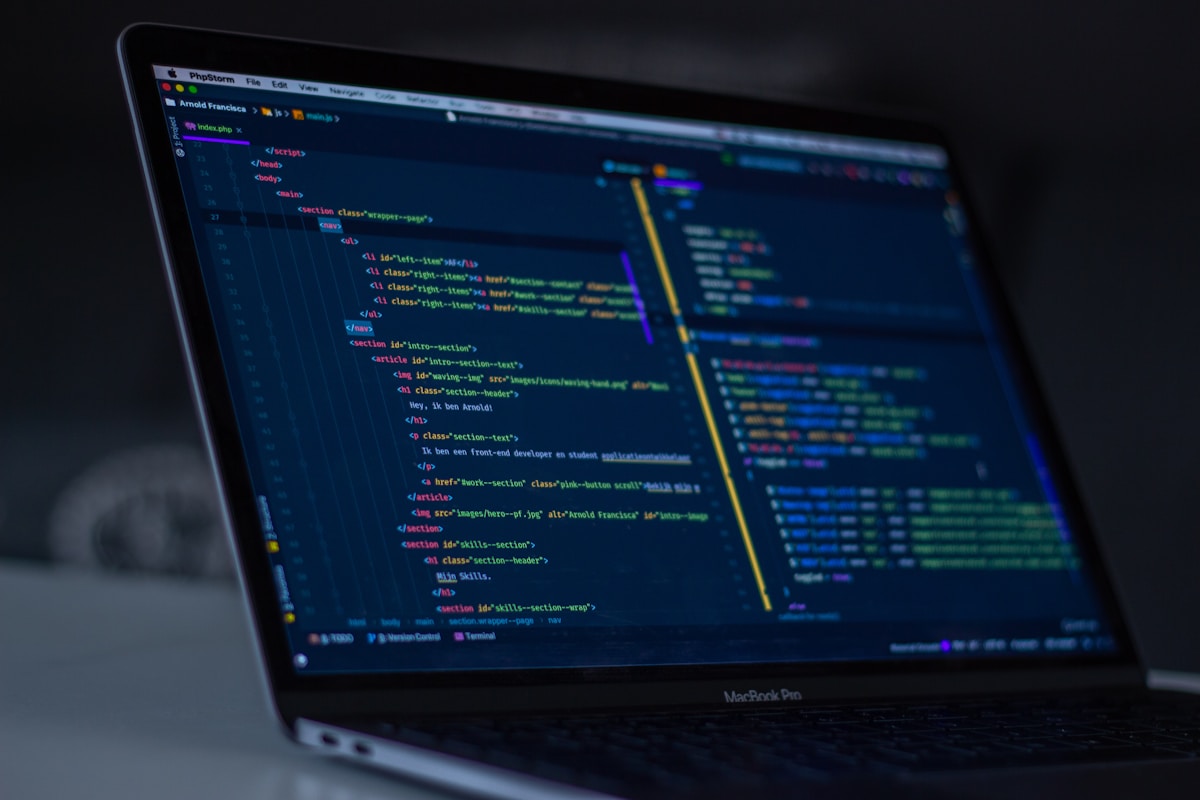
2025년, 개발자의 일상이 완전히 달라졌습니다. 터미널에서 자연어로 대화하며 코드를 작성하고, AI 에이전트가 수십 개의 파일을 동시에 수정하며, 복잡한 리팩토링을 명령 한 줄로 처리합니다. 이 혁명의 중심에 Claude Code와 Google Antigravity가 있습니다.
하지만 어떤 도구를 써야 할까요? 정답은 “둘 다”입니다. 각 도구의 강점을 이해하고 상호보완적으로 활용하면, 비용은 줄이고 생산성은 극대화할 수 있습니다.
Claude Code란 무엇인가?
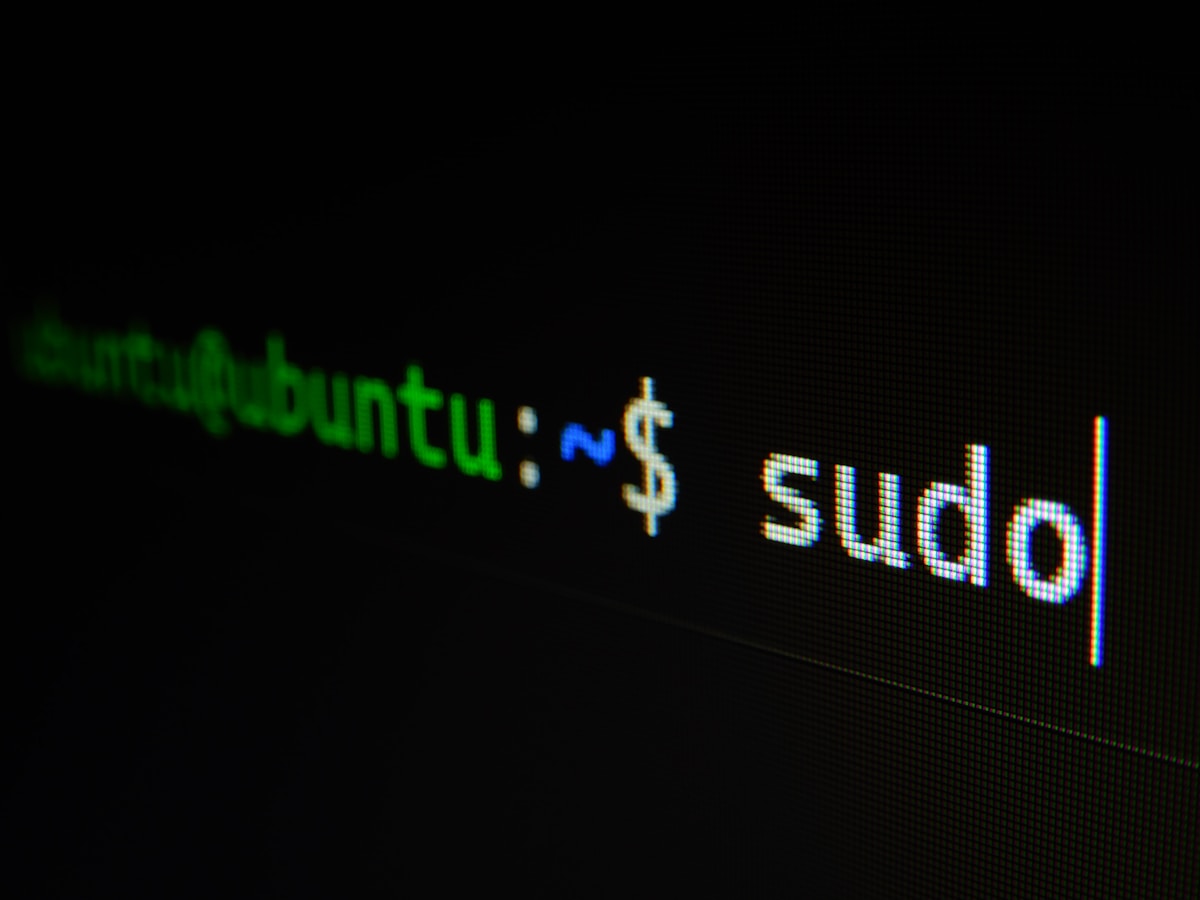
Claude Code는 Anthropic이 개발한 터미널 기반 AI 코딩 어시스턴트입니다. GUI 없이 순수하게 CLI(Command Line Interface)에서 동작하며, 이것이 바로 Claude Code의 가장 큰 차별점입니다.
Claude Code의 핵심 강점
- 깊은 맥락 이해: 200K 토큰의 컨텍스트 윈도우로 대규모 코드베이스 전체를 파악
- 에이전틱 코딩: 파일 읽기, 수정, 생성, 명령어 실행까지 자율적으로 수행
- 터미널 네이티브: SSH 접속한 서버에서도, Docker 컨테이너 안에서도 동작
- 투명한 동작: 모든 파일 수정과 명령 실행을 사용자가 승인
타 서비스와의 차이점
시장에는 Cursor, GitHub Copilot, Windsurf, 그리고 새로 등장한 Google Antigravity까지 다양한 AI 코딩 도구가 있습니다. Claude Code는 이들과 어떻게 다를까요?
| 구분 | Claude Code | Cursor/Antigravity | GitHub Copilot |
|---|---|---|---|
| 인터페이스 | 터미널 (CLI) | IDE (GUI) | IDE 플러그인 |
| 자율성 | 높음 (에이전트) | 높음 (에이전트) | 중간 (어시스턴트) |
| 서버 작업 | ⭐ 최적 | 제한적 | 제한적 |
| 대규모 리팩토링 | ⭐ 강력 | 강력 | 제한적 |
| 학습 곡선 | 중간 | 낮음 | 낮음 |
핵심 차이는 사용 환경입니다. Cursor나 Antigravity는 화려한 GUI로 시각적 피드백을 제공하지만, Claude Code는 터미널이라는 개발자의 본진에서 싸웁니다. 원격 서버 작업이 많거나, IDE 없이 가볍게 작업하고 싶을 때 Claude Code가 빛을 발합니다.
Google Antigravity: 새로운 강자

2025년 11월, Google은 Gemini 3와 함께 Antigravity를 발표했습니다. Windsurf 팀을 24억 달러에 영입하고, VS Code를 포크하여 만든 “에이전트 퍼스트” IDE입니다.
Antigravity의 가장 큰 특징은 Manager View입니다. 여러 AI 에이전트를 동시에 실행하고 관리할 수 있어, 대규모 프로젝트에서 병렬 작업이 가능합니다. 게다가 Gemini 3 Pro를 기본으로 사용하면서도 Claude Opus 4.5까지 지원합니다.
💡 스마트한 활용 전략: 토큰 절약의 기술
여기서 핵심 인사이트가 나옵니다. 두 도구를 상호보완적으로 사용하면 비용을 크게 절약할 수 있습니다.
전략 1: 작업 성격에 따른 도구 선택
- 탐색/이해 단계 → Antigravity (Gemini Flash로 저렴하게)
- 복잡한 로직 구현 → Claude Code (Opus의 추론 능력 활용)
- 서버 배포/운영 → Claude Code (터미널 네이티브)
- UI/프론트엔드 → Antigravity (시각적 피드백)
전략 2: 모델 티어 활용
Antigravity는 Gemini 3 Flash(저렴), Pro(밸런스), Deep Think(고성능) 세 가지 모델을 제공합니다. 단순 질문은 Flash로, 복잡한 구현은 Pro나 Deep Think로 처리하면 토큰 비용을 최적화할 수 있습니다.
Claude Code 역시 claude-sonnet-4-5(빠름)과 claude-opus-4-5(강력함)을 상황에 맞게 전환할 수 있습니다.
전략 3: 컨텍스트 분리
가장 많은 토큰을 소비하는 건 컨텍스트 로딩입니다. 한 도구에서 이미 파악한 코드베이스 구조를 다른 도구에서 다시 분석하면 토큰 낭비입니다.
- 프로젝트 초기 분석 → 한 도구에서 집중적으로
- 이후 작업 → 해당 도구에서 연속 진행
- 다른 성격의 작업 시에만 도구 전환
실전 워크플로우 예시

시나리오: 새로운 API 엔드포인트 추가
- Antigravity에서 기존 API 구조 파악 (Gemini Flash로 저렴하게)
- Claude Code로 핵심 비즈니스 로직 구현 (Opus의 추론력)
- Antigravity에서 테스트 코드 작성 및 UI 연동
- Claude Code로 서버 배포 및 모니터링 설정
이렇게 하면 각 도구의 강점을 살리면서, 고비용 모델 사용을 최소화할 수 있습니다.
결론: 도구는 많을수록 좋다
AI 코딩 도구 시장은 “승자 독식”이 아닙니다. Claude Code의 터미널 파워, Antigravity의 에이전트 관리, Copilot의 즉각적인 자동완성 — 각각 다른 상황에서 빛납니다.
현명한 개발자는 하나의 도구에 올인하지 않습니다. 마치 목수가 망치와 드라이버를 상황에 맞게 사용하듯, AI 코딩 도구도 작업 성격에 맞게 선택해야 합니다.
Claude Code와 Google Antigravity를 함께 사용해보세요. 터미널의 자유로움과 IDE의 편리함, 두 가지를 모두 누릴 수 있습니다. 그리고 무엇보다, 토큰 비용을 아끼면서 생산성은 두 배로 높일 수 있습니다.
지금 바로 시작하세요. 미래의 코딩은 이미 여기에 있습니다. 🚀