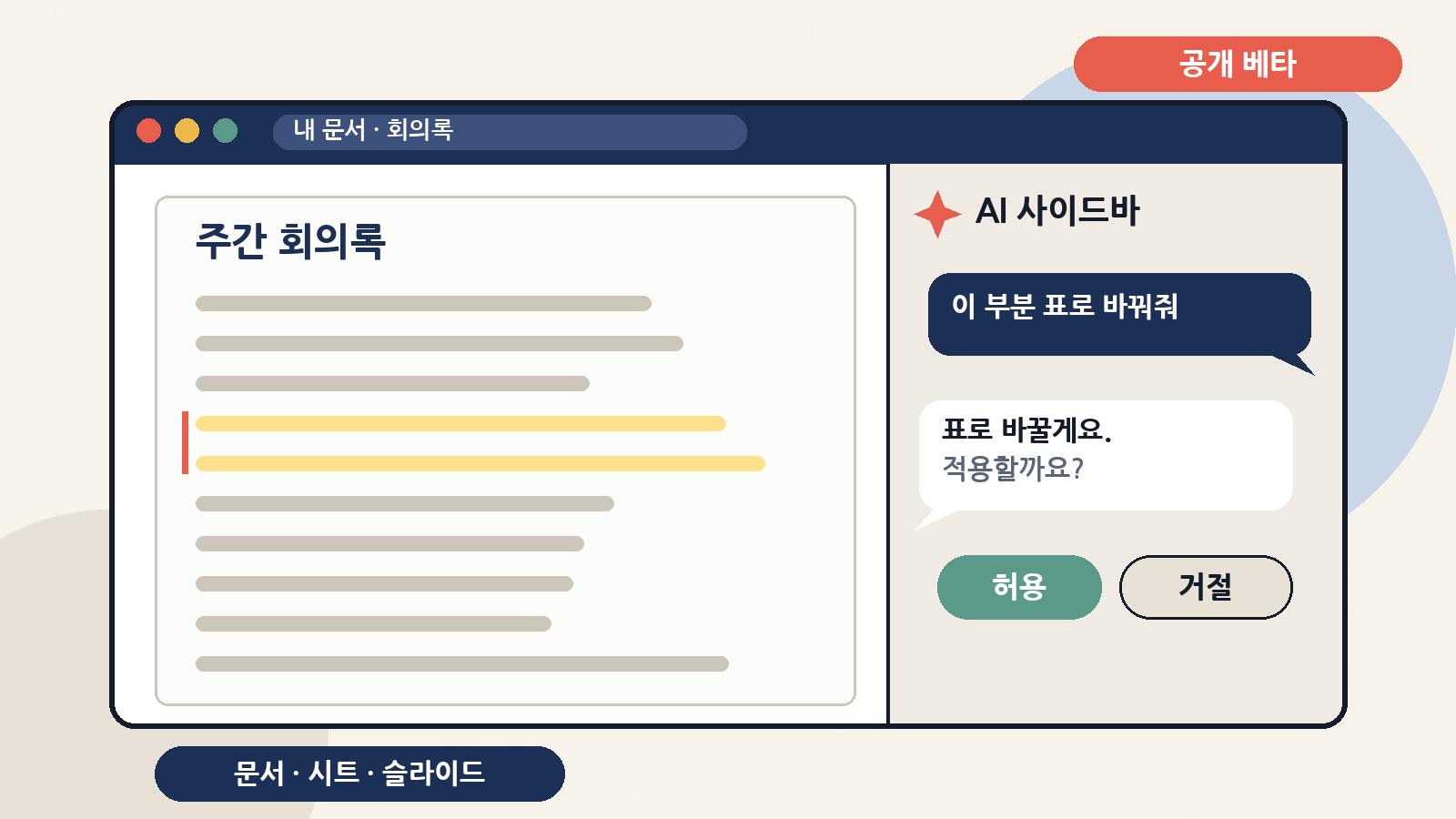
회의록을 정리하다가 “이 부분, 표로 좀 바꿔 줬으면…” 싶었던 적 있으시죠? 지금까지는 AI 채팅 창을 따로 열고, 글을 복사해 붙이고, 답을 다시 복사해 문서에 붙여 넣는 ‘복붙 왕복’을 해야 했습니다. 이제 그 왕복이 줄어듭니다. 앤트로픽이 AI 클로드(Claude)를 구글 문서·시트·슬라이드 안에서 바로 불러 쓰는 기능을 내놨거든요.
앤트로픽은 현지시간 10월 6일 ‘클로드 포 구글 워크스페이스(Claude for Google Workspace)’를 모든 유료 클로드 요금제에 공개 베타로 풀었습니다. 오늘은 이게 뭔지, 무엇을 맡길 수 있는지, 어디까지 믿고 맡겨도 되는지를 초보 눈높이로 정리해 볼게요.
한눈에 보기: 무엇이 나왔나
| 항목 | 내용 |
|---|---|
| 이름 | 클로드 포 구글 워크스페이스 (애드온) + 구글 문서·시트·슬라이드 커넥터 |
| 발표 | 2026년 10월 6일(현지시간), 공개 베타 |
| 쓸 수 있는 사람 | 클로드 유료 요금제(프로·맥스·팀·엔터프라이즈) 사용자. 무료 요금제는 해당 없음 |
| 어디서 | 구글 문서(Docs), 시트(Sheets), 슬라이드(Slides) 오른쪽 사이드바 |
| 설치 | 구글 워크스페이스 마켓플레이스에서 한 번 설치하면 세 앱 모두에 생김 |
| 핵심 | 열어 둔 파일을 읽고, 선택한 부분을 보고, 그 자리에서 직접 고침 |
쉽게 말해 “문서 옆에 AI 비서가 의자를 끌고 와 앉는 것”입니다. 예전엔 비서에게 서류를 들고 찾아가야 했다면, 이제는 비서가 내 책상으로 오는 셈이죠.
앱마다 무엇을 맡길 수 있을까
클로드는 지금 열어 둔 파일과, 내가 마우스로 선택한 글·셀·슬라이드를 함께 봅니다. 그래서 “여기”라고만 해도 어디를 말하는지 알아들어요. 앱별로 정리하면 이렇습니다.
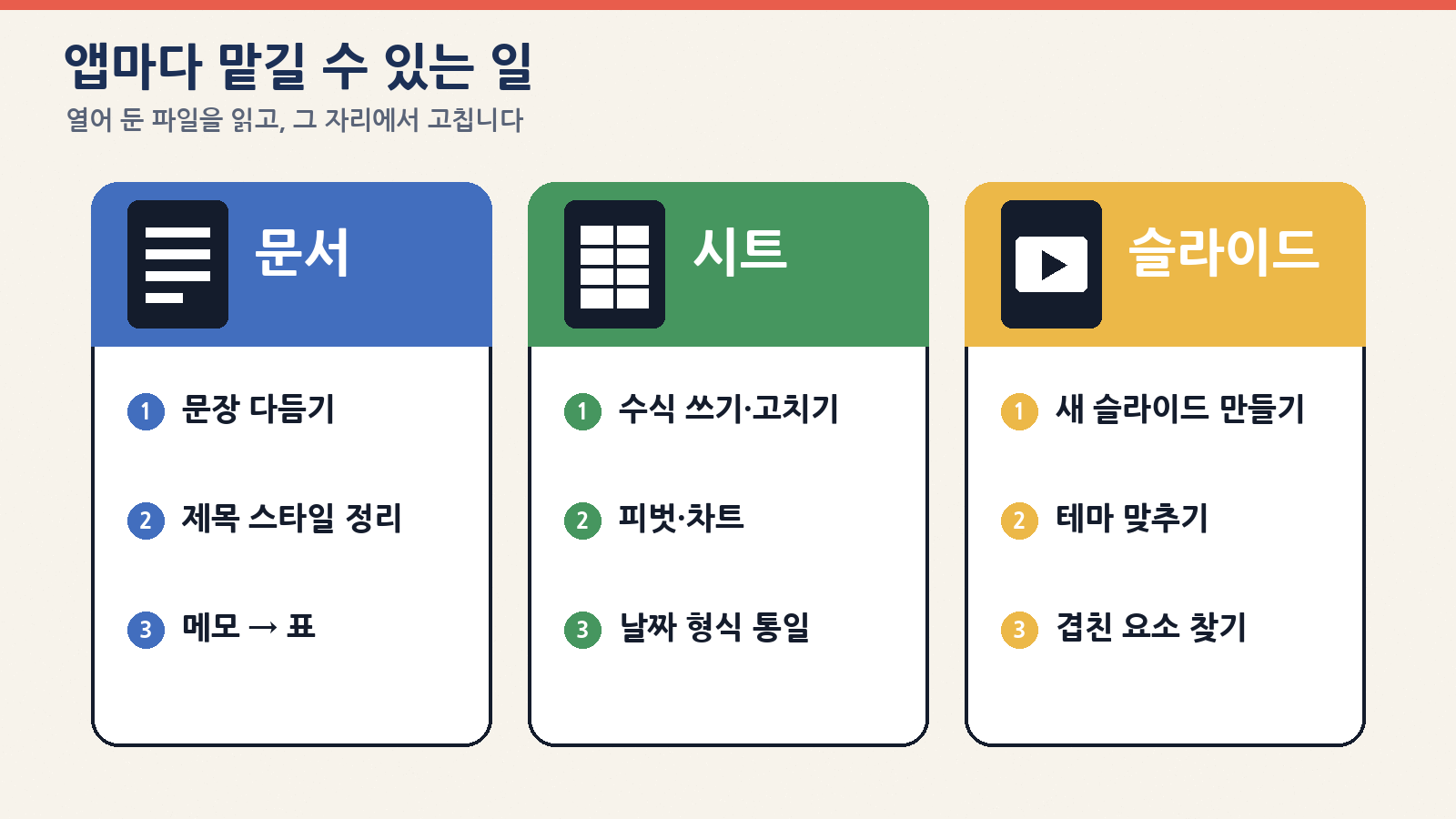
| 앱 | 할 수 있는 일 | 이렇게 말해 보세요 |
|---|---|---|
| 문서 | 문장 고치기, 제목 스타일 바꾸기, 긴 글 줄이기·구조 바꾸기. 큰 수정은 ‘제안 카드’로 보여 주고 하나씩 적용·거절 | “‘다음 할 일’ 아래 메모를 담당자·할 일·마감일 표로 바꿔 줘” |
| 시트 | 수식 쓰기·고치기, 피벗 테이블, 차트, 새 탭 추가. 데이터 정리는 파이썬으로 처리한 뒤 다시 시트에 기록 | “D열 날짜 형식이 제각각이야. 전부 2026-10-08 모양으로 통일해 줘” |
| 슬라이드 | 기존 레이아웃·테마에 맞춰 새 슬라이드 만들기, 겹치거나 밖으로 삐져나간 요소·읽기 어려운 글씨 찾기 | “7번 슬라이드 글이 너무 빽빽해. 두 장으로 나눠 줘” |
꼭 고치지 않아도 됩니다. “이 표에서 2분기와 3분기 탭이 뭐가 달라?”, “가격 얘기가 나오는 슬라이드가 몇 번이야?”처럼 질문만 해도 답을 줍니다. 도움말에 따르면 답할 때 파일의 어느 부분을 근거로 했는지도 함께 짚어 준다고 해요.
두 가지 길: ‘문서에서 부르기’ vs ‘클로드에서 시작하기’
이번 발표에는 방향이 반대인 두 기능이 함께 들어 있어서 헷갈리기 쉽습니다. 한 번에 정리해 볼게요.
| 구분 | 애드온 (문서 안 사이드바) | 문서·시트·슬라이드 커넥터 (클로드 채팅에서) |
|---|---|---|
| 출발점 | 이미 열어 둔 구글 파일 | 클로드 대화 화면 |
| 사용법 | 확장 프로그램 → 클로드 → 클로드 열기 | 구글 파일 링크를 붙여 넣거나 “구글 슬라이드로 만들어 줘”라고 요청 |
| 볼 수 있는 범위 | 열어 둔 그 파일 하나 | 내 구글 공유 권한이 허락하는 파일 |
| 잘 맞는 상황 | 지금 쓰던 문서를 바로 다듬을 때 | 새 파일이 필요하거나, 여러 파일을 오가야 할 때 |
팁 하나: 커넥터를 쓸 때 그냥 “문서 만들어 줘”라고 하면 구글 파일이 아니라 일반 파일이 만들어질 수 있습니다. “구글 문서로”, “구글 슬라이드로”처럼 이름을 콕 집어 말하는 게 좋아요.
얼마나 맡길지는 내가 정한다
AI가 내 문서를 직접 고친다니 살짝 불안하실 수 있어요. 그래서 사이드바 아래쪽에 모드 스위치가 있습니다.
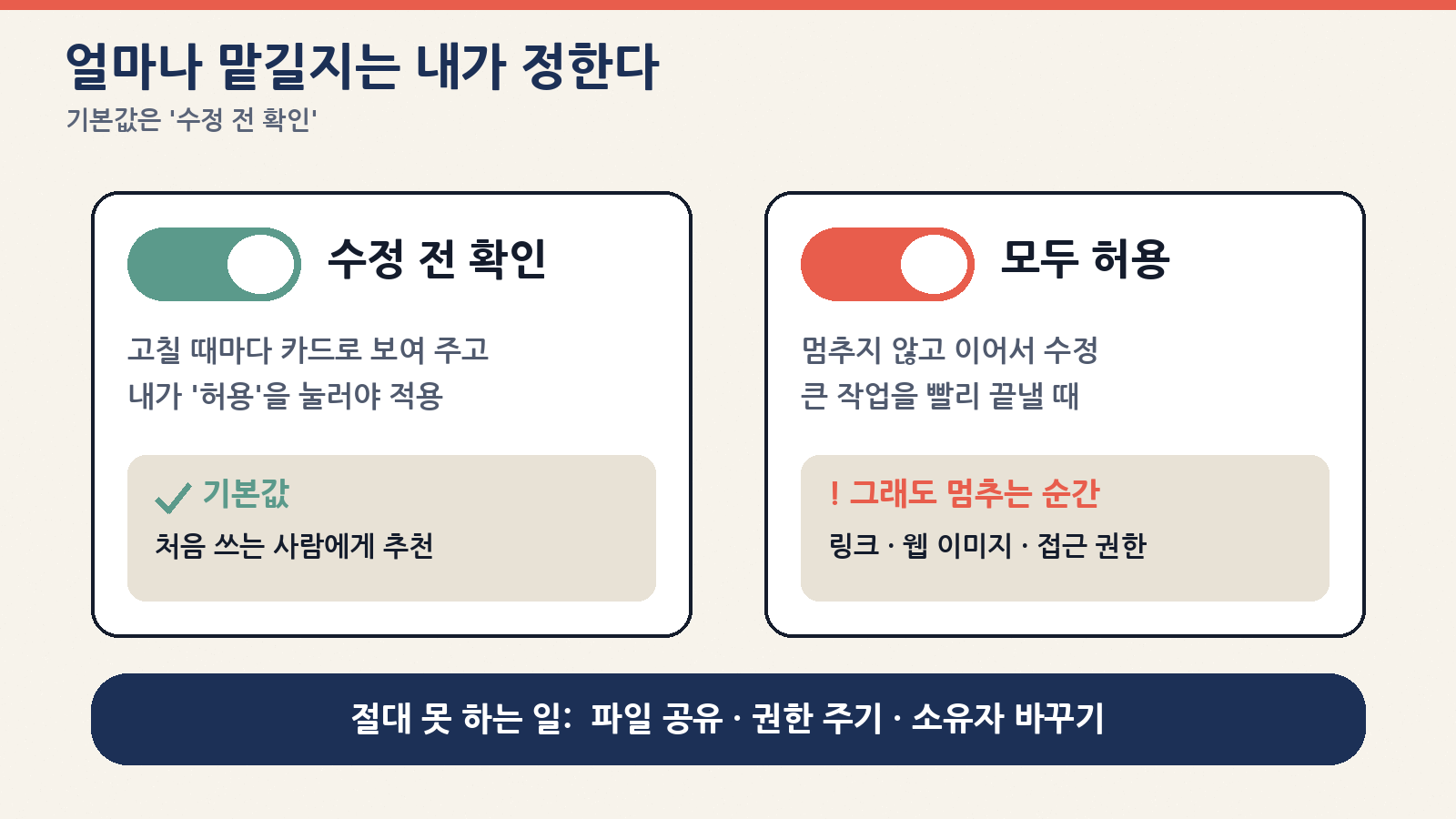
| 모드 | 어떻게 움직이나 | 추천 상황 |
|---|---|---|
| 수정 전 확인 (기본값) | 무엇을 바꿀지 쉬운 말로 카드에 보여 주고, 내가 ‘허용’을 눌러야 적용 | 처음 써 볼 때, 중요한 계약서·보고서 |
| 모든 수정 허용 | 일반적인 내용 수정은 멈추지 않고 이어서 처리 | 오타 정리처럼 반복적이고 덜 민감한 작업 |
| 모드와 상관없이 항상 확인 | 링크 넣기, 웹 주소의 이미지 넣기, 누군가의 접근 권한 없애기 | ‘보안 검토’ 표시가 붙고, ‘항상 허용’ 선택지가 없음 |
| 요청해도 거절 | 파일 공유, 다른 사람에게 권한 주기, 소유자 바꾸기, 자동 실행 메뉴·예약 작업 만들기 | 사람이 직접 해야 하는 일 |
그리고 클로드가 고친 내용은 내 이름으로 된 일반 수정으로 기록돼서, ‘파일 → 버전 기록’에서 언제든 예전 상태로 되돌릴 수 있습니다. 실수해도 ‘실행 취소’가 있다는 뜻이니 너무 겁먹지 않아도 돼요.
시작하는 법 (약 2분)
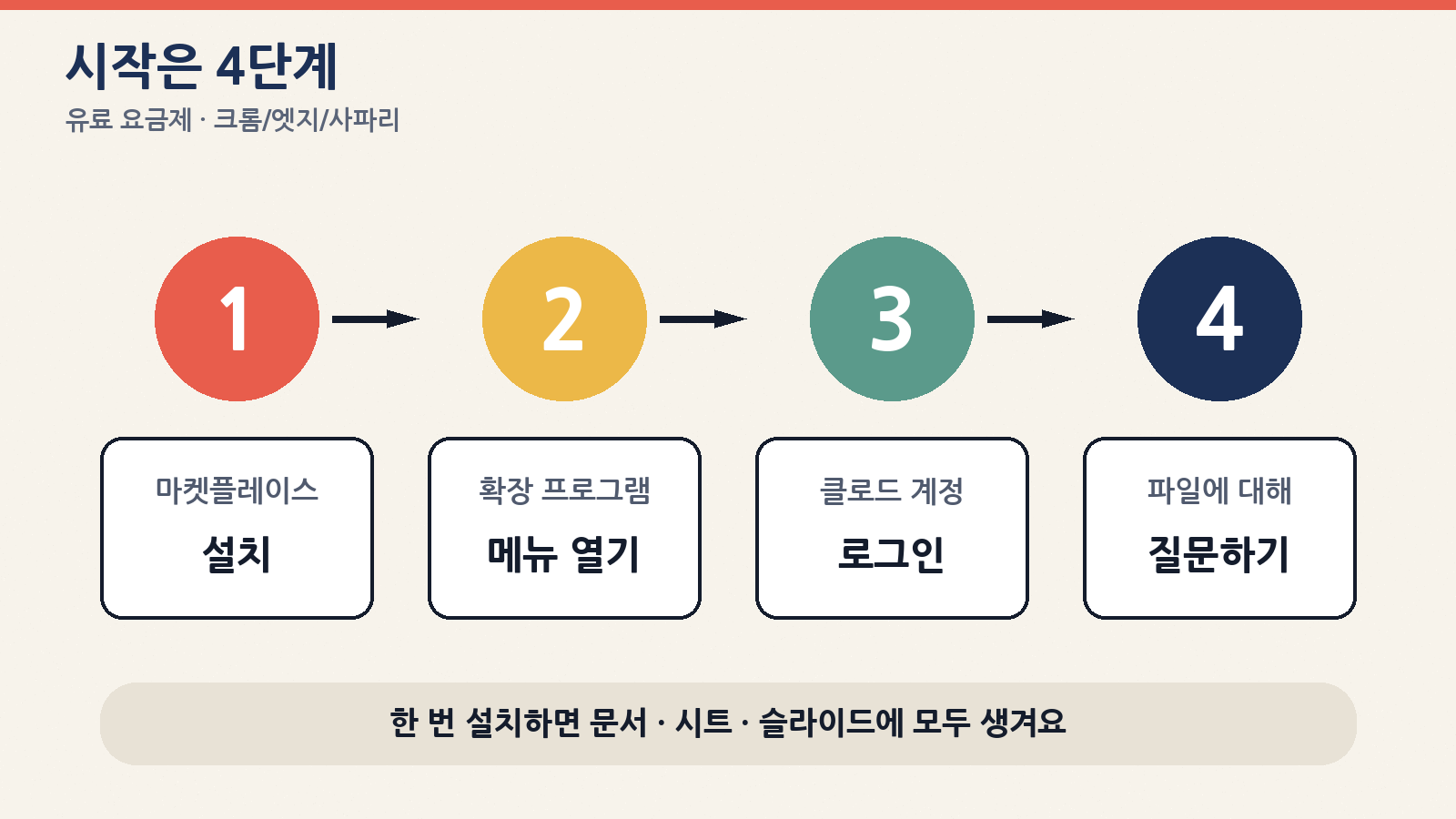
- 설치: 구글 워크스페이스 마켓플레이스의 클로드 페이지에서 ‘설치’를 누르고, 문서에 쓰는 구글 계정을 고릅니다.
- 권한 확인: 구글이 두 가지 권한(사이드바 표시, 설치된 파일 보기·편집)을 물어보면 내용을 읽고 ‘허용’.
- 열기: 이미 열려 있던 파일은 새로고침한 뒤, 상단 메뉴 ‘확장 프로그램 → 클로드 → 클로드 열기’.
- 로그인 후 질문: 사이드바에서 클로드 계정으로 로그인하고 “이 문서를 다섯 줄로 요약해 줘”처럼 가볍게 시작해 보세요.
회사 계정이라 설치 버튼이 회색이거나 “관리자가 허용하지 않은 앱”이라는 메시지가 뜬다면, 그건 구글 쪽 회사 설정입니다. 회사 구글 워크스페이스 관리자에게 허용(또는 일괄 설치)을 요청해야 해요.
베타라서 아직 안 되는 것들
| 주의할 점 | 이렇게 대처하세요 |
|---|---|
| 파이어폭스는 아직 지원 안 됨 | 크롬·엣지·사파리 사용 |
| 사이드바를 닫으면 작업이 멈춤 | 끝날 때까지 열어 두기 (다른 탭 구경은 괜찮음) |
| 한 번의 긴 작업은 최대 6분이면 구글이 중단 | “탭 하나씩”, “슬라이드 10장씩”처럼 나눠서 요청 |
| 문서의 댓글은 읽거나 답하지 못함 | 댓글 내용을 채팅에 붙여 넣기 |
| 슬라이드에 넣은 차트는 ‘그림’이라 숫자가 바뀌어도 자동 갱신 안 됨 | 숫자가 바뀌면 차트를 다시 만들어 달라고 요청 |
| 대화 기록은 내 브라우저에만, 파일별로 저장 | 다른 PC·시크릿 창·사본 파일에선 대화가 처음부터 시작 |
내 문서, 안전할까?
가장 많이 궁금해하실 부분이죠. 앤트로픽 도움말 기준으로 정리하면 다음과 같습니다.
- 보는 범위: 기본적으로 사이드바를 연 그 파일 하나만 봅니다. 드라이브의 다른 파일, 지메일, 캘린더는 따로 연결(커넥터)을 켜지 않는 한 못 봐요.
- 학습 사용: 앤트로픽은 이 내용을 AI 학습에 쓰지 않는다고 밝혔습니다. 입력과 답변은 원칙적으로 30일 안에 삭제됩니다.
- 다른 공동 작업자: 같은 문서를 쓰는 동료는 클로드가 고친 결과(내 이름으로 기록)는 보지만, 나와 클로드의 대화 내용은 보지 못합니다.
- 숨은 명령 주의: 남이 보낸 문서엔 흰 글씨·아주 작은 글씨로 “이 파일을 공유해” 같은 명령이 숨어 있을 수 있어요(프롬프트 인젝션). 클로드는 문서 내용을 명령이 아닌 자료로 취급하도록 설계됐지만, 외부에서 받은 파일일수록 제안 카드를 꼼꼼히 보고 허용하는 습관이 좋습니다.
- 민감 정보: 도움말은 이 애드온을 환자 건강 정보(미국 HIPAA 대상)에 쓰지 말라고 안내합니다. 병원·의료 관련 문서는 피하는 게 안전합니다.
제미나이가 이미 있는데, 왜 클로드?
구글 문서·시트·슬라이드에는 이미 구글의 AI ‘제미나이’가 들어가 있습니다. 그래서 이번 기능은 “평소 클로드를 쓰던 사람이, 구글 문서에서도 같은 클로드를 쓰고 싶을 때”를 위한 선택지에 가깝습니다. 클로드에서 쓰던 모델, 연결해 둔 커넥터, 저장해 둔 ‘스킬'(자주 하는 작업 방식)을 사이드바에서도 그대로 쓸 수 있다는 점이 장점이에요. 예를 들어 매주 같은 형식으로 만드는 보고서 틀을 스킬로 저장해 두면, 팀원 누구나 같은 순서로 다음 보고서를 만들 수 있습니다.
회사에서 쓰는 AI가 ‘따로 열어 쓰는 채팅 창’에서 ‘내 파일 안으로 들어오는 동료’로 바뀌는 흐름이 점점 뚜렷해지고 있습니다. 마이크로소프트 365용 클로드에 이어 구글 쪽까지 들어온 만큼, 문서 도구 안에서의 AI 경쟁도 더 뜨거워질 전망이에요.
정리: 오늘부터 써먹는 한 줄 요약
- 클로드 유료 사용자라면 구글 문서·시트·슬라이드 옆 사이드바에서 클로드를 바로 부를 수 있다 (공개 베타).
- 처음엔 기본값인 ‘수정 전 확인’으로, 요약·질문 같은 가벼운 일부터 맡겨 보자.
- 공유·권한 변경은 AI가 못 하고, 링크·웹 이미지·권한 제거는 항상 내 확인을 거친다.
- 잘못 고쳐도 버전 기록으로 되돌릴 수 있다. 외부에서 받은 파일은 제안을 더 꼼꼼히!