가정에서 홈 서버나 홈랩을 구축하려고 할 때, 많은 분들이 처음 고민하는 것이 가상화 플랫폼의 선택일 것입니다. VMware vSphere는 업계 표준이지만 라이선스 비용이 만만치 않죠. 오늘은 무료로 사용할 수 있으면서도 엔터프라이즈급 기능을 제공하는 Proxmox VE를 소개하고자 합니다.
비용 부담 없는 시작
- VMware vSphere의 경우 가정에서 테스트용으로 사용하더라도 라이선스 비용이 발생
- Proxmox VE는 완전한 오픈소스로 무료로 사용 가능
- 기업용 서브스크립션이 있지만, 홈랩 용도라면 커뮤니티 버전으로 충분
다운로드 : https://www.proxmox.com/en/downloads
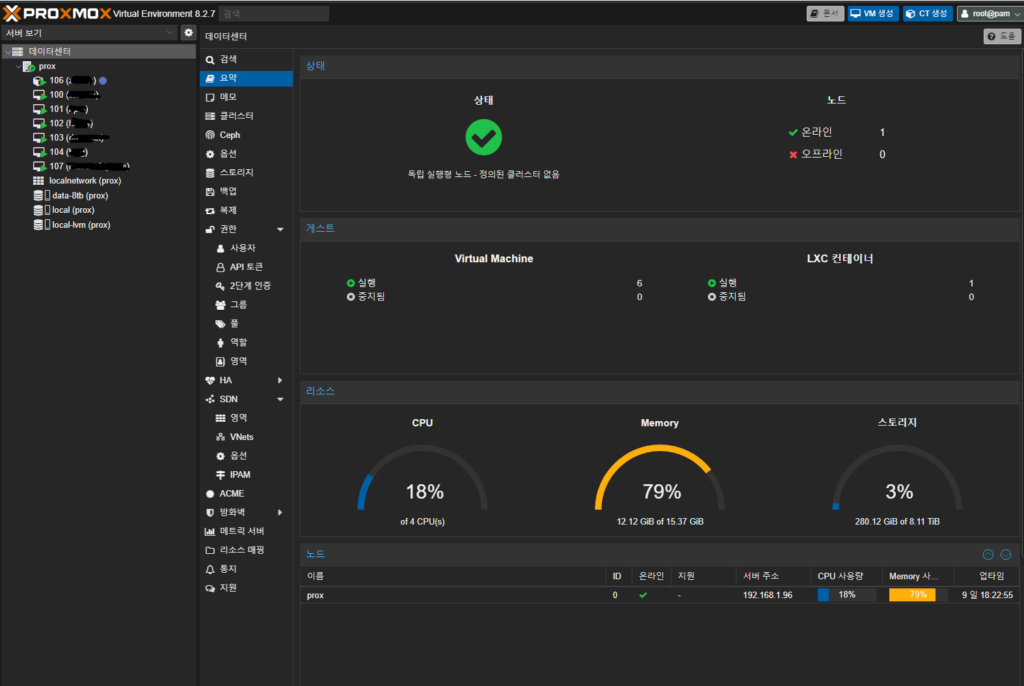
(N100 서버에 실제 구동하고 있는 다양한 서비스들)
놀라운 기본 기능들
Proxmox VE는 생각보다 훨씬 더 많은 기능들을 기본으로 제공합니다:
1. 통합된 스토리지 관리
- ZFS 기본 지원으로 데이터 안정성 보장
- Ceph 통합으로 분산 스토리지 구성 가능
- NFS, iSCSI, SMB 등 다양한 스토리지 프로토콜 지원
2. 백업 및 복구
- 내장된 백업 기능으로 VM/CT 전체 백업
- 증분 백업 지원으로 효율적인 백업 관리
- 스냅샷 기능으로 빠른 복구 지점 생성
3. 고가용성(HA) 기능
- 무료 버전에서도 클러스터링 지원
- 노드 간 실시간 마이그레이션
- 자동 페일오버 구성 가능
4. 컨테이너와 VM 통합 관리
- KVM 가상머신과 LXC 컨테이너 동시 지원
- 웹 인터페이스에서 통합 관리
- 템플릿을 통한 빠른 배포
5. 네트워크 가상화
- 내장된 방화벽 기능
- VLAN, 본딩 등 고급 네트워크 기능
- SDN(Software Defined Networking) 지원
사용자 친화적인 관리
- 직관적인 웹 인터페이스 제공
- CLI를 통한 고급 관리 가능
- REST API로 자동화 구현 용이
- 상세한 리소스 모니터링 제공
활발한 커뮤니티
- 광범위한 문서화
- 활발한 포럼 활동
- 지속적인 업데이트와 버그 수정
- 다양한 커뮤니티 템플릿 제공
그렇기에,
Proxmox VE는 단순히 “무료 대안”이 아닌, 엔터프라이즈급 기능을 제공하는 완성도 높은 가상화 플랫폼입니다. VMware의 대안을 찾고 계신다면, 특히 홈랩 환경에서는 Proxmox VE가 최적의 선택이 될 수 있습니다. 무료로 제공되는 기능만으로도 대부분의 홈랩 시나리오를 충분히 커버할 수 있으며, 고급 기능들도 별도의 비용 없이 사용할 수 있다는 점이 큰 장점입니다.
추가로, Proxmox VE는 계속해서 발전하고 있으며, 매 릴리스마다 새로운 기능들이 추가되고 있습니다. 홈랩을 시작하시는 분들께 자신 있게 추천드릴 수 있는 플랫폼입니다.