오픈소스를 이용한 챗봇 제작하기

typebot이라는 오픈소스를 이용해 챗봇을 만들기가 매우 쉽습니다.

사내에서 챗봇에 대한 니즈가 있어서 오픈소스를 찾아서 이거 저거 써봤는데 typebot이 가장 좋더군요.

우선 chatgpt가 알려주는 typebot의 설명입니다.

Typebot은 대화형 봇을 구축하고 운영하기 위한 플랫폼으로, 코드 작성 없이도 다양한 대화형 봇을 설계하고 배포할 수 있는 환경을 제공합니다. 주로 사용자와의 상호작용을 간소화하거나 고객 지원, 정보 제공, 자동화된 프로세스를 처리하기 위해 사용됩니다.

아래는 Typebot의 주요 특징과 기능, 사용 사례를 정리한 내용입니다.


1. Typebot의 주요 특징

1.1. 코드 없이 쉽게 설계 가능

  • 드래그 앤 드롭 인터페이스를 통해 복잡한 대화 흐름을 설계할 수 있습니다.
  • 초보자도 이해하기 쉬운 직관적인 UI 제공.

1.2. 멀티 플랫폼 지원

  • Slack, WhatsApp, 웹사이트, Facebook Messenger 등 다양한 플랫폼과의 통합이 가능.
  • 웹 임베드(embed) 기능을 통해 웹사이트에 쉽게 추가 가능.

1.3. 강력한 커스터마이징

  • 봇의 대화 스타일, 답변 논리, 조건 등을 세부적으로 설정 가능.
  • 사용자 입력에 따라 동적으로 반응하는 대화 흐름 설계 가능.

1.4. API와의 통합

  • 외부 API와의 연동을 통해 데이터를 가져오거나 동적으로 데이터를 처리 가능.
  • 예: 데이터베이스 조회, AI API 연동 등.

1.5. 분석 및 통계

  • 사용자와의 대화 데이터를 분석하여 성능 개선 가능.
  • 사용량, 클릭률, 대화 성공률 등을 시각화하여 제공.

2. 주요 기능

2.1. 대화 흐름 설계

  • 질문-응답 시퀀스를 블록으로 정의.
  • 조건 분기와 반복 로직 지원.

2.2. 사용자 입력 처리

  • 버튼 선택, 텍스트 입력, 날짜 선택 등의 다양한 입력 방식을 지원.
  • 사용자의 입력을 변수로 저장하여 다른 블록에서 재사용 가능.

2.3. 멀티미디어 지원

  • 이미지, 동영상, 링크, 파일 등을 전송 가능.

2.4. 외부 서비스 연동

  • Zapier, Integromat 같은 자동화 플랫폼과 통합.
  • Google Sheets, CRM, 이메일 서비스 등과 연동.

2.5. 다국어 지원

  • 여러 언어로 대화를 설정 가능.
  • 다국어를 사용하는 글로벌 사용자층에 적합.

3. 사용 사례

3.1. 고객 지원

  • 자주 묻는 질문(FAQ) 자동화.
  • 간단한 문제 해결 봇 구축.

3.2. 예약 시스템

  • 사용자가 날짜와 시간을 선택하면 예약을 처리.
  • 예약 확인 이메일 또는 알림 발송.

3.3. 리드 생성

  • 웹사이트 방문자와의 대화를 통해 잠재 고객 데이터를 수집.
  • 설문조사나 의견 수집.

3.4. 교육

  • 대화형 학습 모듈 제공.
  • 퀴즈 및 테스트 자동화.

4. 장점

  1. 사용 편의성: 프로그래밍 지식 없이도 빠르게 설정 가능.
  2. 유연성: 다양한 플랫폼과 통합 가능.
  3. 확장성: 외부 API와 연동하여 기능을 무한히 확장할 수 있음.
  4. 비용 효율성: 비교적 저렴한 비용으로 기업용 봇 구축 가능.

이제 설치에 대해 알아 봅시다.

  1. 도커 설치(도커가 제일 만만하고 편하죠~)
    sudo apt update && sudo apt install -y apt-transport-https ca-certificates curl software-properties-common && curl -fsSL https://download.docker.com/linux/ubuntu/gpg | sudo gpg –dearmor -o /usr/share/keyrings/docker-archive-keyring.gpg && echo “deb [arch=$(dpkg –print-architecture) signed-by=/usr/share/keyrings/docker-archive-keyring.gpg] https://download.docker.com/linux/ubuntu $(lsb_release -cs) stable” | sudo tee /etc/apt/sources.list.d/docker.list > /dev/null && sudo apt update && sudo apt install -y docker-ce docker-ce-cli containerd.io docker-compose-plugin && sudo usermod -aG docker $USER && newgrp docker

    2. typebot 디렉토리 생성
    sudo mkdir typebot

3. docker-compose.yml 생성
version: ‘3.3’

volumes:
db-data:

services:
typebot-db:
image: postgres:16
restart: always
volumes:
– db-data:/var/lib/postgresql/data
environment:
– POSTGRES_DB=typebot
– POSTGRES_PASSWORD=typebot
healthcheck:
test: [“CMD-SHELL”, “pg_isready -U postgres”]
interval: 5s
timeout: 5s
retries: 5
typebot-builder:
image: baptistearno/typebot-builder:latest
restart: always
depends_on:
typebot-db:
condition: service_healthy
ports:
– ‘8080:3000’
extra_hosts:
– ‘host.docker.internal:host-gateway’
env_file: .env

typebot-viewer:
image: baptistearno/typebot-viewer:latest
depends_on:
typebot-db:
condition: service_healthy
restart: always
ports:
– ‘8081:3000’
env_file: .env

4. .env 파일 생성
Make sure to change this to your own random string of 32 characters (https://docs.typebot.io/self-hosting/deploy/docker#2-add-the-required-configuration)

ENCRYPTION_SECRET=do+UspMmB/rewbX2K/rskFmtgGSSZ8Ta

DATABASE_URL=postgresql://postgres:typebot@typebot-db:5432/typebot

NODE_OPTIONS=–no-node-snapshot

NEXTAUTH_URL=(서버 ip 혹은 도메인 기입)(관리자 페이지)
NEXT_PUBLIC_VIEWER_URL=(서버 ip 혹은 도메인 기입)(챗봇 뷰어)

ADMIN_EMAIL=(관리자 이메일)

5. docker compose up -d 명령어로 실행


* 주의사항: smtp를 꼭 설정해줘야 합니다. 그래야 관리자 페이지로 들어가거나 할때 매직링크(이메일로 코드 날라오면 해당 코드로 접속) 사용이 가능합니다.
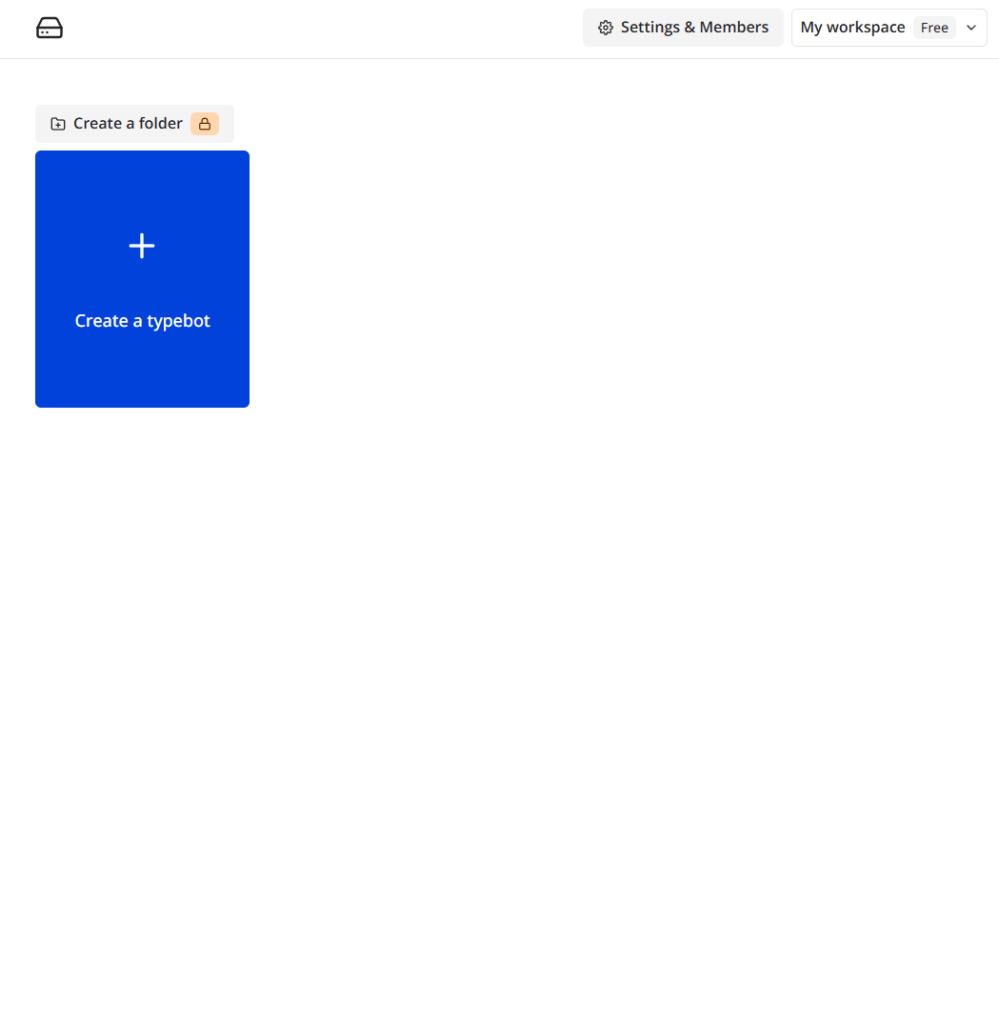
로그인을 하면 나오는 첫 화면.. 저기서 + 버튼을 눌러서 챗봇을 만들 수 있습니다.
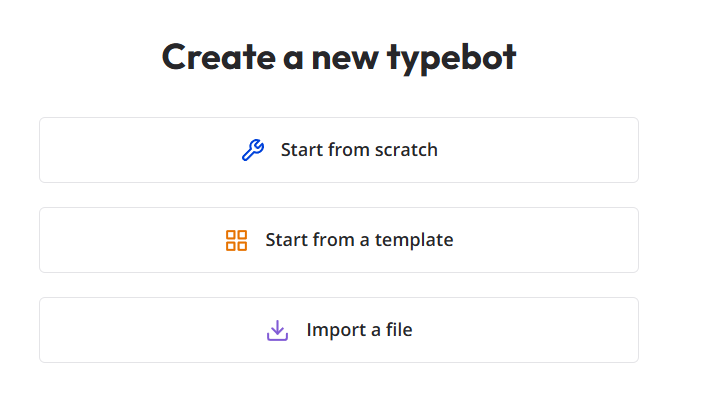
챗봇 크레에이터 버튼을 누르면 나오는 화면, 첫번째는 스크래치를 이용해서 블럭 쌓기 처럼 챗봇을 만들 수 있는 메뉴.

두번째는 예제 파일을 이용해서 만드는 경우. 우리는 두번째 예제 파일을 살펴볼껍니다.
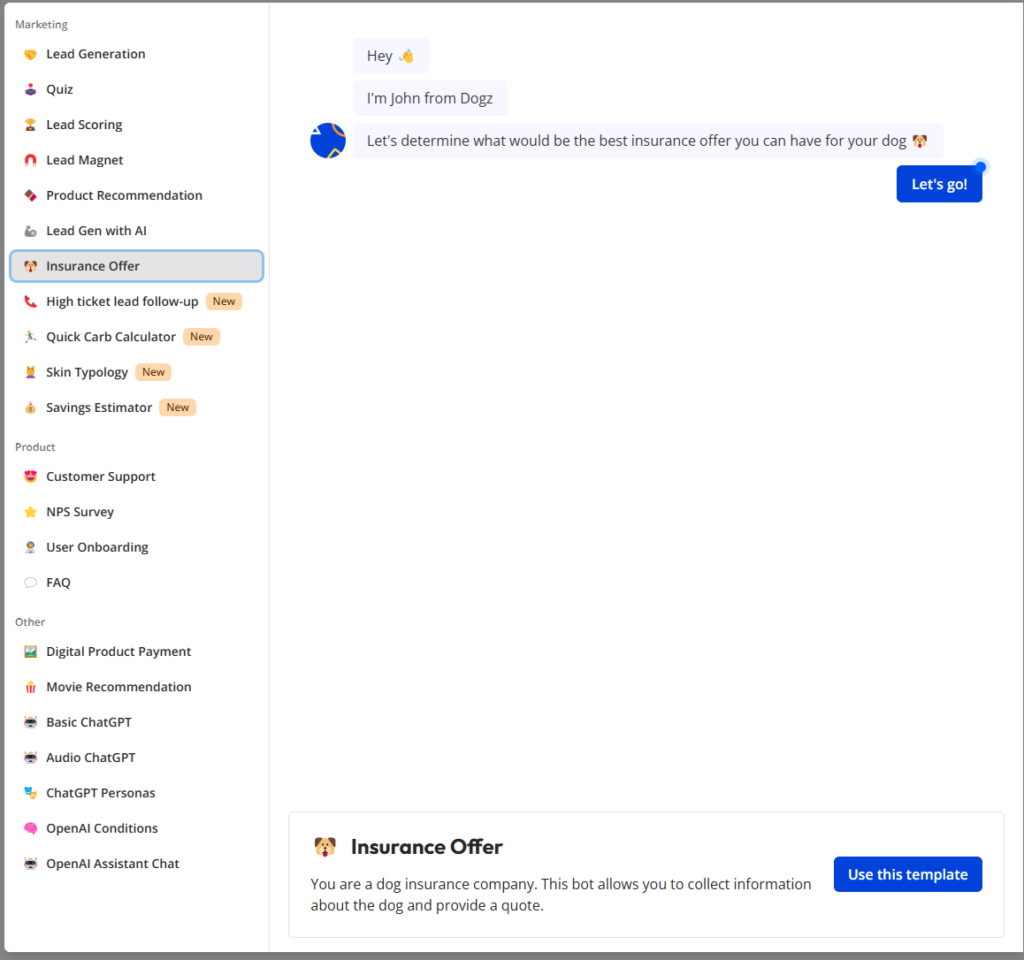
템플릿 메뉴를 누르면 나오는 화면입니다. 좌측은 여러가지 예제가 있고, 예제를 선택하면 우측에는 예제가 실행되는 화면이 나옵니다. 이것을 선택해 보도록 하죠.
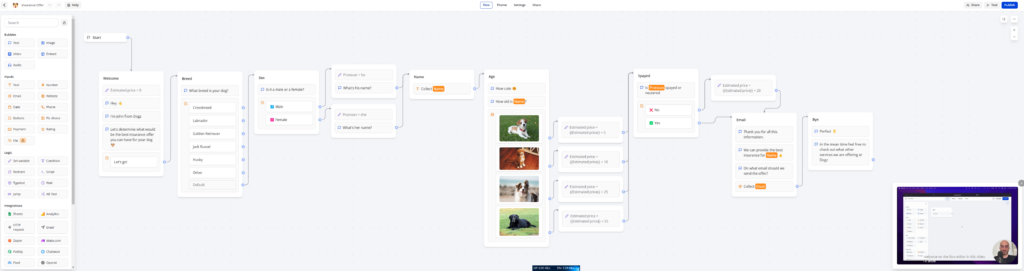
자 그러면 이렇게 스크래치 화면이 나오고 우측 하단에 머머리 아저씨의 동영상 설명이 나옵니다. 좌측에는 여러가지 메뉴 박스가 있고 해당 기능을 이용해서 계속해서 챗봇을 구축해 나가면 됩니다.

몇번만 해 보면 감이 오실꺼에요, 매우 쉽습니다. 물론 고급기능을 사용하기에는 부족할 수 있지만, 일반적인 챗봇은 대부분 구현이 가능할 정도로 쉽고 정교하게 구축이 가능합니다.
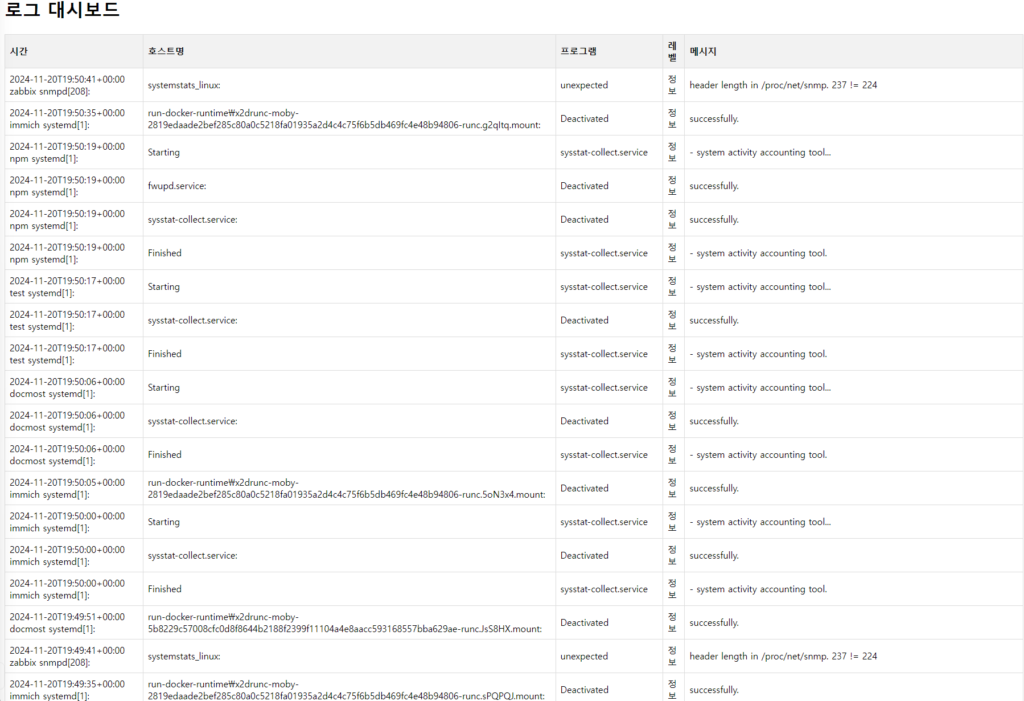

Ubuntu 시스템 로그 모니터링 및 알림 시스템 구현하기(with rsyslog)

이번 포스트에서는 Python을 사용하여 시스템 로그를 모니터링하고, 웹 대시보드로 표시하며, Telegram으로 알림을 보내는 통합 시스템을 구현하는 방법을 알아보겠습니다.

1. 프로젝트 개요

이 시스템은 다음과 같은 주요 기능들을 제공합니다:

  • 시스템 로그 실시간 모니터링
  • SQLite 데이터베이스에 로그 저장
  • Flask 기반 웹 대시보드
  • Telegram을 통한 알림 전송
  • 주기적인 로그 통계 보고

2. 필요한 라이브러리 및 초기 설정

python
 
import time
import os
import requests
import sqlite3
import threading
from flask import Flask, render_template_string, request, jsonify
TELEGRAM_TOKEN = “YOUR_TOKEN”
CHAT_ID = “YOUR_CHAT_ID”
TELEGRAM_LEVELS = [‘경고’, ‘마이너’, ‘메이저’, ‘치명적’]
LOG_FILE_PATH = “/var/log/syslog”

주요 라이브러리들을 임포트하고 필요한 상수들을 정의합니다. Telegram 봇 토큰과 채팅 ID는 실제 값으로 교체해야 합니다.

3. 데이터베이스 설정

python
 
def create_db_connection():
conn = sqlite3.connect('logs.db', check_same_thread=False)
conn.row_factory = sqlite3.Row
return conn
conn = create_db_connection()
cursor = conn.cursor()
cursor.execute(”’
CREATE TABLE IF NOT EXISTS logs (
id INTEGER PRIMARY KEY AUTOINCREMENT,
timestamp TEXT,
hostname TEXT,
program TEXT,
level TEXT,
message TEXT
)
”’)
conn.commit()

SQLite 데이터베이스를 설정하고 로그를 저장할 테이블을 생성합니다. check_same_thread=False는 다중 스레드 환경에서 데이터베이스 접근을 가능하게 합니다.

4. Telegram 알림 기능

python
 
def send_to_telegram(message):
url = f"https://api.telegram.org/bot{TELEGRAM_TOKEN}/sendMessage"
data = {
'chat_id': CHAT_ID,
'text': message
}
try:
response = requests.post(url, data=data)
if not response.ok:
print(f"텔레그램 메시지 전송 실패: {response.text}")
except Exception as e:
print(f"텔레그램 메시지 전송 중 오류 발생: {e}")

Telegram API를 사용하여 메시지를 전송하는 함수입니다. 예외 처리를 통해 전송 실패 시 적절한 에러 메시지를 출력합니다.

5. 로그 파싱 및 처리

python
 
def parse_log_line(line):
try:
parts = line.split(' ')
if len(parts) < 5:
return None
timestamp = ‘ ‘.join(parts[:3])
hostname = parts[3]
program_part = parts[4]
program = program_part.split(‘[‘)[0].strip(‘:’)
message = ‘ ‘.join(parts[5:])
level = “정보”

for l in TELEGRAM_LEVELS:
if f”[{l}]” in message:
level = l
message = message.replace(f”[{l}]”, “”).strip()
break

return {
‘timestamp’: timestamp,
‘hostname’: hostname,
‘program’: program,
‘level’: level,
‘message’: message
}
except Exception as e:
print(f”로그 파싱 중 예외 발생: {e}“)
return None

로그 라인을 파싱하여 구조화된 데이터로 변환하는 함수입니다. 시간, 호스트명, 프로그램명, 로그 레벨, 메시지를 추출합니다.

6. 실시간 로그 모니터링

python
 
def follow(file_path):
with open(file_path, 'r', encoding='utf-8') as f:
f.seek(0, os.SEEK_END)
while True:
line = f.readline()
if line:
yield line.strip()
else:
time.sleep(0.1)
def log_monitor():
thread_conn = create_db_connection()
for line in follow(LOG_FILE_PATH):
parsed = parse_log_line(line)
if parsed:
save_to_db(
thread_conn,
parsed[‘timestamp’],
parsed[‘hostname’],
parsed[‘program’],
parsed[‘level’],
parsed[‘message’]
)

follow 함수는 파일의 새로운 라인을 지속적으로 모니터링하고, log_monitor 함수는 이를 파싱하여 데이터베이스에 저장합니다.

7. 웹 대시보드 구현

python
 
@app.route('/')
def index():
return render_template_string(TEMPLATE)
@app.route(‘/api/logs’)
def get_logs():
cursor = conn.cursor()
cursor.execute(“SELECT timestamp, hostname, program, level, message FROM logs ORDER BY timestamp DESC LIMIT 20”)
logs = cursor.fetchall()
return jsonify([dict(log) for log in logs])

Flask를 사용하여 웹 대시보드를 구현했습니다. 메인 페이지와 로그를 제공하는 API 엔드포인트를 제공합니다.


8. 실행 코드

python
 
if __name__ == '__main__':
threading.Thread(target=log_monitor, daemon=True).start()
threading.Thread(target=send_log_count, daemon=True).start()
app.run(host='0.0.0.0', port=5000)

두 개의 백그라운드 스레드(로그 모니터링, 통계 전송)를 시작하고 Flask 애플리케이션을 실행합니다.

import time
import os
import requests
import sqlite3
import threading
from flask import Flask, render_template_string, request, jsonify

# 텔레그램 토큰 및 채팅 ID 하드코딩
TELEGRAM_TOKEN = “YOUR_TELEGRAM_TOKEN”
CHAT_ID = “YOUR_CHAT_ID”

# 텔레그램으로 전송할 로그 레벨
TELEGRAM_LEVELS = [‘경고’, ‘마이너’, ‘메이저’, ‘치명적’]

# 로그 파일 경로 설정
LOG_FILE_PATH = “/var/log/syslog”

# Flask 애플리케이션 설정
app = Flask(__name__)

# 데이터베이스 설정
def create_db_connection():
conn = sqlite3.connect(‘logs.db’, check_same_thread=False)
conn.row_factory = sqlite3.Row # 딕셔너리 형식으로 결과 반환
return conn

# 데이터베이스 초기화
conn = create_db_connection()
cursor = conn.cursor()
cursor.execute(”’
CREATE TABLE IF NOT EXISTS logs (
id INTEGER PRIMARY KEY AUTOINCREMENT,
timestamp TEXT,
hostname TEXT,
program TEXT,
level TEXT,
message TEXT
)
”’)
conn.commit()

# 텔레그램 메시지 전송 함수
def send_to_telegram(message):
url = f”https://api.telegram.org/bot{TELEGRAM_TOKEN}/sendMessage”
data = {
‘chat_id’: CHAT_ID,
‘text’: message
}
try:
response = requests.post(url, data=data)
if not response.ok:
print(f”텔레그램 메시지 전송 실패: {response.text}”)
except Exception as e:
print(f”텔레그램 메시지 전송 중 오류 발생: {e}”)

# 데이터베이스에 로그 저장
def save_to_db(conn, timestamp, hostname, program, level, message):
try:
cursor = conn.cursor()
cursor.execute(”’
INSERT INTO logs (timestamp, hostname, program, level, message)
VALUES (?, ?, ?, ?, ?)
”’, (timestamp, hostname, program, level, message))
conn.commit()
except Exception as e:
print(f”데이터베이스 저장 중 오류 발생: {e}”)

# 로그 라인 파싱
def parse_log_line(line):
try:
parts = line.split(‘ ‘)
if len(parts) < 5:
return None

timestamp = ‘ ‘.join(parts[:3])
hostname = parts[3]
program_part = parts[4]
program = program_part.split(‘[‘)[0].strip(‘:’)
message = ‘ ‘.join(parts[5:])
level = “정보”

for l in TELEGRAM_LEVELS:
if f”[{l}]” in message:
level = l
message = message.replace(f”[{l}]”, “”).strip()
break

return {
‘timestamp’: timestamp,
‘hostname’: hostname,
‘program’: program,
‘level’: level,
‘message’: message
}
except Exception as e:
print(f”로그 파싱 중 예외 발생: {e}”)
return None

# 로그 파일 실시간 읽기
def follow(file_path):
with open(file_path, ‘r’, encoding=’utf-8′) as f:
f.seek(0, os.SEEK_END)
while True:
line = f.readline()
if line:
yield line.strip()
else:
time.sleep(0.1)

# 로그 모니터링 스레드
def log_monitor():
thread_conn = create_db_connection()
for line in follow(LOG_FILE_PATH):
parsed = parse_log_line(line)
if parsed:
save_to_db(
thread_conn,
parsed[‘timestamp’],
parsed[‘hostname’],
parsed[‘program’],
parsed[‘level’],
parsed[‘message’]
)

# 3분마다 로그 개수 텔레그램으로 전송
def send_log_count():
thread_conn = create_db_connection()
while True:
cursor = thread_conn.cursor()
cursor.execute(“SELECT COUNT(*) as count FROM logs”)
log_count = cursor.fetchone()[‘count’]
send_to_telegram(f”지난 3분 동안 데이터베이스에 쌓인 로그 개수: {log_count}”)
time.sleep(180)

# Flask 웹 라우트
@app.route(‘/’)
def index():
return render_template_string(TEMPLATE)

@app.route(‘/api/logs’)
def get_logs():
cursor = conn.cursor()
cursor.execute(“SELECT timestamp, hostname, program, level, message FROM logs ORDER BY timestamp DESC LIMIT 20”)
logs = cursor.fetchall()
return jsonify([dict(log) for log in logs])

# HTML 템플릿
TEMPLATE = ”’
<!DOCTYPE html>
<html lang=”ko”>
<head>
<meta charset=”UTF-8″>
<title>로그 대시보드</title>
<style>
table { width: 100%; border-collapse: collapse; }
th, td { border: 1px solid #ddd; padding: 8px; }
th { background-color: #f2f2f2; text-align: left; }
</style>
<script>
async function fetchLogs() {
const response = await fetch(‘/api/logs’);
const logs = await response.json();
const tableBody = document.getElementById(‘logs-body’);
tableBody.innerHTML = ”;
logs.forEach(log => {
const row = `<tr>
<td>${log.timestamp}</td>
<td>${log.hostname}</td>
<td>${log.program}</td>
<td>${log.level}</td>
<td>${log.message}</td>
</tr>`;
tableBody.innerHTML += row;
});
}
setInterval(fetchLogs, 5000); // 5초마다 갱신
window.onload = fetchLogs;
</script>
</head>
<body>
<h1>로그 대시보드</h1>
<table>
<thead>
<tr>
<th>시간</th>
<th>호스트명</th>
<th>프로그램</th>
<th>레벨</th>
<th>메시지</th>
</tr>
</thead>
<tbody id=”logs-body”></tbody>
</table>
</body>
</html>
”’

# Flask 앱 실행
if __name__ == ‘__main__’:
threading.Thread(target=log_monitor, daemon=True).start()
threading.Thread(target=send_log_count, daemon=True).start()
app.run(host=’0.0.0.0′, port=5000)

홈 서버 구축을 위한 최적의 선택, Proxmox VE

가정에서 홈 서버나 홈랩을 구축하려고 할 때, 많은 분들이 처음 고민하는 것이 가상화 플랫폼의 선택일 것입니다. VMware vSphere는 업계 표준이지만 라이선스 비용이 만만치 않죠. 오늘은 무료로 사용할 수 있으면서도 엔터프라이즈급 기능을 제공하는 Proxmox VE를 소개하고자 합니다.

비용 부담 없는 시작

  • VMware vSphere의 경우 가정에서 테스트용으로 사용하더라도 라이선스 비용이 발생
  • Proxmox VE는 완전한 오픈소스로 무료로 사용 가능
  • 기업용 서브스크립션이 있지만, 홈랩 용도라면 커뮤니티 버전으로 충분

다운로드 : https://www.proxmox.com/en/downloads

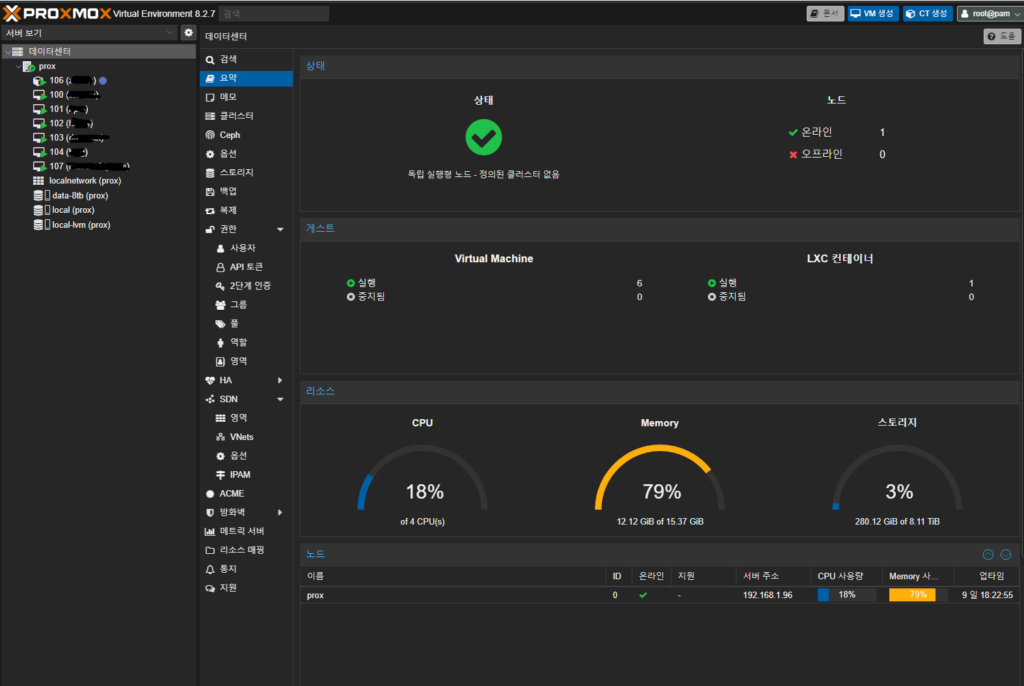
(N100 서버에 실제 구동하고 있는 다양한 서비스들)

놀라운 기본 기능들

Proxmox VE는 생각보다 훨씬 더 많은 기능들을 기본으로 제공합니다:

1. 통합된 스토리지 관리

  • ZFS 기본 지원으로 데이터 안정성 보장
  • Ceph 통합으로 분산 스토리지 구성 가능
  • NFS, iSCSI, SMB 등 다양한 스토리지 프로토콜 지원

2. 백업 및 복구

  • 내장된 백업 기능으로 VM/CT 전체 백업
  • 증분 백업 지원으로 효율적인 백업 관리
  • 스냅샷 기능으로 빠른 복구 지점 생성

3. 고가용성(HA) 기능

  • 무료 버전에서도 클러스터링 지원
  • 노드 간 실시간 마이그레이션
  • 자동 페일오버 구성 가능

4. 컨테이너와 VM 통합 관리

  • KVM 가상머신과 LXC 컨테이너 동시 지원
  • 웹 인터페이스에서 통합 관리
  • 템플릿을 통한 빠른 배포

5. 네트워크 가상화

  • 내장된 방화벽 기능
  • VLAN, 본딩 등 고급 네트워크 기능
  • SDN(Software Defined Networking) 지원

사용자 친화적인 관리

  • 직관적인 웹 인터페이스 제공
  • CLI를 통한 고급 관리 가능
  • REST API로 자동화 구현 용이
  • 상세한 리소스 모니터링 제공

활발한 커뮤니티

  • 광범위한 문서화
  • 활발한 포럼 활동
  • 지속적인 업데이트와 버그 수정
  • 다양한 커뮤니티 템플릿 제공

그렇기에,

Proxmox VE는 단순히 “무료 대안”이 아닌, 엔터프라이즈급 기능을 제공하는 완성도 높은 가상화 플랫폼입니다. VMware의 대안을 찾고 계신다면, 특히 홈랩 환경에서는 Proxmox VE가 최적의 선택이 될 수 있습니다. 무료로 제공되는 기능만으로도 대부분의 홈랩 시나리오를 충분히 커버할 수 있으며, 고급 기능들도 별도의 비용 없이 사용할 수 있다는 점이 큰 장점입니다.

추가로, Proxmox VE는 계속해서 발전하고 있으며, 매 릴리스마다 새로운 기능들이 추가되고 있습니다. 홈랩을 시작하시는 분들께 자신 있게 추천드릴 수 있는 플랫폼입니다.

옵시디언에 로컬 LLM(LM Studio 0.35 최신 버전 기준)연결

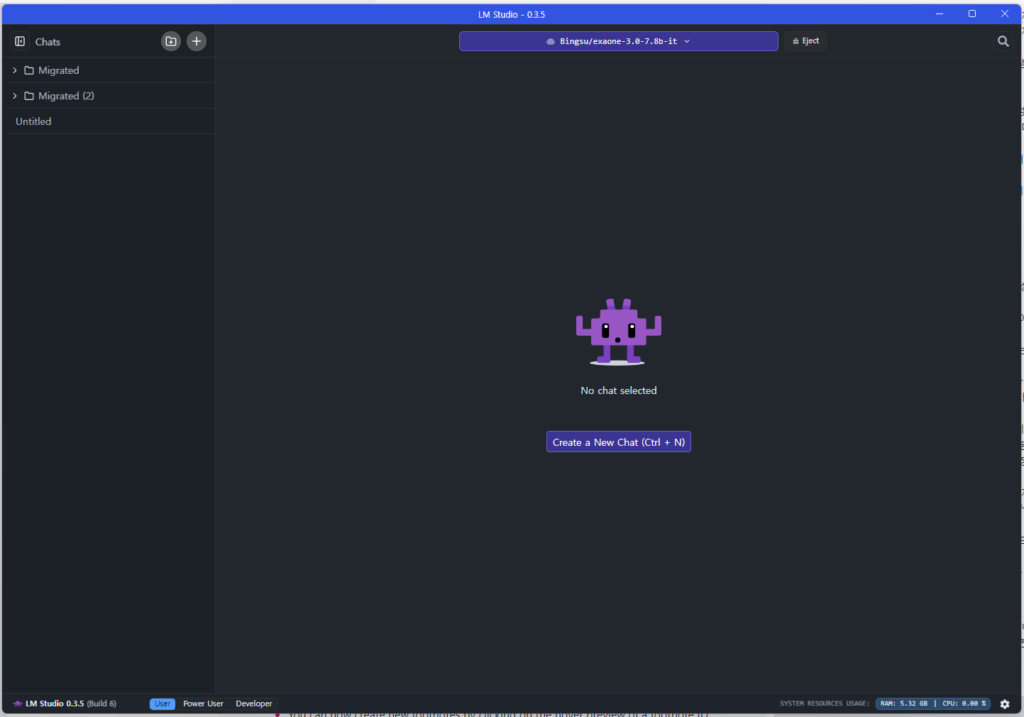
LM스튜디오를 처음 실행하면 왼쪽 하단에 디벨로퍼 혹은 파워 유저를 선택한다.

(그래야 디벨로퍼 메뉴가 나옴)

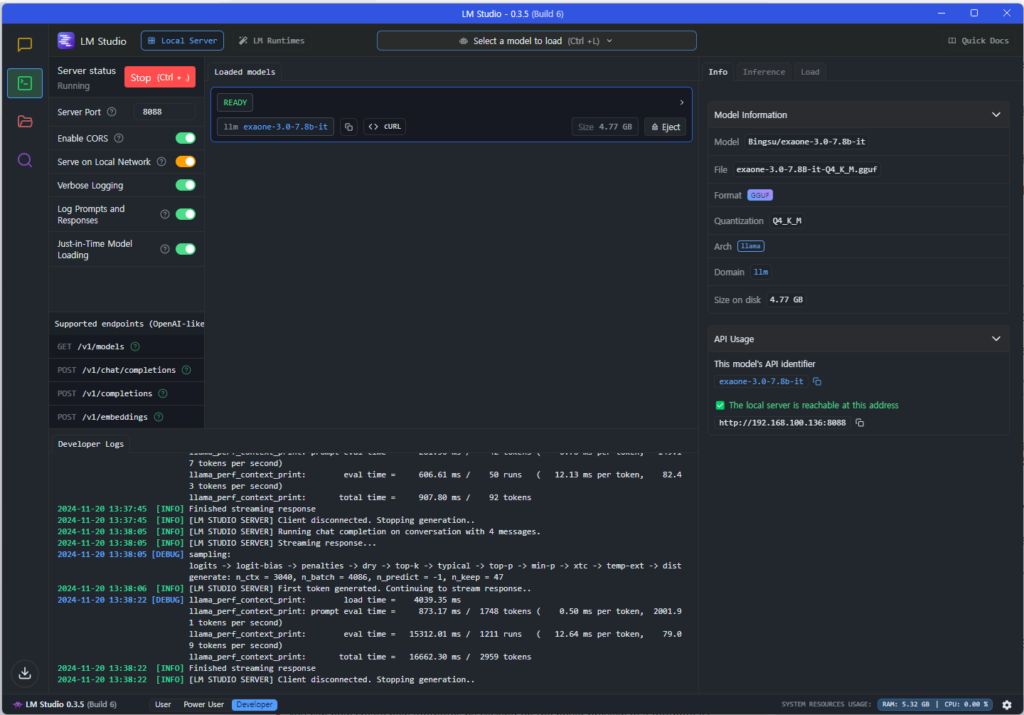
디벨로퍼 메뉴에 들어 오면 우측에
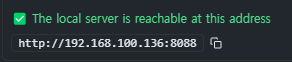
The local server is reachable at this address
요기에 표시되는 사설 ip를 복사한다.
(물론 상단에 스타트 서버를 꼭 눌러 주도록)


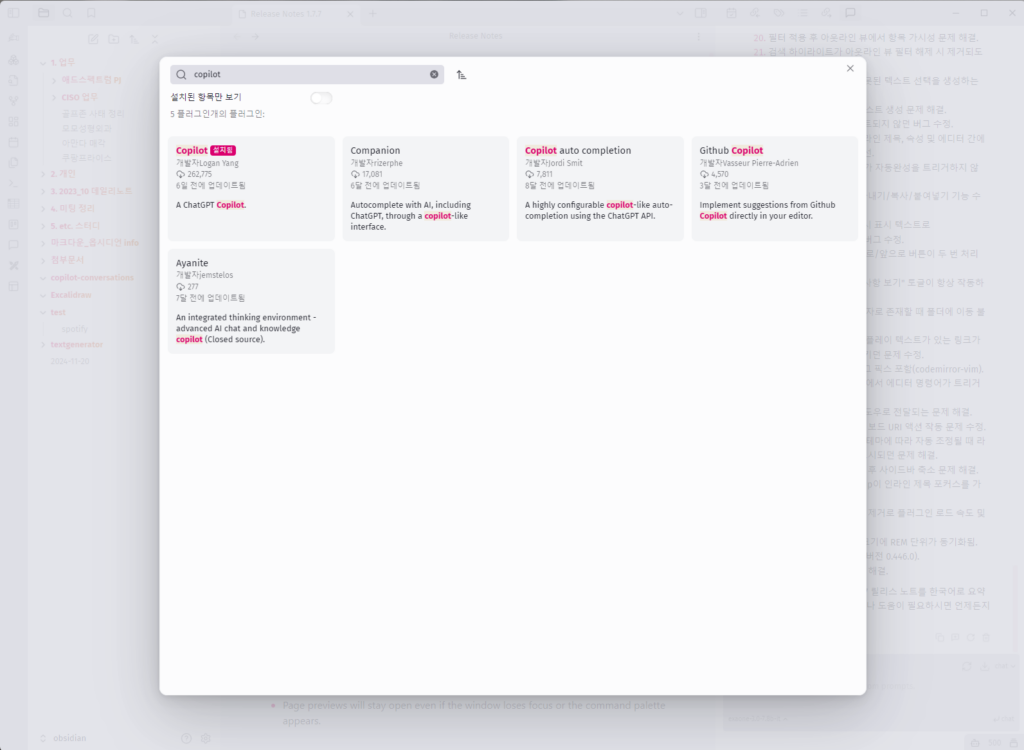
옵시디언 -> 설정 -> 커뮤니티 플러그인 -> 탐색에 가서 copilot을 설치해주고 활성화 해준다.

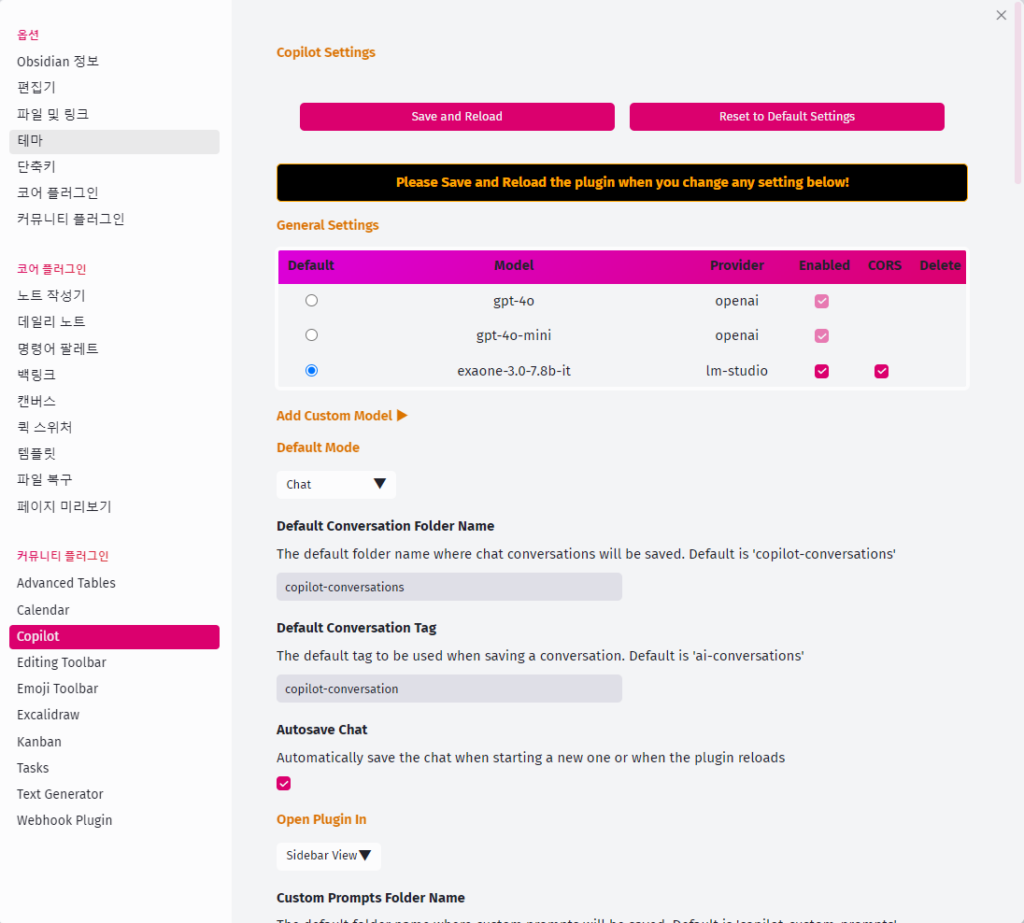
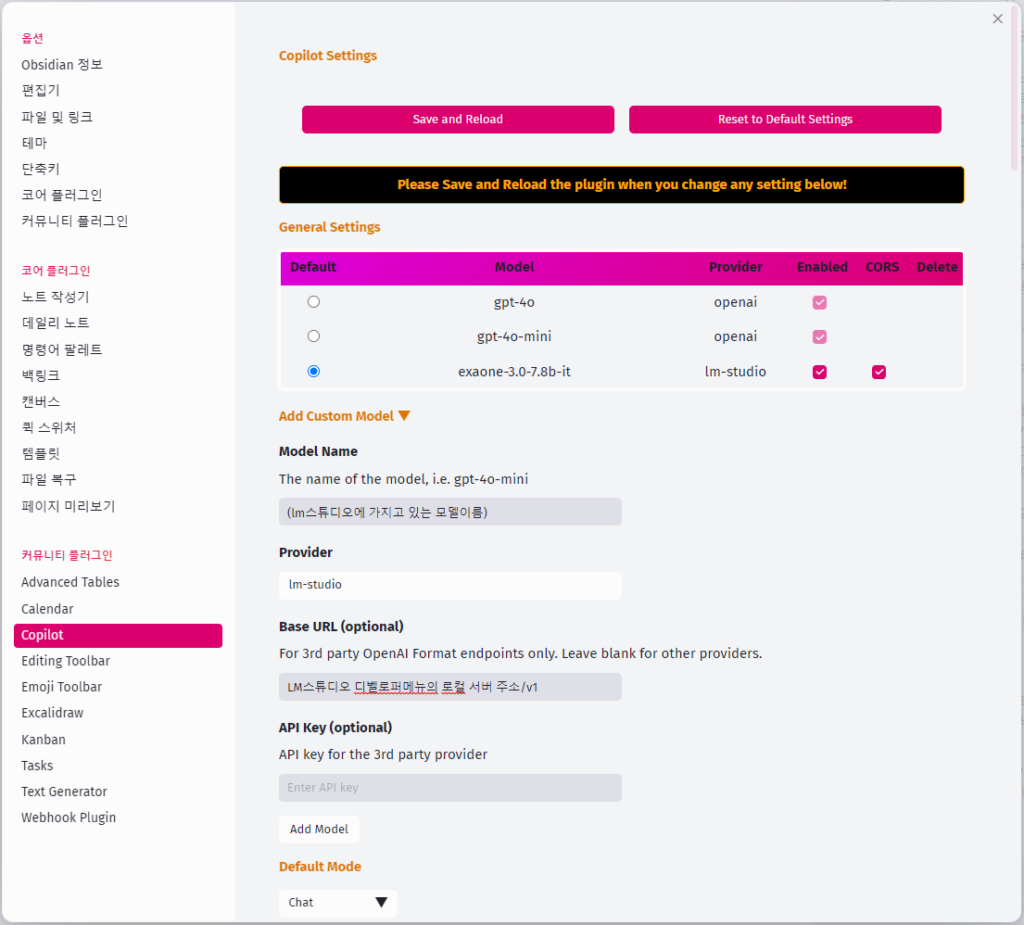
코파일럿 설정으로 와서 Add Custom Model을 선택하고 (*이후 부터 중요함)

모델네임(이미지와 같이 당신이 lm스튜디오에 로드한 모델이름을 입력해 준다)을 잘 작성해주고

프로바이더는 lmstudio를 선택하고

가장 중요한 베이스 url을 잘 입력해 줘야 한다.

lm스튜디오 디벨로퍼 메뉴에 있다. 참고 이미지 참조.

마지막으로 코파일럿에서 애드 모델을 해 주면 윗윗 짤 처럼 모델이 추가 되었을것이다.

CORS항목에 꼭 체크를 잊지 말것! (이거 체크 안하면 서로 통신이 안됨)

로컬 설치된 옵시디언에 웹훅 적용하기.

  1. 옵시디언 실행
  2. 왼쪽 하단의 설정(톱니바퀴) 진입
  3. 커뮤니티 플러그인 메뉴 선택
  4. 커뮤니티 플러그인 탐색 버튼 클릭
  5. 플러그인 검색 항목에서 “webhook” 검색

설치하고 활성화

https://obsidian-buffer.web.app 사이트로 이동 하여

토큰 발행 하고 하단에 webhook url을 받으면 끝!

마지막 테스트로 윈도우에서 터미너이나 쉘 접속 하여

Invoke-WebRequest -Uri “https://us-central1-obsidian-buffer.cloudfunctions.net/webhook/499b114f389f8c050e560acc6e4485ec419b324ab54251cc?path=test/spotify.md” -Method POST
-Headers @{ “Content-Type” = “text/plain” } `
-Body “- This is a test note from the webhook”

실행한 뒤 노트가 생성되었는지 확인 하면 끝.