안녕하세요. 모릭월드입니다.
운전할 때 조수석에 앉은 친구가 “어, 주유 경고등 들어왔어”, “다음 출구로 빠져야 해” 하고 한마디 툭 던져 주면 정말 든든하잖아요. 운전대는 내가 잡고 있지만, 내가 못 본 걸 옆에서 챙겨 주는 사람이 있는 거죠.
앤트로픽이 코딩 AI 도구 클로드 코드(Claude Code)에 바로 그런 ‘조수석 친구’를 붙였습니다. 이름은 유 슈드 노우(You should know), 우리말로 하면 ‘알아두어야 할 사항’이에요. 2026년 10월 1~2일(현지시간) 클로드 코드 2.1.287 버전과 함께 공개됐고, 같은 업데이트에서 클로드 코드를 내 입맛대로 고치는 모드(Mods) 기능도 나왔습니다. 국내에서는 AI타임스가 10월 4일 “클로드가 일하고, 클로드가 감시한다”라는 제목으로 소개했어요.
코딩을 몰라도 괜찮습니다. 오늘은 “AI 옆에 AI를 하나 더 붙인다”는 아이디어를 중심으로 쉽게 풀어볼게요.
한 줄 요약: 일하는 AI 옆에 ‘지켜보는 AI’를 하나 더
요즘 AI 에이전트는 한 번 맡기면 수십 분씩 혼자 일합니다. 파일을 열고, 고치고, 명령을 실행하고… 화면에는 글자가 쉴 새 없이 올라가죠. 문제는 그 긴 기록 속에 사람이 꼭 알아야 할 한 줄이 묻혀 버리기 쉽다는 거예요.
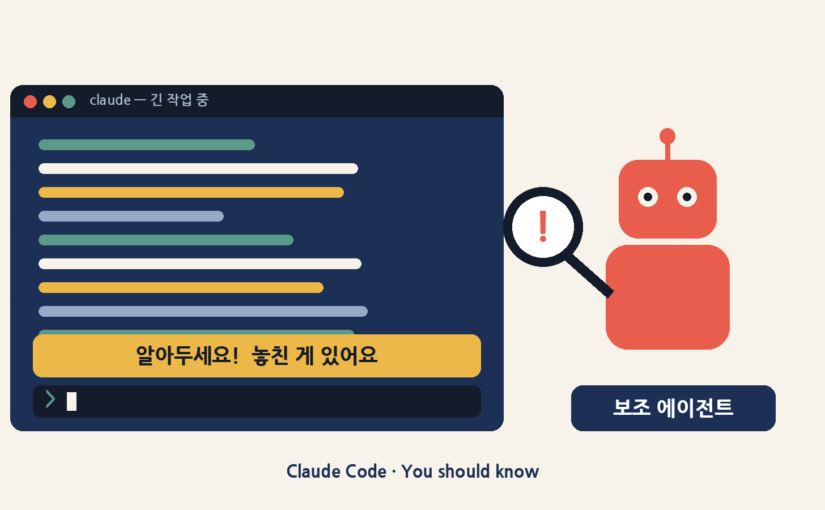
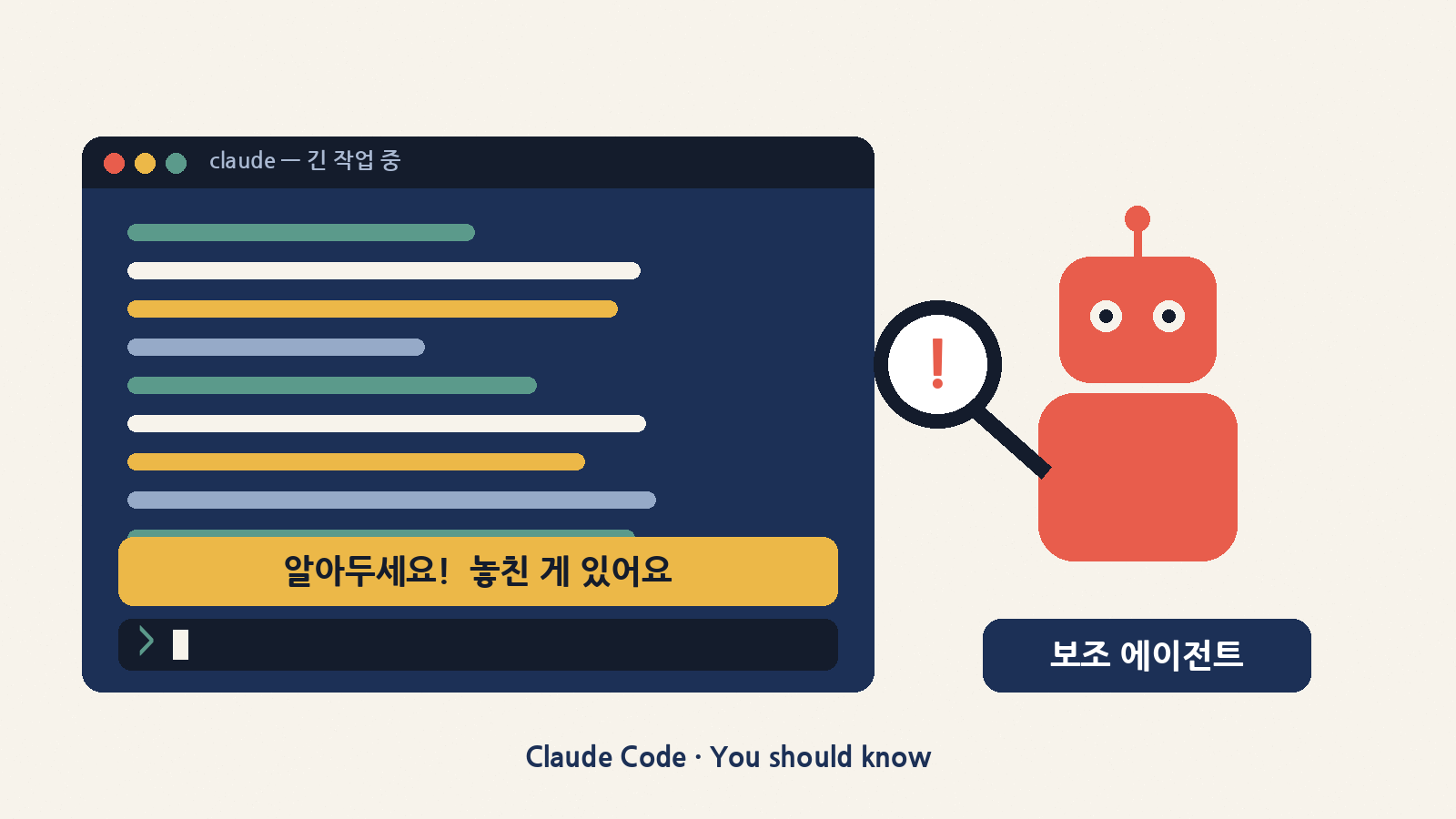
유 슈드 노우는 이 문제를 이렇게 풉니다. 메인 클로드가 일하는 동안 보조 에이전트(사이드 에이전트)를 따로 띄워 클로드의 출력을 지켜보게 하고, 사용자가 놓칠 만한 중요한 내용을 발견하면 입력창(프롬프트) 바로 위에 메모를 띄워 줍니다. 공식 문서 표현으로는 “긴 작업을 하는 동안 당신의 등 뒤를 봐 주는(watches your back) 사이드 에이전트”예요.
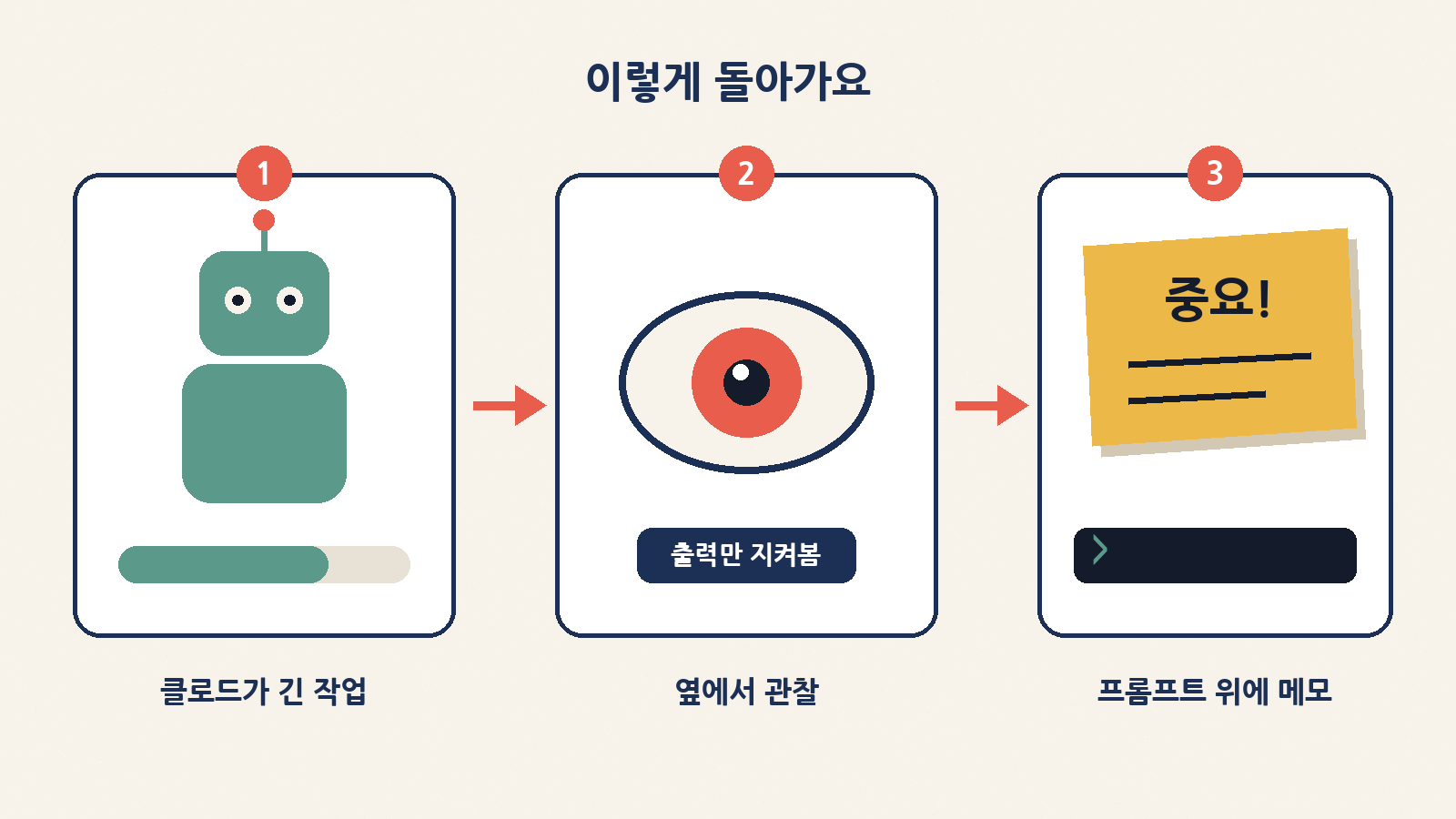
어떻게 돌아가나요? 3단계로 보면 쉬워요
- 클로드가 긴 작업을 한다 — 예를 들어 “홈페이지 코드 정리해 줘”처럼 오래 걸리는 일을 맡깁니다.
- 보조 에이전트가 옆에서 출력을 본다 — 일을 대신하는 게 아니라, 메인 클로드가 내놓는 결과를 관찰하는 역할이에요.
- 중요한 게 보이면 프롬프트 위에 메모 — 사용자가 다음 지시를 입력하기 전에 눈에 띄는 자리에 알려 줍니다.
일상으로 바꿔 보면 이런 장면이에요. 회사 홈페이지 정리를 클로드에게 맡겨 놓고 커피를 타러 다녀왔더니, 화면에는 수백 줄이 지나가 있습니다. 이걸 다 읽기는 힘들죠. 이때 입력창 위에 “이번 작업 중에 확인이 필요한 부분이 있어요” 같은 짧은 메모가 떠 있다면, 사람은 그 부분만 먼저 확인하면 됩니다. (메모 문구는 이해를 돕기 위한 예시예요. 실제로 무엇을 알려 줄지는 작업 내용에 따라 달라집니다.)
한눈에 비교: 메인 클로드 vs ‘유 슈드 노우’
| 구분 | 메인 클로드 | 유 슈드 노우 (보조 에이전트) |
|---|---|---|
| 비유 | 운전대를 잡은 사람 | 조수석에서 귀띔해 주는 친구 |
| 하는 일 | 코드 읽기·수정, 명령 실행 등 실제 작업 | 메인 클로드의 출력을 관찰하고 중요한 점을 표시 |
| 보여 주는 곳 | 대화 기록(트랜스크립트) | 입력창(프롬프트) 위 메모 |
| 기본 상태 | 항상 켜짐 | 기본은 꺼짐 · 직접 켜야 동작 |
| 쓸 수 있는 조건 | 클로드 코드 사용자 | 앤트로픽 서비스로 직접 쓰는 세션 + 사용 통계(텔레메트리)가 켜진 경우 |
켜는 법: 명령 한 줄이면 끝
유 슈드 노우는 클로드 코드에 기본으로 들어 있는 플러그인이지만, 처음에는 꺼져 있어요. 클로드 코드 입력창에 아래 한 줄을 넣으면 켜집니다.
/plugin enable cc-plugin-you-should-know@builtin
끄고 싶을 때는 /plugin 화면에서 비활성화하면 됩니다. 조직(회사) 계정이라면 /plugin → Installed → Show disabled에 보일 때만 쓸 수 있다고 안내돼 있어요. 앤트로픽 계정 대신 다른 클라우드 경유로 쓰거나 사용 통계를 꺼 둔 환경이라면 목록에 안 보일 수 있습니다.
같이 나온 ‘모드(Mods)’는 뭐예요?
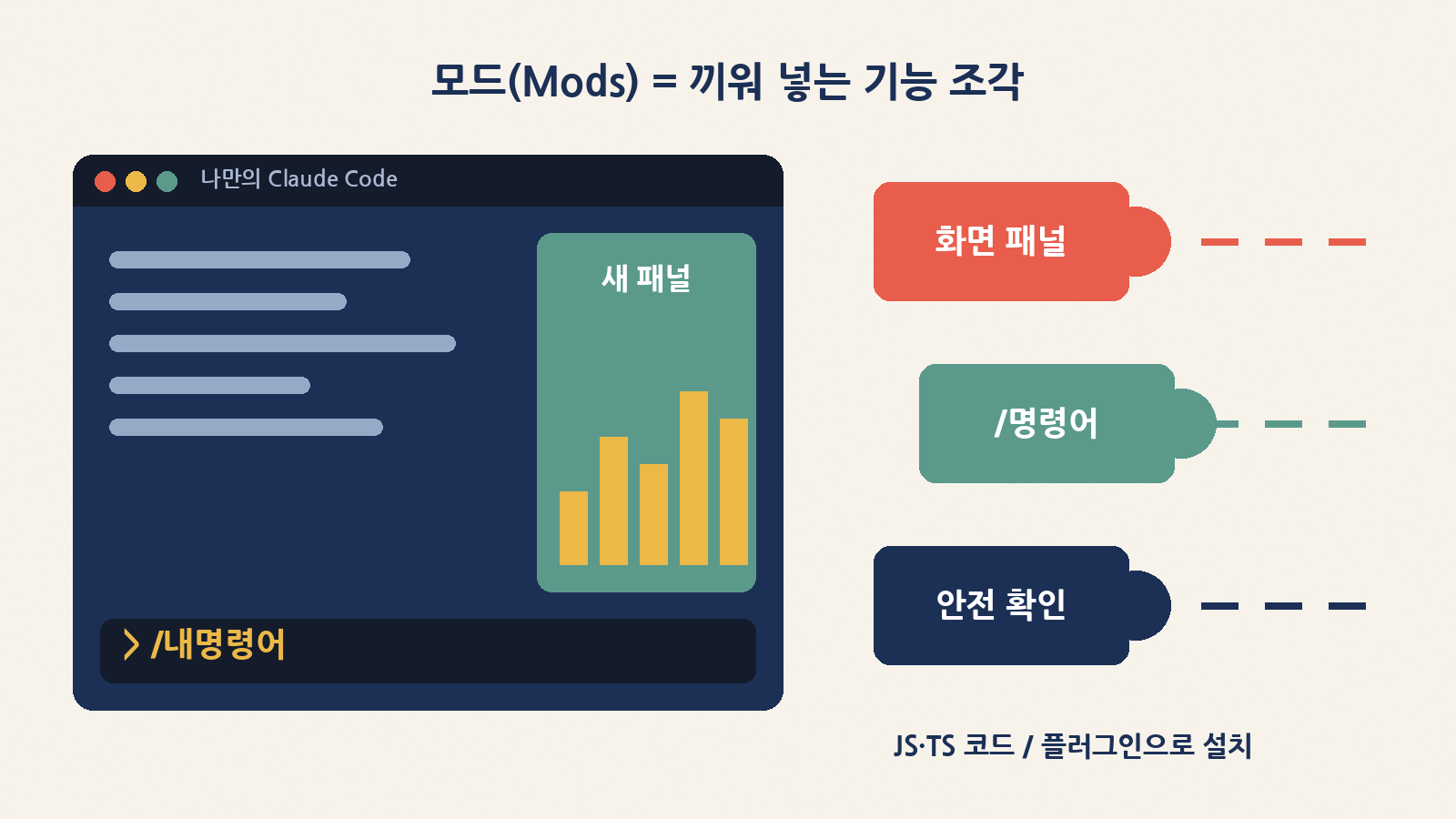
유 슈드 노우는 사실 모드라는 새 기능 위에서 만들어진 ‘기본 탑재 모드’입니다. 모드는 클로드 코드 안에서 직접 실행되는 작은 자바스크립트·타입스크립트 코드로, 클로드 코드의 생김새와 동작을 바꿀 수 있어요. 레고 블록처럼 원하는 기능 조각을 끼워 넣는 느낌이라고 보면 됩니다.
공식 문서가 꼽은 모드의 쓸모는 이런 것들이에요.
- 화면에 새 패널 그리기 — 예: 요청할 때마다 대화 용량(컨텍스트)이 얼마나 찼는지 그래프로 보여 주는 창
- 나만의 /명령어 만들기 — AI를 부르지 않고 바로 실행되는 단축 명령
- 위험한 명령 붙잡기 — 앤트로픽이 공개한 예시 모드 ‘blast-radius’는
rm -rf(대량 삭제)나 강제 푸시 같은 위험한 명령을 잠시 멈춰 세우고, 무엇이 바뀌는지 보여 준 뒤 ‘진행/취소’ 버튼을 띄웁니다
재밌는 건 코드를 몰라도 된다는 점이에요. 클로드 코드에게 “이런 기능 만들어 줘”라고 말하면 클로드가 모드를 직접 써 줍니다. 클로드 코드 책임자 보리스 체르니는 “사람마다 일하는 방식이 다르니, 모두가 똑같은 클로드를 쓸 이유는 없다”고 말했어요. 모드는 클로드 코드 2.1.287 이상에서 기본으로 켜져 있고, 터미널과 클로드 데스크톱 앱의 Code 탭에서 화면까지 제대로 보입니다(VS Code 확장의 채팅 패널에서는 동작은 하지만 화면에 그려지지는 않아요).
모드 vs 기존 확장 기능, 뭐가 달라요?
| 종류 | 한마디로 | 화면을 바꿀 수 있나 |
|---|---|---|
| 모드 (새로 나옴) | 클로드 코드 안에서 도는 코드 조각 · 동작과 화면을 직접 바꿈 | 가능 (패널·버튼 등) |
| 스킬 | 클로드가 읽는 ‘업무 설명서’ 문서 | 불가 |
| 설정 훅 | 특정 순간에 스크립트를 실행해 허용·차단·기록 | 불가 |
| MCP 서버 | 외부 서비스와 연결해 클로드에게 새 도구를 줌 | 불가 |
꼭 알아둘 주의점: 모드는 ‘내 권한’으로 움직여요
편리한 만큼 조심할 부분도 분명합니다. 앤트로픽 공식 문서는 모드를 이렇게 설명해요. 모드는 내 컴퓨터에서 내 권한으로 실행되는 코드이고, 샌드박스(격리 공간)에 갇혀 있지 않습니다. 그래서 마음만 먹으면 이런 일이 가능해요.
- 내 계정이 접근할 수 있는 파일 읽기·쓰기, 프로그램 실행, 인터넷 요청
- 환경 변수나 설정 파일에 넣어 둔 API 키 같은 비밀 정보 읽기
- 내가 보내는 모든 프롬프트와 클로드의 도구 사용 내역 보기
- 내 요금제나 API 키로 모델을 호출해 사용량 쓰기
그래서 공식 권고는 단순합니다. 믿을 수 있는 제작자와 마켓플레이스에서만 설치하고, 설치 전에 claude plugin validate 명령으로 그 모드가 어떤 이벤트를 듣고 무엇을 요청하는지 미리 확인하라는 거예요. 앱을 깔기 전에 ‘권한 요청 목록’을 읽어 보는 습관과 같다고 생각하면 됩니다.
초보가 기억할 팁 3가지
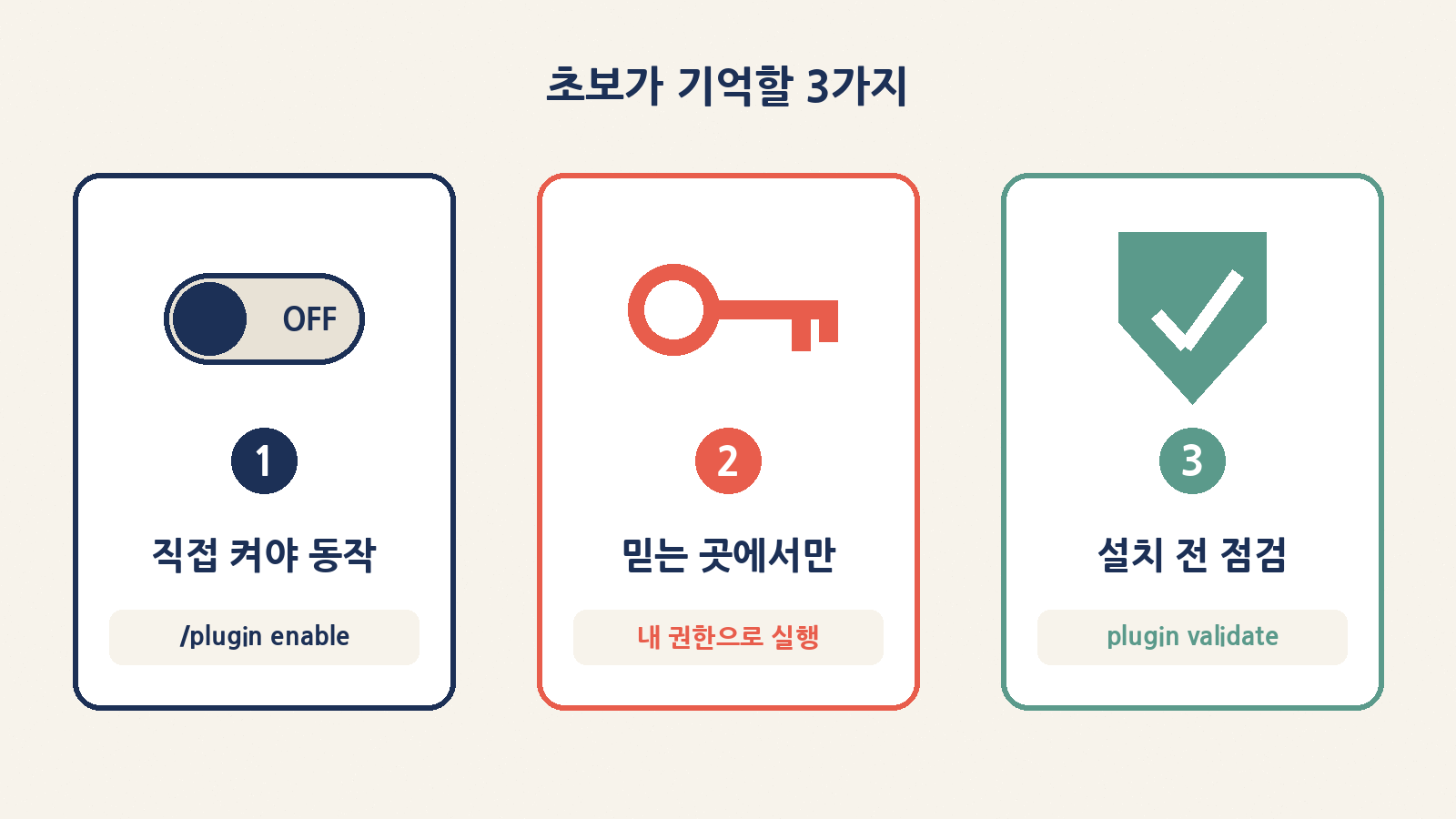
- 유 슈드 노우는 직접 켜야 동작 — 기본은 꺼짐.
/plugin enable cc-plugin-you-should-know@builtin한 줄로 켜고, /plugin에서 끌 수 있어요. - 모드는 믿는 곳에서만 — 내 파일·비밀 정보·사용량에 손댈 수 있는 코드입니다. 출처를 모르는 모드는 설치하지 마세요.
- 설치 전 점검 습관 —
claude plugin validate로 무엇을 하는지 먼저 보고, 마음에 걸리면 넘어가면 됩니다.
마무리
AI가 혼자 오래 일할수록, 사람에게 필요한 건 “다 읽기”가 아니라 “중요한 것만 제때 알기”입니다. 유 슈드 노우는 AI 옆에 AI를 하나 더 앉혀 그 빈틈을 메우려는 시도이고, 모드는 그런 기능을 누구나 만들어 끼울 수 있게 문을 연 셈이에요. 다만 문이 넓어진 만큼 ‘누가 만든 코드인지’는 꼭 확인하기—오늘은 이 두 가지만 기억해 두셔도 충분합니다.