친구에게 폰을 건넸는데 내 AI 고민 상담이 다 보인다면? 챗GPT ‘채팅 잠금’ 4자리 PIN·얼굴 인증 설정법과 ‘암호화는 아니다’·‘PIN 잊으면 전부 삭제’ 주의점을 초보도 쉽게
테크부터 경제, 생활까지. 복잡한 소식을 쉽게 풀어봅니다.
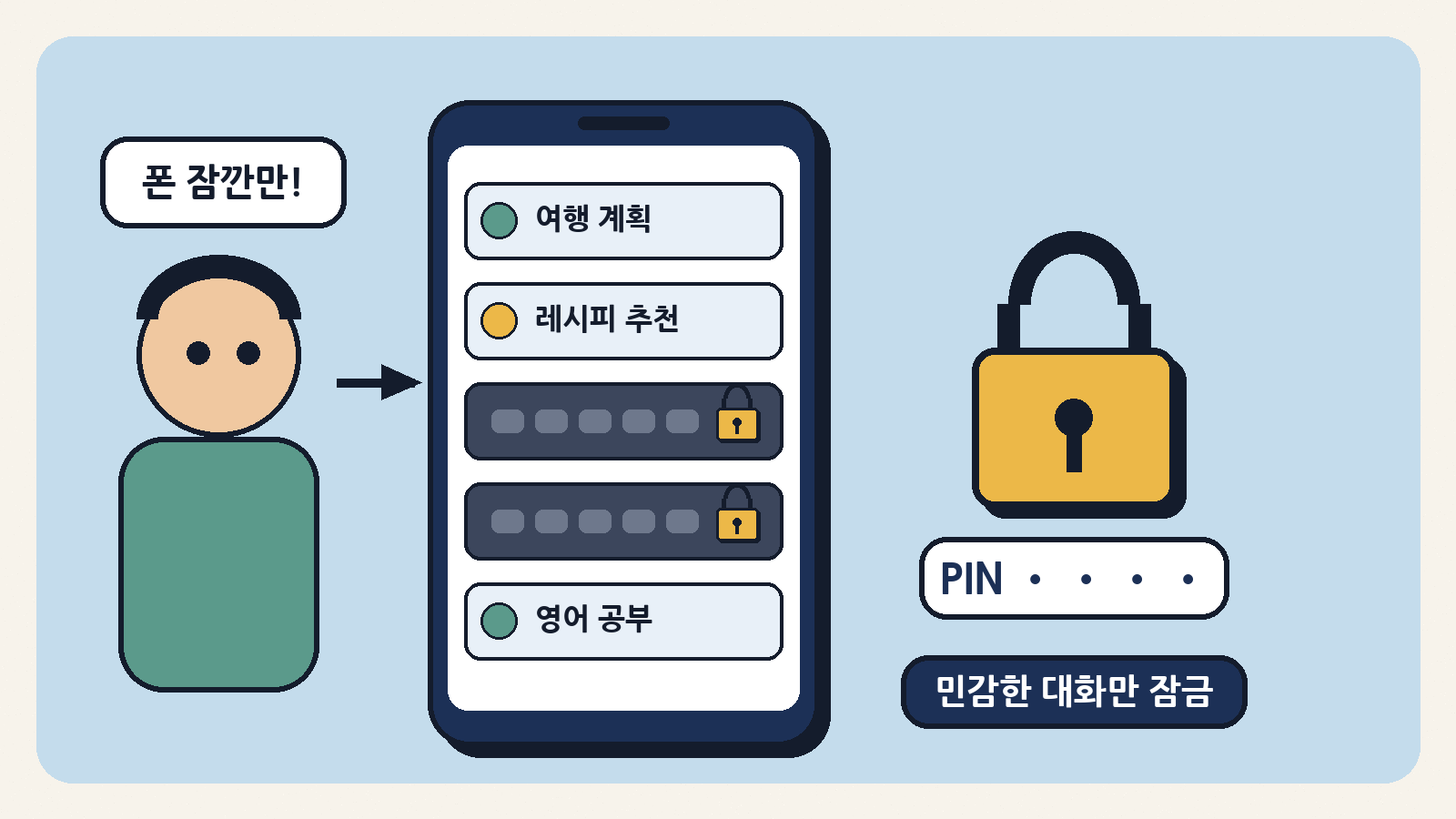
“사진 좀 보여 줘” 하며 친구가 내 폰을 잠깐 가져갔는데, 화면 옆에 챗GPT 대화 목록이 그대로 떠 있다면? ‘이직 고민’, ‘건강검진 결과 해석’, ‘대출 상환 계획’ 같은 제목이 줄줄이 보인다면 꽤 당황스럽겠죠. 요즘은 챗GPT에 가족에게도 못 한 고민을 털어놓는 분이 많아서, 이런 걱정이 생각보다 흔해요.
오픈AI가 바로 이 고민을 겨냥한 기능을 내놨어요. 미국 시간 10월 20일(한국 시간 21일) 공개된 ‘채팅 잠금(Locked chats)’이에요. 원하는 대화만 골라 숫자 4자리 PIN이나 얼굴·지문 인증을 거쳐야 열리게 하고, 평소 대화 목록과 검색에서는 아예 보이지 않게 숨겨 줘요. 무료 이용자도 쓸 수 있어요.
다만 이름만 보고 “이제 내 대화는 금고에 들어갔다”고 생각하면 곤란해요. 오픈AI가 직접 “암호화 금고가 아니다”, “PIN을 잊어 재설정하면 잠긴 대화가 전부 영구 삭제된다”고 못 박았거든요. 오늘은 무엇이 바뀌었는지, 어떻게 켜는지, 꼭 알아야 할 함정은 무엇인지 초보 눈높이로 정리해 볼게요.
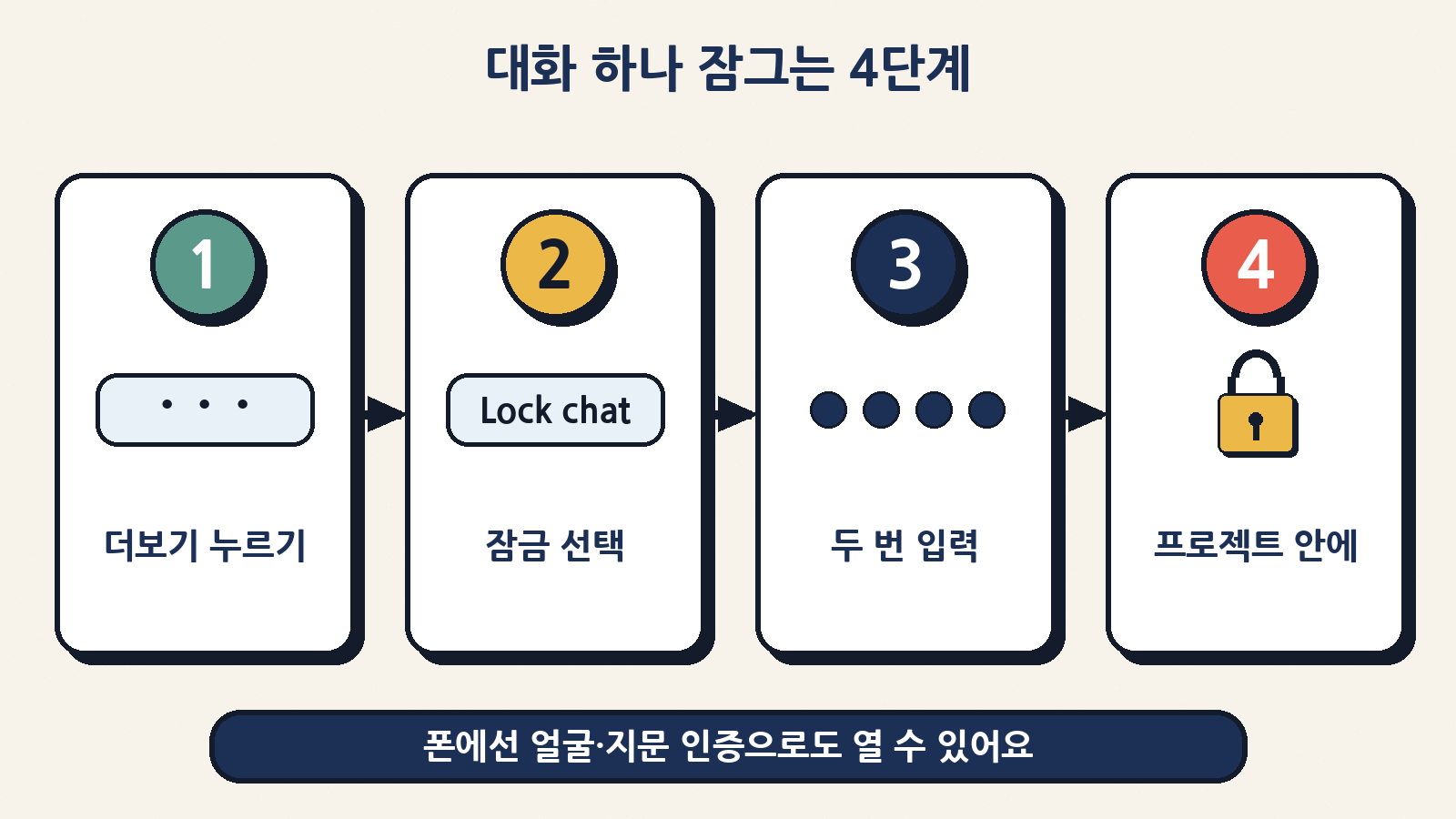
챗GPT에서 대화 하나를 골라 ••• → Lock chat을 누르면, 그 대화가 일반 기록·고정 대화·검색에서 사라지고 ‘프로젝트 → 잠긴 대화(Locked chats)’로 옮겨져요.
다시 열려면 계정 PIN 4자리, 또는 폰에서 Face ID·Touch ID·기기 잠금 해제가 필요해요.
무료·Go·Plus·Pro·Business·Enterprise·Edu 모두 대상이고, 웹·iOS·안드로이드·새 맥/윈도우 데스크톱 앱에 순차 적용 중이에요.
‘남의 눈’을 막는 기능이지 암호화·보관 기간·AI 학습 설정을 바꾸는 기능은 아니에요.
가장 큰 주의점: PIN을 잊어 재설정하면 잠긴 대화와 파일이 모두 영구 삭제되고, 고객센터도 복구 못 해요.
한눈에 보는 이번 소식
항목
내용
무엇?
챗GPT 대화 중 원하는 것만 골라 PIN·생체 인증 뒤에 숨기는 ‘채팅 잠금(Locked chats)’
언제?
미국 시간 10월 20일 발표(한국 시간 21일), 이후 며칠에 걸쳐 순차 배포
누가 쓸 수 있나?
Free(무료)·Go·Plus·Pro·Business·Enterprise·Edu (의료용 ‘ChatGPT for Healthcare’는 제외)
어디서?
웹, 아이폰·안드로이드 앱, 새 챗GPT 데스크톱 앱(macOS·Windows)
어떻게 열어?
계정 PIN 4자리 / 아이폰 Face ID·Touch ID / 안드로이드 기기 잠금 해제
어디로 가?
왼쪽 메뉴 프로젝트(Projects) → 잠긴 대화(Locked chats)
아닌 것
종단간 암호화·별도 암호 금고 아님, 보관 기간·학습 설정 그대로
최대 함정
PIN 재설정 = 잠긴 대화 전부 영구 삭제
먼저 단어부터: PIN? 잠금? 임시 채팅?
용어
쉬운 뜻
생활 속 비유
채팅 잠금(Locked chats)
고른 대화만 숨기고, 열 때 인증을 요구하는 기능
일기장에 작은 자물쇠 달기
계정 PIN
오픈AI 계정에 묶인 숫자 4자리 비밀번호 (로그인 비밀번호와 별개)
현관 비밀번호와 따로 있는 서랍 열쇠
기기 인증
아이폰 Face ID·Touch ID, 안드로이드 화면 잠금 해제
서랍을 지문으로 열기
임시 채팅(Temporary chat)
기록에 남지 않고 학습에도 쓰이지 않는 일회용 대화
다 쓰면 버리는 메모지
종단간 암호화
보내는 사람과 받는 사람만 내용을 풀 수 있게 잠그는 방식
회사도 못 여는 봉인 편지
메모리(Memory)
챗GPT가 대화에서 나에 대해 기억해 두는 정보
단골집 사장님이 내 입맛을 기억하는 것
무엇이 달라지나: 잠그기 전 vs 잠근 뒤
어디에서
잠그기 전
잠근 뒤
왼쪽 대화 목록
제목이 그대로 보임
사라짐 (‘잠긴 대화’ 폴더만 보일 수 있음)
고정(핀)한 대화
맨 위에 보임
고정 목록에서도 빠짐
대화 검색
검색하면 나옴
일반 검색에 안 나옴 (반영까지 시간이 걸릴 수 있음)
여는 방법
그냥 클릭
PIN 4자리 또는 얼굴·지문
안드로이드 스크린샷
정상 캡처
검게/빈 화면으로 찍힐 수 있음
폰에서 자리 비움
그대로 열림
1분 지나거나 앱이 1분 뒤로 가면 자동으로 다시 잠김
직접 해 보기: 대화 하나 잠그는 4단계
대화 하나 잠그는 4단계: ••• 더보기 → Lock chat → PIN 4자리 두 번 입력 → 프로젝트 안 ‘잠긴 대화’로 이동
순서
이렇게 하세요
알아 둘 점
1
잠그고 싶은 대화 옆의 ••• (더보기) 메뉴 누르기
메뉴에 Lock chat이 없으면 아직 내 계정에 배포 전일 수 있어요
2
Lock chat 선택 → 확인 창에서 한 번 더 Lock chat
실수로 누르는 걸 막는 확인 단계
3
처음이라면 Create a PIN → 숫자 4자리를 두 번 입력
생일·1234·0000 같은 쉬운 번호는 피하기
4
대화가 프로젝트 → 잠긴 대화로 이동
이제 목록·검색에서 안 보여요
+
아이폰: 계정 PIN 설정에서 Use Face ID / Use Touch ID 켜기 · 안드로이드: 인증 창에서 Use device unlock
기기마다 따로 켜야 해요
💡 새 대화를 처음부터 잠근 채로 시작하려면? 처음 한 번은 기존 대화를 잠가야 ‘잠긴 대화’ 공간이 생겨요. 그다음부터는 프로젝트 → 잠긴 대화 → PIN 입력 후 거기서 바로 새 대화를 시작하면, 처음부터 일반 기록에 남지 않아요.
열고, 다시 잠그고, 완전히 풀기
하고 싶은 일
방법
알아 둘 점
잠긴 대화 열기
프로젝트 → 잠긴 대화 → PIN 또는 얼굴·지문
임시로 열리는 것뿐, 잠금이 풀린 건 아니에요
바로 다시 잠그기
Lock now 누르기
화면 공유·폰 건네기 전에 습관처럼
웹에서 자동 잠김
새로고침·탭 닫기·한동안 자리 비움
다른 탭·창은 다시 인증해야 열려요
폰에서 자동 잠김
1분 자리 비움 또는 1분 백그라운드
로그아웃·계정 전환 때도 잠겨요
완전히 풀기
잠긴 대화 열기 → ••• → Unlock chat(iOS는 Unlock)
일반 기록으로 돌아가요(원래 프로젝트로는 안 돌아감)
이름 바꾸기·삭제
••• → Rename / Delete
삭제한 대화는 복구 불가
가장 중요한 부분: 잠금은 ‘가리개’지 ‘금고’가 아니에요
오픈AI 도움말은 이 기능이 “대화가 어디에 보이고, 어떻게 여는지”를 바꾸는 것이라고 설명해요. 다시 말해 옆 사람 눈을 막는 가리개예요. 회사 서버에 저장되는 방식 자체를 바꾸는 건 아니에요.
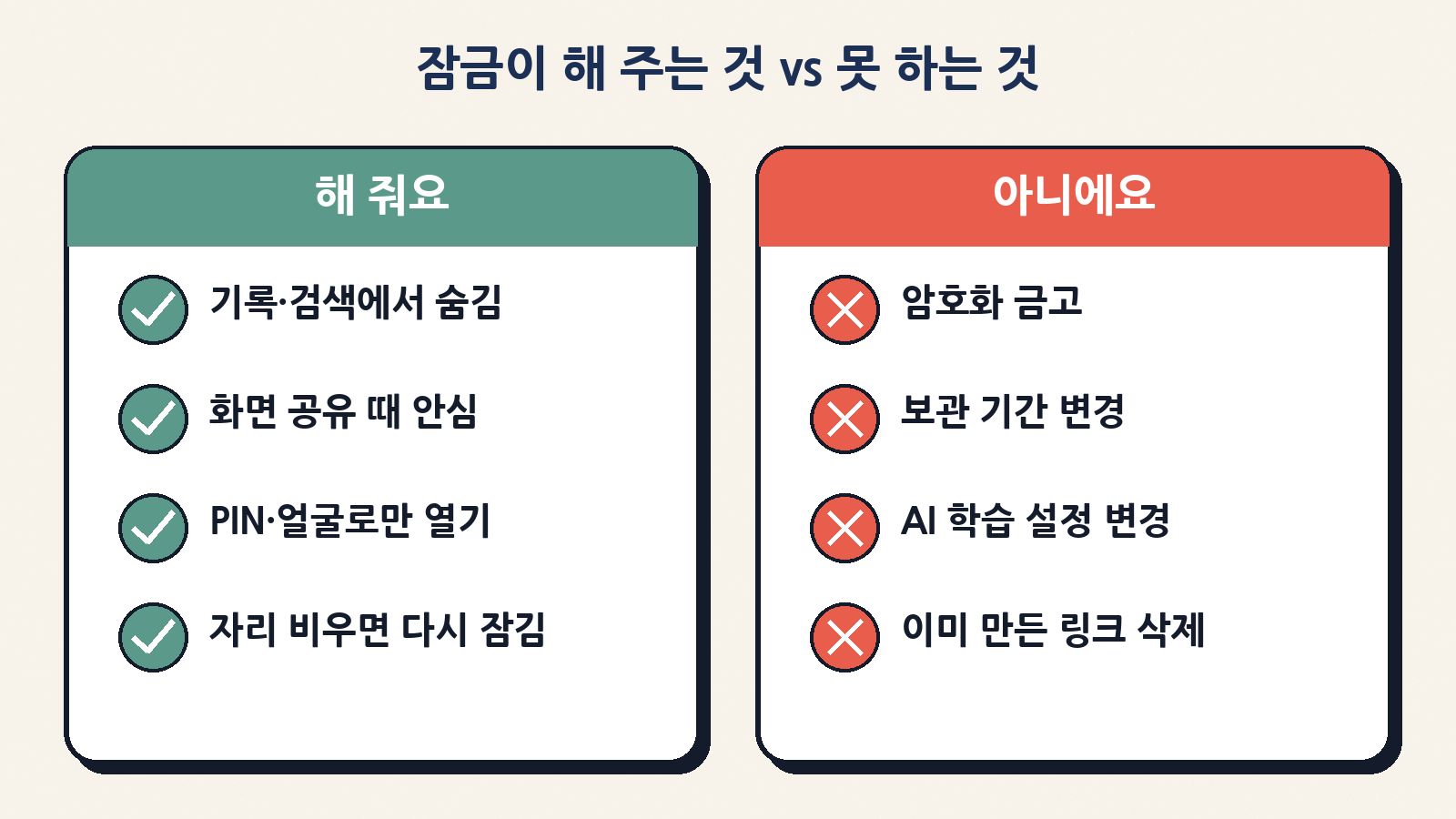
잠금은 ‘가리개’: 기록·검색에서 숨기고 인증을 요구하지만, 암호화·보관 기간·AI 학습 설정·기존 공유 링크는 그대로다
잠금이 해 주는 것 ✅
잠금이 하지 않는 것 ❌
대화 목록·고정·검색에서 숨김
종단간 암호화나 별도 암호 금고 만들기
PIN·얼굴·지문을 거쳐야 열리게 함
오픈AI가 대화를 보관하는 기간 바꾸기
자리 비우면 자동으로 다시 잠김
‘모두를 위한 모델 개선’(AI 학습) 설정 바꾸기
대화에서 올리거나 만든 파일도 함께 보호
잠그기 전에 챗GPT가 기억한 정보 지우기
안드로이드에서 스크린샷 가리기
회사 정책·법적 의무(수사 협조 등) 피하기
⚠️ 회사·학교 계정이라면 Enterprise·Edu 워크스페이스에서는 잠긴 대화도 회사 컴플라이언스(감사) 기록에 그대로 포함돼요. 관리자가 내 PIN을 풀어 주거나 대화를 대신 열어 줄 수는 없지만, 회사 규정에 따른 기록 확인은 여전히 가능해요. 회사 계정에서 “잠갔으니 회사도 못 본다”는 생각은 금물이에요.
최대 함정: PIN을 잊으면 ‘재설정 = 전부 삭제’
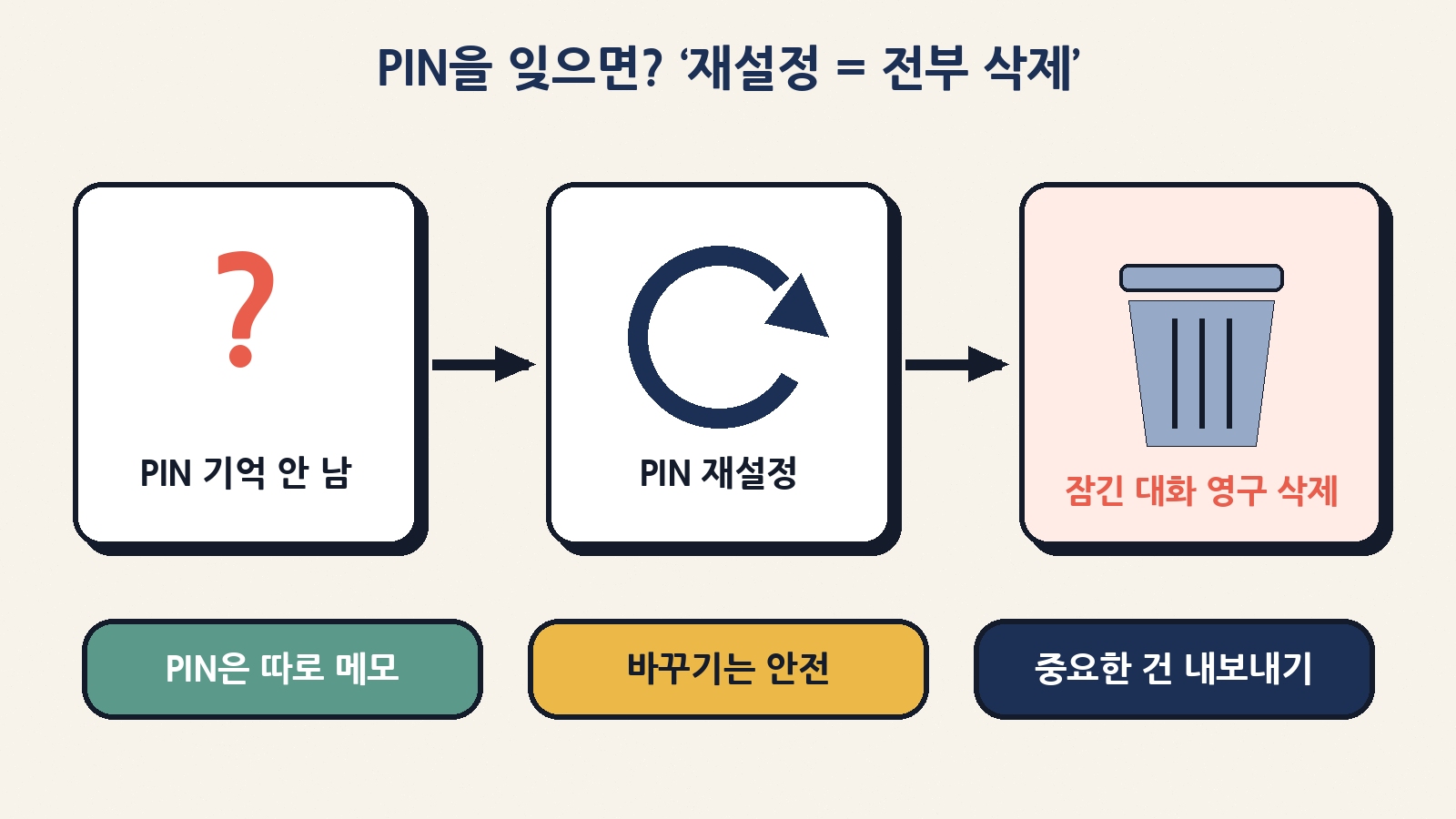
은행 앱은 비밀번호를 잊어도 본인 인증 후 다시 만들면 끝이죠. 챗GPT 채팅 잠금은 달라요. PIN을 잊어서 재설정(Reset)하면 잠긴 대화 전부, 그 안에서만 쌓인 메모리, 그 PIN으로만 보호되던 파일이 영구 삭제돼요. 오픈AI 고객센터도, 회사 관리자도 되살려 줄 수 없어요.
PIN을 잊어 재설정하면 잠긴 대화·파일·메모리가 영구 삭제된다 — PIN은 따로 기록하고, 바꾸기(Change)는 안전하다
상황
결과
이렇게 대비
PIN을 알고 있고 바꾸고 싶다
변경(Change) → 대화 그대로 유지
설정 → Security and login → Account PIN → Change
PIN을 잊었지만 아직 재설정 안 함
잊은 것만으로는 삭제 안 됨
급하게 Reset 누르지 말고 먼저 기억해 보기
PIN을 잊어 재설정(Reset)
잠긴 대화·파일·메모리 영구 삭제
중요한 대화는 미리 따로 정리·저장
PIN을 여러 번 틀림
일시적으로 접근 차단
기다렸다가 다시 시도
얼굴·지문만 쓰다 PIN을 잊음
PIN 변경 땐 현재 PIN이 꼭 필요
생체 인증을 켜도 PIN은 따로 기억
잠글 수 없는 대화도 있어요
잠글 수 없는 대화
왜/대안
임시 채팅
원래 기록에 안 남는 대화라 잠글 대상이 아님 (저장하면 일반 대화로 바뀜)
보관(Archive)한 대화
보관을 풀고 나서 잠그기
그룹 채팅
여러 사람이 함께 쓰는 대화라 제외
공유 링크로 만든 대화
남이 공유한 링크에서 시작한 대화는 잠금 불가
예약 작업·회의 녹음·백그라운드 작업이 붙은 대화
예약 작업은 먼저 삭제해야 잠글 수 있어요
코덱스(Codex)·데스크톱 로컬 Work 대화
코딩·로컬 작업 대화는 대상 아님
임시 채팅 vs 채팅 잠금, 언제 뭘 쓸까
비교
임시 채팅
채팅 잠금
기록에 남나?
안 남음
남음(숨겨진 공간에)
나중에 다시 보기
불가
PIN으로 언제든
AI 학습에 쓰이나?
임시인 동안 안 쓰임
내 기존 설정 그대로
메모리
새로 만들거나 고치지 않음
잠긴 대화끼리만 따로 기억
이럴 때 추천
한 번 묻고 끝낼 민감한 질문
계속 이어 갈 고민 상담·서프라이즈 계획
📝 이렇게 나눠 쓰면 편해요 (예시) “이 증상, 병원 가야 할까?”처럼 한 번만 물어볼 일은 임시 채팅으로. “3개월 이직 준비 계획”, “부모님 깜짝 여행 일정”처럼 계속 이어 갈 대화는 채팅 잠금으로. 학습에 쓰이는 게 싫다면 설정의 ‘모두를 위한 모델 개선’을 따로 끄는 것도 잊지 마세요.
잠그기 전에 꼭 확인할 5가지
확인할 것
왜
어떻게
이 대화에 공유 링크가 있나?
잠가도 기존 링크는 안 지워져요 (예전 내용은 계속 보임)
설정의 공유 링크 관리에서 따로 삭제
다른 기기에 챗GPT가 열려 있나?
목록이 새로 고쳐지기 전까지 제목이 보일 수 있어요
태블릿·PC 앱도 새로고침
프로젝트 안의 대화인가?
잠그면 프로젝트에서 빠지고 그 지침·파일·메모리를 못 써요
프로젝트 자료가 필요하면 잠금 전에 정리
화면을 보여 줄 사람이 이미 열린 대화를 볼 수 있나?
연 사람은 내용을 복사할 수 있어요
건네기 전에 Lock now
PIN을 따로 적어 두었나?
재설정하면 전부 사라져요
비밀번호 관리 앱 등에 안전하게 기록
이참에 같이 챙기면 좋은 챗GPT 보안 설정
설정
어디에
왜 좋은가
보안 기록(Security history)
설정 → Security and login
내가 모르는 로그인·비밀번호 변경이 있었는지 확인
다단계 인증(MFA)·패스키
설정 → Security and login
비밀번호가 새도 계정을 지켜 줌 — 잠금보다 먼저 켜 둘 것
개인정보 센터(Privacy center)
웹: 계정 메뉴 → Help / 앱: 설정
광고·임시 채팅·데이터 사용 설정을 한곳에서 확인
모두를 위한 모델 개선
설정 → 데이터 제어
내 대화가 학습에 쓰이는 게 싫다면 끄기
메모리 관리
설정 → 개인 맞춤
잠그기 전에 기억된 민감 정보는 직접 지우기
자주 묻는 질문
질문
답
무료인데 메뉴에 Lock chat이 없어요.
순차 배포 중이라 계정마다 며칠 차이가 날 수 있어요. 앱을 최신 버전으로 업데이트하고 기다려 보세요.
잠그면 오픈AI 직원도 못 보나요?
아니요. 잠금은 화면에서 숨기는 기능이고 암호화가 아니라고 오픈AI가 밝혔어요. 저장·보관 방식은 그대로예요.
잠긴 대화 안에서도 음성 대화가 되나요?
웹·아이폰·안드로이드에서는 돼요. 데스크톱 앱에서는 안 돼요.
잠긴 대화에도 광고가 나오나요?
광고가 적용되는 계정이라면 잠긴 대화에도 나올 수 있어요. 광고 설정은 바뀌지 않아요.
가족이 내 폰 잠금을 알면 다 보이나요?
폰에서 ‘기기 잠금 해제’로 열게 해 뒀다면 그럴 수 있어요. 가족과 폰 비밀번호를 공유한다면 생체 인증 대신 챗GPT PIN만 쓰는 게 안전해요.
이미 다 털어놓은 대화, 잠그면 기억도 지워지나요?
아니요. 잠그기 전에 챗GPT가 기억한 정보는 그대로예요. 필요하면 메모리 설정에서 직접 지우세요.
정리하며
채팅 잠금은 AI가 일상 고민 상담 창구가 되면서 생긴 아주 현실적인 걱정, “누가 내 폰을 보면 어쩌지?”에 대한 답이에요. 무료로 쓸 수 있고 켜는 법도 ••• 메뉴 한 번이면 끝이라, 민감한 대화가 있다면 오늘 아침 한번 써 볼 만해요.
다만 세 가지만 꼭 기억하세요. 첫째, 잠금은 ‘가리개’지 ‘금고’가 아니에요(암호화·학습·보관 설정은 그대로). 둘째, PIN을 잊어 재설정하면 잠긴 대화가 전부 사라져요. 셋째, 기존 공유 링크와 이미 기억된 정보는 따로 정리해야 해요. 이 세 가지만 챙기면 친구에게 폰을 건넬 때도 한결 마음이 편해질 거예요.