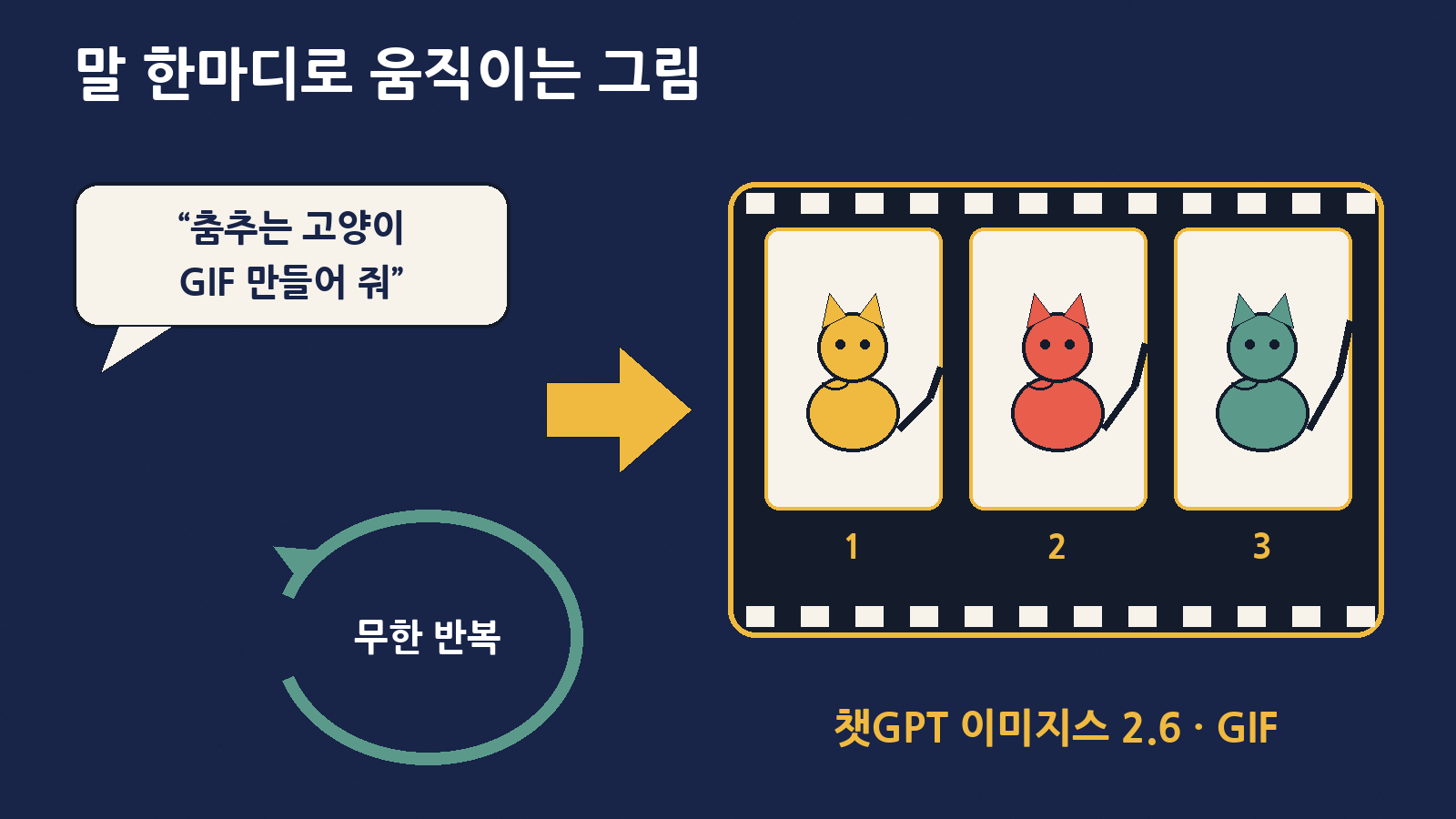
안녕하세요, 모릭월드입니다. 단톡방에서 친구가 보낸 ‘움짤(움직이는 짤)’ 하나에 빵 터진 적 있으시죠? 지금까지 그런 GIF를 직접 만들려면 영상을 찍고, 편집 앱에서 자르고, 변환 사이트를 거쳐야 했어요. 그런데 이제는 챗GPT에게 “춤추는 고양이 GIF 만들어 줘” 한마디면 된다고 해요.
오픈AI가 11월 4일(미국 시간, 한국 시간 5일 새벽) 챗GPT의 새 그림 기능 ‘이미지스 2.6(Images 2.6)’을 공개했어요. 핵심은 두 가지예요. 하나는 말 한마디나 사진 한 장으로 움직이는 GIF를 만드는 기능, 다른 하나는 우리 집 강아지·내 얼굴 같은 사진을 한 번 저장해 두고 ‘@이름’으로 계속 불러 쓰는 ‘참조 이미지’ 기능이에요. 무료 사용자도 쓸 수 있다고 하니, 오늘은 무엇이 달라졌는지, 어떻게 써 보면 좋은지, 그리고 내 사진을 저장하기 전에 꼭 생각해 볼 점까지 쉽게 정리해 볼게요.
한눈에 보는 이번 소식
| 항목 | 내용 |
|---|---|
| 무엇 | 챗GPT 이미지 생성 기능 새 버전 ‘이미지스 2.6(Images 2.6)’ |
| 발표 | 2026년 11월 4일(미국 시간), 오픈AI 공식 블로그·X 계정 |
| 새 기능 ① | 글이나 사진으로 반복 재생되는 GIF 만들기 (속도 조절·장면별 수정·공유) |
| 새 기능 ② | 사진을 이름 붙여 저장해 두고 @이름으로 다시 불러 쓰는 ‘참조 이미지’ |
| 속도 | 이전 버전(9월 출시 2.5)보다 이미지 생성이 50% 빨라짐 |
| 누가 쓰나 | 무료 포함 모든 챗GPT 요금제, 웹·PC 앱·휴대폰 앱, 코덱스(Codex) |
| 주의 | GIF 기능은 순서대로 배포 중이라 아직 안 보이는 계정도 있음 |
| 이름 변화 | 서비스 이름이 ‘GPT 이미지’에서 ‘이미지스’로 바뀜 (개발자용 API는 GPT 이미지 이름 유지) |
먼저 용어부터: GIF, 루프, 프레임, 참조 이미지
설명에 자주 나오는 단어를 생활 속 비유로 먼저 풀어 볼게요.
| 용어 | 쉬운 뜻 | 생활 속 비유 |
|---|---|---|
| GIF(지프·기프) | 소리 없이 짧게 움직이는 그림 파일. 카톡·SNS의 ‘움짤’이 대부분 GIF | 교과서 귀퉁이에 그린 ‘플립북’ |
| 루프(Loop) | 끝나면 처음으로 돌아가 계속 반복 재생되는 것 | 계속 도는 회전목마 |
| 프레임(Frame) | 움직임을 이루는 한 장 한 장의 정지 그림 | 플립북의 종이 한 장 |
| 재생 속도 | 프레임을 얼마나 빨리 넘기는지 | 플립북을 넘기는 손 빠르기 |
| 참조 이미지(Reference image) | ‘이 얼굴·이 캐릭터를 기준으로 그려 줘’ 하고 맡겨 두는 원본 사진 | 미용실에 보여 주는 ‘이 머리로 해 주세요’ 사진 |
| 프롬프트(Prompt) | AI에게 보내는 요청 문장 | 식당에서 하는 주문 |
새 기능 ① 말 한마디로 만드는 ‘움짤’ GIF
예전 챗GPT는 그림을 한 장씩만 그렸어요. 움직이는 결과를 원하면 여러 장을 받아서 직접 이어 붙여야 했죠. 이번에는 챗GPT 안에서 바로 반복 재생되는 GIF가 나와요. 오픈AI 도움말에는 이런 예시 문장이 실려 있어요. “물 위에서 둥실거리는 종이배를 반복되는 GIF로 만들어 줘.”
만드는 방법은 크게 두 가지예요.
| 방법 | 이렇게 말해 보세요 | 이럴 때 좋아요 |
|---|---|---|
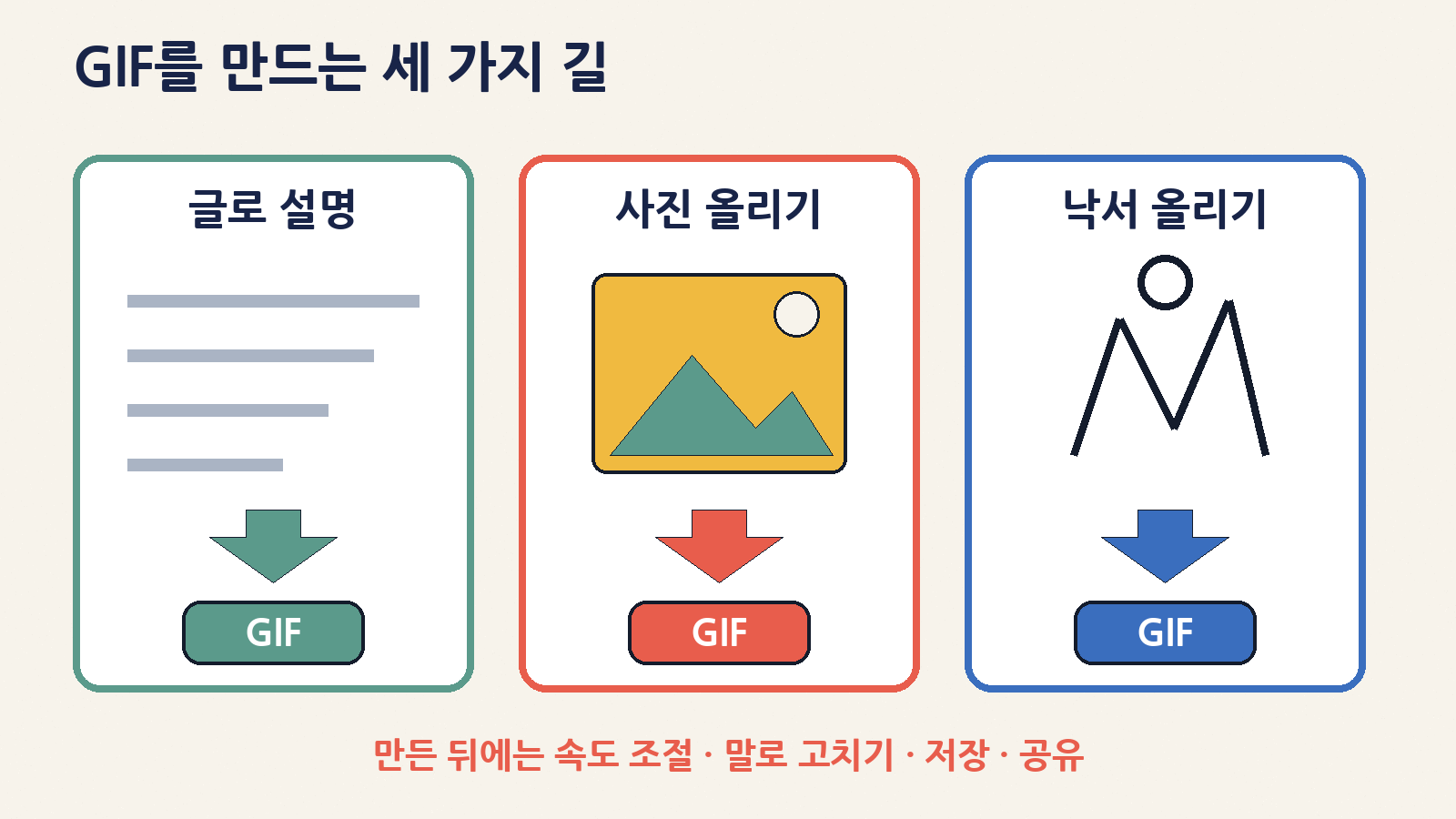
| 글로만 만들기 | “눈 내리는 창가에서 고양이가 꼬리를 살랑이는 GIF를 반복되게 만들어 줘” | 아이디어만 있고 사진은 없을 때 |
| 사진을 움직이게 하기 | (사진 올리고) “이 사진 속 강아지가 고개를 갸웃하는 GIF로 만들어 줘” | 내 사진·가게 사진에 생동감을 주고 싶을 때 |
| 낙서를 캐릭터로 | (간단한 스케치 올리고) “이 캐릭터가 손 흔드는 GIF로 만들어 줘” | 모임 마스코트·발표용 캐릭터 |
GIF가 나오면 끝이 아니에요. 결과물을 열어 재생 속도를 조절하거나, 대화창에 “세 번째 장면에서 눈을 더 크게 떠 줘”처럼 바꾸고 싶은 점을 말로 설명해 고칠 수 있어요. 다 되면 내 기기에 저장하거나 공유 링크로 바로 보낼 수 있고요. 해외 IT 매체 테크레이더(TechRadar) 기자는 자기 고양이 사진으로 “가족에게 보낼 핼러윈 GIF를 만들어 줘”라고 했더니, 고양이가 모자와 망토를 쓰고 천천히 눈을 깜빡이는 GIF가 나왔다고 소개했어요.
새 기능 ② 한 번 저장하면 계속 쓰는 ‘참조 이미지’
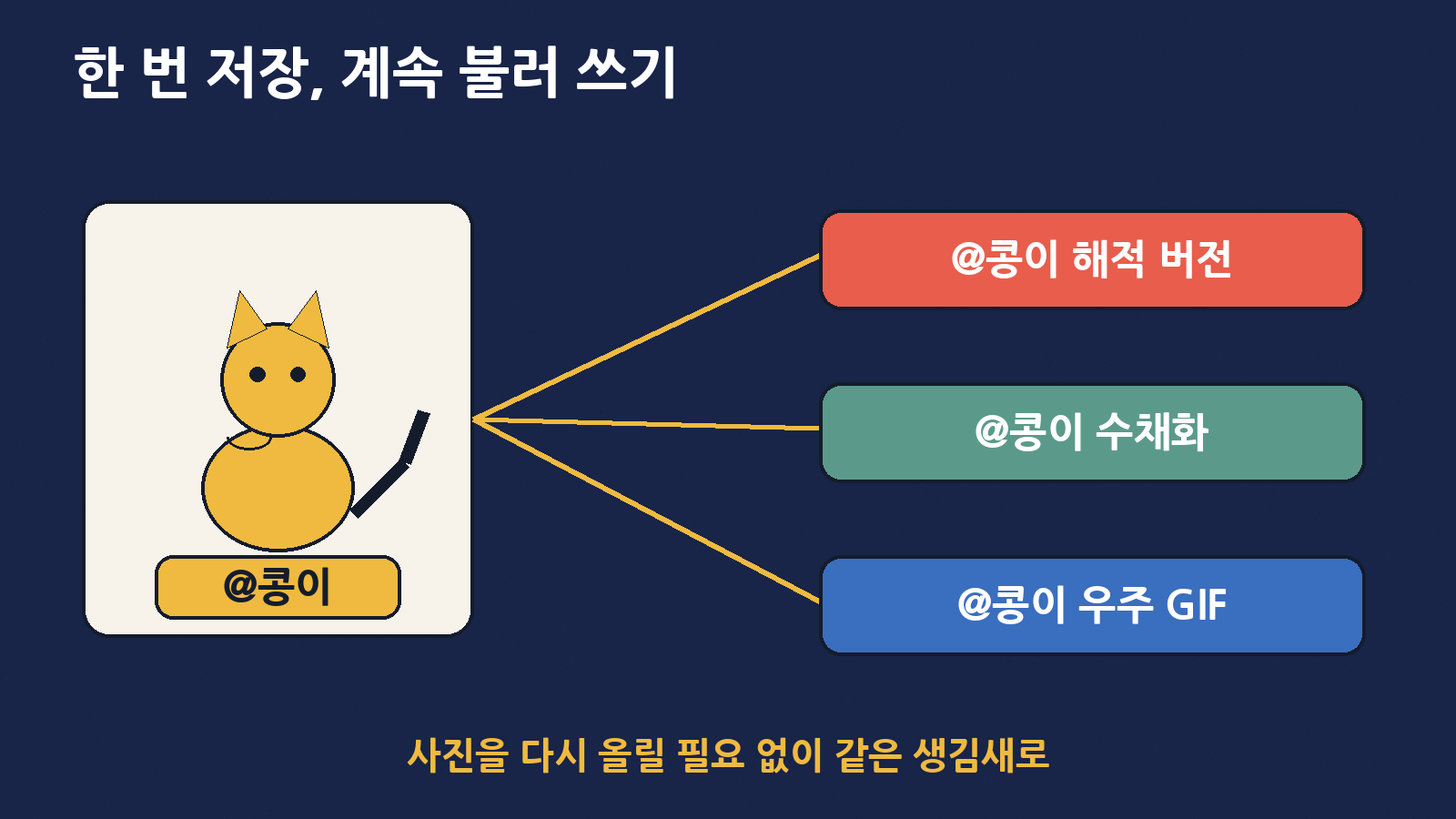
두 번째 기능은 덜 화려하지만 오래 쓰기엔 더 쓸모 있을지도 몰라요. 예전에는 우리 집 고양이 그림을 새로 부탁할 때마다 사진을 다시 올려야 했어요. 이제는 고양이 사진을 올리고 “이 사진을 ‘콩이’라는 이름의 참조 이미지로 저장해 줘”라고 하면 끝이에요. 다음부터는 새 대화에서도 “@콩이 수채화 초상화 그려 줘”, “@콩이가 달 위를 뛰어다니는 GIF 만들어 줘”처럼 쓰면 돼요.
| 예전 방식 | 이미지스 2.6 방식 |
|---|---|
| 부탁할 때마다 사진을 다시 올림 | 한 번 저장 후 @이름으로 불러 쓰기 |
| 대화가 바뀌면 생김새가 조금씩 달라짐 | 같은 원본을 기준으로 해서 생김새를 더 일관되게 유지 |
| 여러 장 비교하려면 손이 많이 감 | ‘@콩이 해적 버전’, ‘@콩이 우주인 버전’처럼 연달아 만들기 쉬움 |
오픈AI는 이번 버전이 여러 번 고쳐도 캐릭터의 생김새, 제품 디자인, 브랜드 색깔 같은 특징을 더 일관되게 유지한다고 설명했어요. 작은 가게 사장님이라면 가게 마스코트를 한 번 저장해 두고 계절마다 다른 포스터·움짤을 만드는 식으로 활용할 수 있겠죠.
더 빨라지고 더 꼼꼼해졌다: 숫자로 보는 변화
| 항목 | 숫자·내용 | 쉽게 말하면 |
|---|---|---|
| 생성 속도 | 2.5 버전보다 50% 빠름 | 기다리는 시간이 눈에 띄게 줄어듦 |
| 가장 빠른 모델 | 개발자용 ‘플레어(Flare)’, 낮은 화질 설정에서 최단 약 6초 | 라면 물 끓기도 전에 한 장 |
| 고품질 모델 | 개발자용 ‘선버스트(Sunburst)’, 여러 번 고쳐도 세부를 유지 | 정밀 작업용 |
| 이용량 | 챗GPT·코덱스·API 합쳐 매주 40억 장 이상 생성 (9월 30억 장에서 증가) | 전 세계가 매주 40억 장을 그리는 셈 |
| 이전 버전 성적 | 외부 평가(아티피셜 애널리시스)에서 2.5 선버스트가 이미지 생성 1위(1223점) | 2.6은 아직 평가에 포함 전 |
참고로 플레어·선버스트, 그림 위에 표시해 고칠 곳을 정하는 ‘마크업’, 웹·인쇄용 ‘SVG’ 내보내기, AI가 그리기 전 계획을 얼마나 세울지 정하는 ‘복잡도(Complexity)’ 설정은 주로 개발자용 API 이야기예요. 일반 사용자는 “챗GPT 그림이 더 빨라지고, 고칠 때 덜 망가진다” 정도로 이해하시면 충분해요.
지금 바로 해 보기: 휴대폰·PC에서 3단계
| 단계 | 할 일 | 팁 |
|---|---|---|
| 1 | 챗GPT 앱(또는 chatgpt.com)을 최신 버전으로 업데이트 | GIF 기능은 순차 배포라 아직 안 될 수 있어요 |
| 2 | 대화창에 “○○가 △△하는 반복 GIF 만들어 줘”라고 입력 (또는 사이드바 ‘이미지’ 메뉴) | 무엇이 어떻게 움직이는지를 구체적으로 |
| 3 | 결과를 열어 속도 조절·저장·공유. 고칠 점은 말로 설명 | “배경은 그대로, 꼬리만 더 크게 흔들어 줘”처럼 |
잘 나오는 요청에는 공통점이 있어요. 주인공, 움직임, 배경, 분위기 네 가지를 짧게라도 넣어 주는 거예요.
| 막연한 요청 | 구체적인 요청 |
|---|---|
| “귀여운 GIF 만들어 줘” | “통통한 펭귄이 눈밭에서 미끄러지다 엉덩방아 찧는 반복 GIF, 파스텔 그림책 느낌” |
| “생일 축하 움짤” | “케이크 위 촛불이 깜빡이고 색종이가 흩날리는 생일 축하 GIF, 따뜻한 색감, 글자 없이” |
| “우리 가게 홍보 GIF” | “김이 모락모락 나는 국밥 그릇이 살짝 흔들리는 GIF, 나무 식탁 배경, 정사각형” |
꼭 알아 둘 한계와 주의점
새 기능이 재미있는 만큼, 미리 알고 쓰면 실망과 실수를 줄일 수 있어요.
| 주의점 | 무슨 뜻인가요 | 이렇게 하세요 |
|---|---|---|
| 아직 안 보일 수 있음 | GIF 기능은 계정마다 차례로 열리는 중 | 며칠 뒤 다시 확인, 앱 업데이트 |
| 남의 GIF는 못 고침 | 도움말 기준, 내가 올린 움직이는 GIF를 챗GPT가 편집하지는 못함 | 챗GPT가 만든 GIF만 대화로 수정 가능 |
| 짧은 움직임용 | GIF는 소리 없는 짧은 반복 그림. 긴 영상·음악은 다른 도구 영역 | “짧고 단순한 반복”에 맞춰 요청 |
| 손·글자가 어색할 수 있음 | 움직이는 그림은 정지 그림보다 세부가 흔들리기 쉬움 | 글자는 빼거나 나중에 따로 넣기 |
| 다른 사람 얼굴 | 친구·연예인 얼굴 GIF는 초상권·명예 문제로 번질 수 있음 | 본인 동의 없는 얼굴은 만들지도, 퍼뜨리지도 않기 |
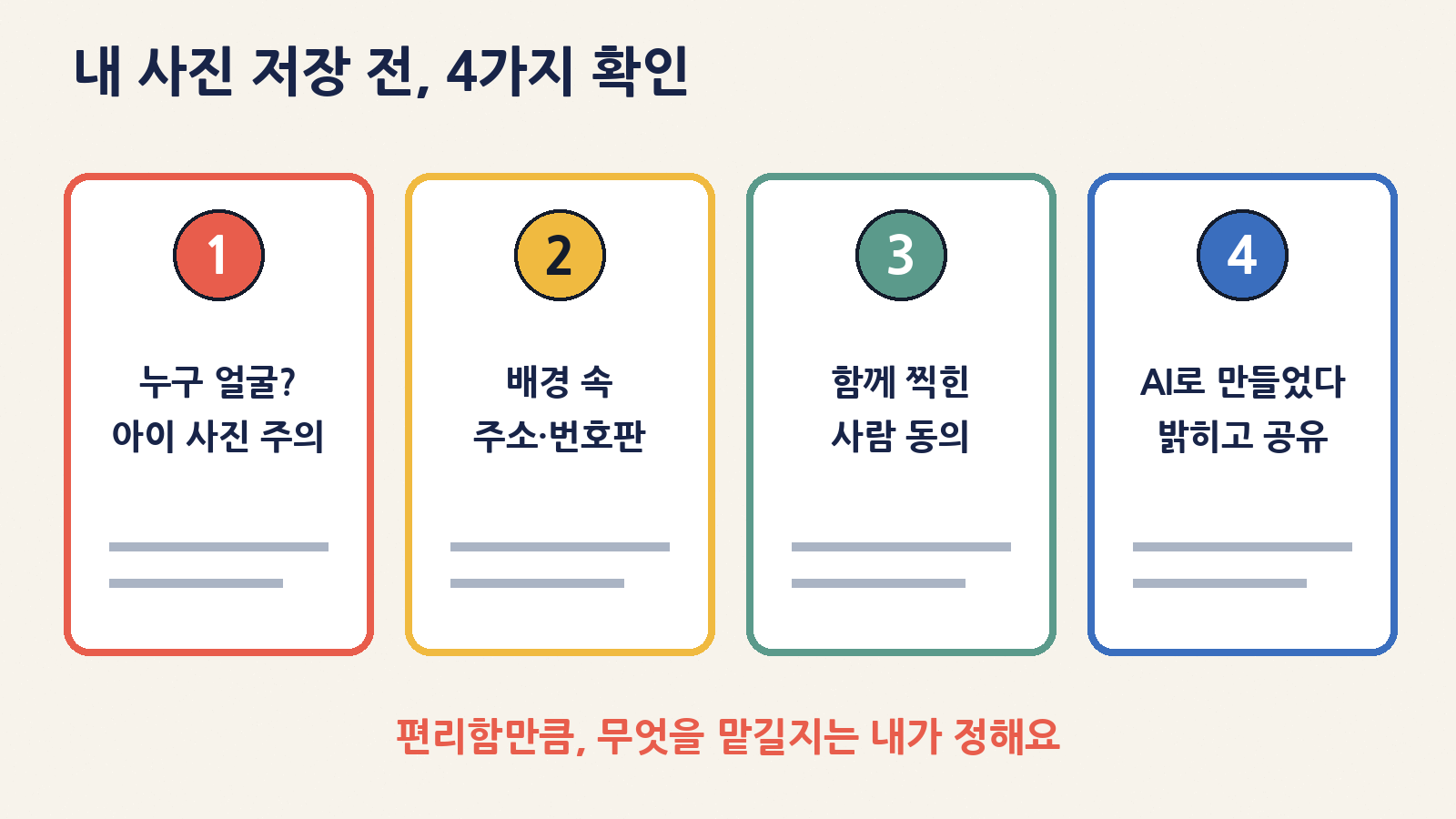
| 진짜처럼 보이는 가짜 | 실제 사진을 움직이게 하면 “진짜 있었던 일”로 오해받을 수 있음 | AI로 만들었다고 밝히고 공유 |
내 얼굴·우리 아이 사진, 저장하기 전에 한 번 더
‘참조 이미지’는 편리하지만, 결국 내 사진을 AI 서비스 계정에 계속 맡겨 두는 일이에요. 사진에는 얼굴뿐 아니라 집 안 모습, 아이 교복, 창밖 풍경 같은 정보도 함께 담길 수 있죠. 저장 버튼을 누르기 전에 아래를 한 번 확인해 보세요.
| 확인할 것 | 추천 |
|---|---|
| 어떤 사진을 저장하나 | 반려동물·캐릭터·제품 사진부터. 아이 얼굴·신분증·집 주소가 보이는 사진은 피하기 |
| 배경에 정보가 있나 | 택배 송장, 아파트 동호수, 학교 이름, 차량 번호판이 보이면 잘라 내고 올리기 |
| 다른 사람이 나왔나 | 함께 찍힌 사람이 있다면 그 사람 동의 없이 저장하지 않기 |
| 기록 관리 | 오픈AI 도움말 기준, 만든 그림은 ‘이미지’ 메뉴에 자동 보관되고 지우려면 그 그림을 만든 대화를 삭제 |
| 학습 설정 | 챗GPT 설정의 ‘데이터 제어’에서 내 대화가 모델 개선에 쓰이는지 함께 확인 |
자주 묻는 질문
| 질문 | 답 |
|---|---|
| 무료로도 되나요? | 네. 오픈AI는 무료를 포함한 모든 요금제에 이미지스 2.6을 출시했다고 밝혔어요. 다만 GIF는 순차 배포 중이에요. |
| 한국에서도 되나요? | 오픈AI는 “전 세계에서 오늘부터”라고 안내했어요. 한국어 요청도 그대로 쓰면 돼요. |
| 카톡에 보낼 수 있나요? | 기기에 저장한 GIF 파일은 일반 움짤처럼 보낼 수 있어요. 공유 링크로 보내는 방법도 있어요. |
| 이전에 쓰던 달리(DALL·E)는요? | 챗GPT 안의 공식 달리 GPT는 이미 종료됐고, 지금은 ‘이미지스’가 그 자리를 맡고 있어요. |
| 청소년도 쓸 수 있나요? | 청소년 계정은 사진을 올릴 때 개인정보 주의 안내가 뜰 수 있고, 연결된 보호자가 그림 기능 사용을 제한할 수도 있어요. |
마무리: ‘그림 한 장’에서 ‘짧은 이야기 한 편’으로
이번 업데이트는 숫자로 보면 0.1 버전업이지만, 체감은 꽤 커요. AI 그림이 한 장의 정지 그림에서 짧게 움직이는 이야기로 한 걸음 나아갔고, 내 반려동물이나 가게 마스코트를 ‘기억해 두는’ 방향으로 바뀌었거든요. 생일 축하 움짤, 모임 공지 마스코트, 가게 SNS 홍보처럼 일상에서 바로 써먹을 곳도 많고요.
다만 편리함이 커질수록 무엇을 맡길지는 스스로 정해야 해요. 오늘은 반려동물이나 그림 캐릭터로 가볍게 첫 GIF를 만들어 보시고, 내 얼굴이나 아이 사진은 한 번 더 생각한 뒤 저장해 보세요. 모릭월드는 앞으로도 복잡한 AI 소식을 쉽게 풀어 드릴게요.