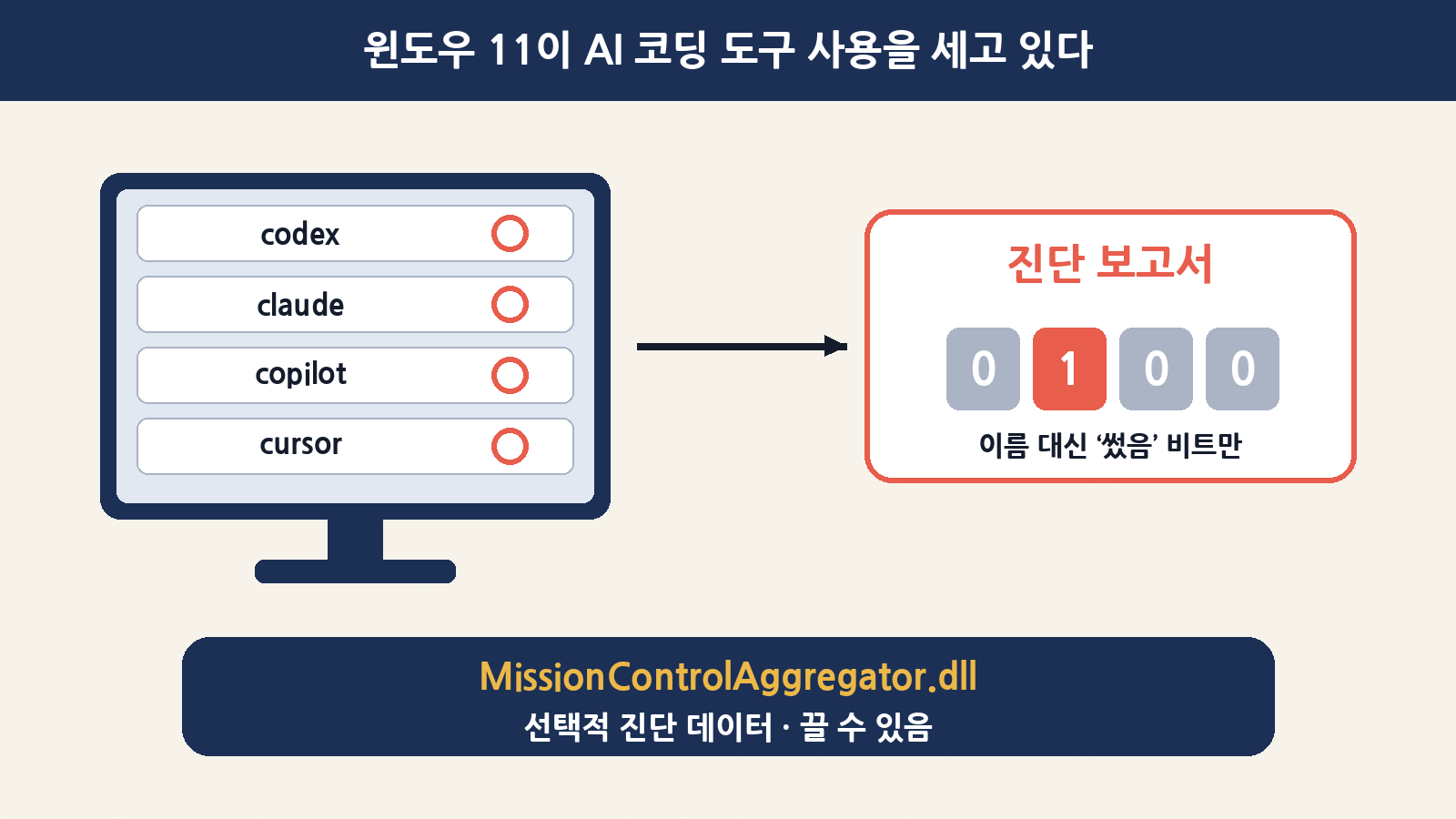
“윈도우 PC에서 클로드 코드나 코덱스 같은 AI 코딩 도구를 쓰는데, 윈도우가 그걸 지켜보고 있다고요?” 이번 주 해외 개발자 커뮤니티를 가장 크게 달군 이야기 중 하나예요. 보안 연구자 쉬성 리(Xusheng Li)가 2026년 11월 16일 자신의 블로그에 올린 분석 글에서, 윈도우 11 안에 들어 있는 MissionControlAggregator.dll이라는 시스템 파일이 어떤 AI 코딩 에이전트와 개발 도구를 썼는지 기록하고, 이를 윈도우 진단 데이터로 보고한다는 사실을 밝혀냈거든요.
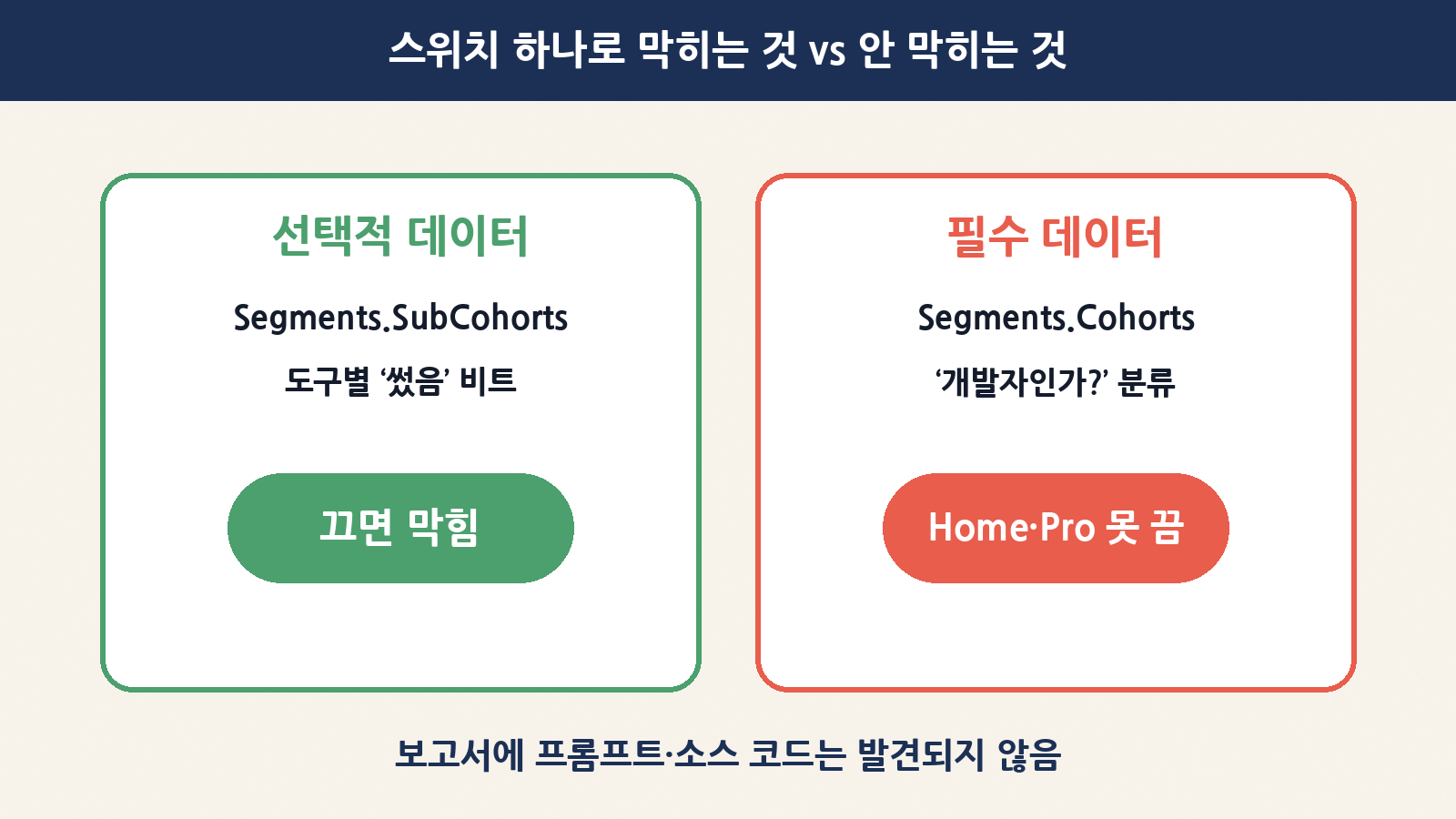
이 글은 해커뉴스(Hacker News)에서 736점, 댓글 620여 개(이 글 작성 시점 집계)가 달리며 크게 화제가 됐어요. 다만 겁부터 먹을 필요는 없어요. 리의 분석에 따르면 이 보고에는 프롬프트 내용이나 소스 코드가 들어 있지 않았고, “이 도구를 썼다/안 썼다”를 나타내는 작은 표시(비트)만 담겨 있었어요. 그리고 이 보고는 ‘선택적 진단 데이터’로 분류돼 있어서, 설정에서 스위치 하나만 끄면 마이크로소프트로 올라가는 걸 막을 수 있어요. 이 글에서는 텔레메트리(원격 진단 데이터)가 무엇인지부터, 이번에 무엇이 발견됐고 무엇은 아직 확인되지 않았는지, 그리고 오늘 밤 5분이면 끝나는 확인·설정 방법까지 차근차근 정리해 볼게요.
한눈에 보는 핵심 정리
| 항목 | 내용 |
|---|---|
| 무엇이 발견됐나 | 윈도우 11 시스템 파일 MissionControlAggregator.dll이 AI 코딩 에이전트·개발 도구 사용 여부를 기록해 진단 보고서로 만듦 |
| 누가, 언제 | 보안 연구자 쉬성 리(Xusheng Li), 개인 블로그 2026년 11월 16일 |
| 살펴보는 도구 | CLI 에이전트 4종(copilot·claude·codex·agy), 데스크톱 에이전트 5종(github·claude·codex·cursor·antigravity), 개발 도구 12개 묶음(python, node, dotnet, gcc, code 등) |
| 보내는 내용 | 도구 이름 자체가 아니라 ‘썼음’ 표시 비트(bit)만. 사용 시간·프롬프트·코드는 보고서에서 확인되지 않음 |
| 어디로 | 윈도우 진단 서비스(DiagTrack)의 업로드 대기열 → 마이크로소프트 |
| 분류 | 선택적(Optional) 진단 데이터 (보고서에 "isRequired": false) |
| 기본값 | 리가 미국 지역으로 새로 설치한 윈도우 11 Home에서는 ‘선택적 진단 데이터 보내기’가 켜진 상태였음 |
| 막는 법 | 설정 → 개인 정보 및 보안 → 진단 및 피드백 → ‘선택적 진단 데이터 보내기’ 끄기 |
| 마이크로소프트 입장 | 11월 17~19일 기준 공식 해명 없음(해외 매체 보도 기준) |
먼저 용어부터: 텔레메트리와 진단 데이터
텔레메트리(telemetry)는 원래 ‘멀리서 측정한다’는 뜻이에요. 소프트웨어에서는 프로그램이 스스로 자신의 상태나 사용 기록을 모아 만든 회사로 보내는 걸 말해요. 자동차로 치면 정비소가 차량 상태를 원격으로 받아 보는 것과 비슷하죠. 엔진 경고등이 언제 켜졌는지 알면 고장을 빨리 고칠 수 있으니까요.
윈도우도 마찬가지로 진단 데이터(Diagnostic data)를 마이크로소프트로 보내요. 마이크로소프트 공식 안내에 따르면 이 데이터는 기기를 안전하고 최신 상태로 유지하고, 문제를 해결하고, 제품을 개선하는 데 쓰여요. 진단 데이터는 크게 두 단계로 나뉘어요.
| 구분 | 무엇이 담기나 (마이크로소프트 설명) | 끌 수 있나 |
|---|---|---|
| 필수(Required) 진단 데이터 | 기기 정보, 설정, 기능, 정상 작동 여부 등 기기를 안전하고 정상적으로 유지하는 데 필요한 최소한의 정보 | 윈도우 11 Home·Pro에서는 끌 수 없음 |
| 선택적(Optional) 진단 데이터 | 기기 상태에 대한 추가 정보, 방문한 웹사이트, 기기 활동(사용 기록), 향상된 오류 보고, 충돌 시 메모리 상태 등. 필수 데이터도 항상 함께 전송 | 설정에서 끌 수 있음 |
마이크로소프트는 공식 안내에서 “선택적 진단 데이터를 보내든 안 보내든 기기는 똑같이 안전하고 정상적으로 작동한다”고 밝히고 있어요. 즉, 꺼도 윈도우 업데이트나 보안 기능에는 문제가 없다는 뜻이에요. 이 점이 오늘 이야기의 핵심 해결책이 됩니다.
무엇이 발견됐나: 시스템 파일 속 ‘AI 코딩 도구 이름표’
리는 최신 윈도우 파일 속에 숨은 기능을 찾아보다가, 시스템 파일 MissionControlAggregator.dll 안에서 낯익은 이름들을 발견했어요. codex.exe, claude.exe, copilot.exe, cursor.exe 같은 AI 코딩 에이전트 실행 파일 이름과, python.exe, dotnet.exe, gcc.exe, code.exe 같은 개발 도구 이름이 나란히 들어 있었던 거죠. “윈도우 시스템 파일이 왜 AI 코딩 도구 목록을 갖고 있을까?”라는 의문에서 분석이 시작됐어요.
바이너리 분석 도구로 따라가 보니, 이 이름들은 ‘지금 실행된 프로그램 이름이 이것과 같은가?’를 비교하는 데 쓰이고 있었어요. 이 기능을 켜고 끄는 스위치(기능 플래그)의 이름도 아주 직설적이에요. CLICodingAgentUsage(기능 ID 62580080), 우리말로 하면 ‘명령줄 코딩 에이전트 사용’이에요.
| 묶음 | 확인하는 실행 파일 이름 (리의 분석) | 대표 제품 |
|---|---|---|
| CLI(명령줄) 에이전트 4칸 | copilot.exe, claude.exe, codex.exe, agy.exe (WSL에서는 확장자 없는 이름) |
깃허브 코파일럿 CLI, 클로드 코드, 오픈AI 코덱스, 구글 안티그래비티 CLI |
| 데스크톱 에이전트 5칸 | github.exe, claude.exe, codex.exe, cursor.exe, antigravity.exe |
깃허브 데스크톱, 클로드 앱, 코덱스 앱, 커서, 안티그래비티 |
| 개발 도구 12개 묶음 | node.exe, python.exe, dotnet.exe, gcc.exe, clang.exe, gdb.exe, javac.exe, devenv.exe, code.exe 등 |
Node.js, 파이썬, .NET, 컴파일러·디버거, 자바, 비주얼 스튜디오, VS Code |
일부 개발 도구는 이름뿐 아니라 배포사(서명한 회사)까지 확인했어요. 예를 들어 Node.js 칸은 ‘Node.js Foundation’, 파이썬 칸은 ‘Python Software Foundation’, .NET과 비주얼 스튜디오 칸은 ‘Microsoft Corporation’인지 봤어요. 반면 GCC·Clang 같은 컴파일러·디버거 묶음은 이 경로에서 배포사 확인이 없었다고 해요.
어떻게 작동하나: 출석부에 동그라미 치기
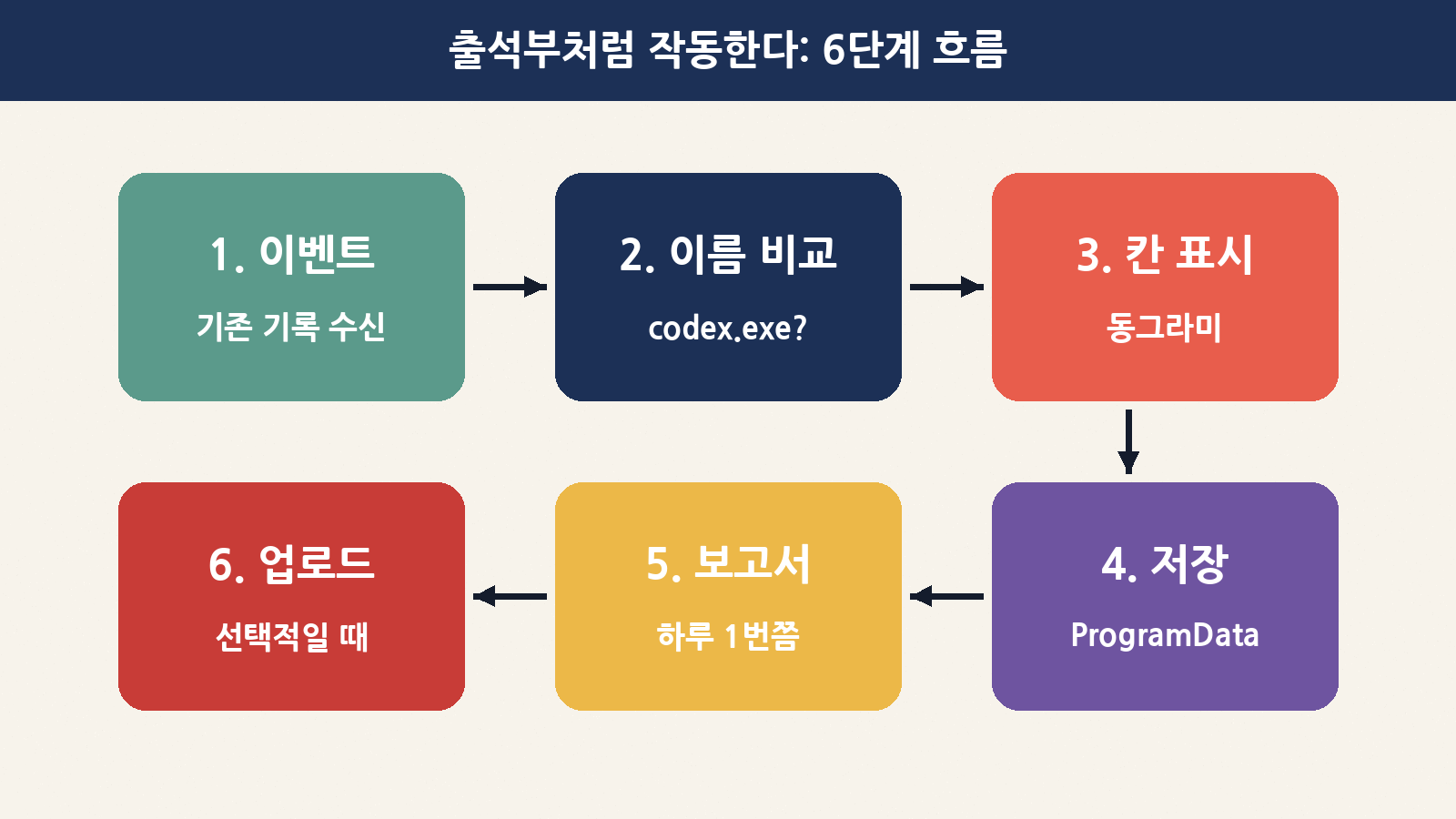
이 기능을 쉽게 비유하면 ‘출석부’예요. 하루 동안 어떤 학생(도구)이 교실(PC)에 왔는지 이름 옆에 동그라미만 치고, 몇 시간 있었는지나 무슨 말을 했는지는 적지 않는 출석부죠. 그리고 하루에 한 번쯤 이 출석부를 요약해 진단 보고서로 만들어요.
중요한 건 이 파일이 직접 프로그램을 감시하는 게 아니라, 윈도우가 원래 만들어 두던 이벤트 기록을 받아 쓴다는 점이에요. 윈도우 프로그램은 KernelProcess.AppStateChangeSummary, Win32kTraceLogging.AppInteractivitySummary 같은 기존 이벤트에서, WSL(윈도우 안의 리눅스) 프로그램은 WSL 실행 이벤트에서 프로그램 이름을 얻어요. 그래서 WSL 안에서만이 아니라 일반 윈도우에서 실행한 codex.exe도 감지 대상이 돼요.
| 단계 | 무슨 일이 일어나나 | 출석부 비유 |
|---|---|---|
| ① 이벤트 수신 | 윈도우 기존 이벤트에서 실행된 프로그램 이름을 받음 | 교실 문 앞 방문 기록을 받아 봄 |
| ② 이름 비교 | 목록에 있는 이름(codex.exe 등)과 같은지 비교 | 출석부 명단과 대조 |
| ③ 칸 표시 | 일치하면 해당 칸에 ‘봤음’ 표시 | 이름 옆에 동그라미 |
| ④ 디스크 저장 | C:\ProgramData\Microsoft\Diagnosis\AggregatorStorage\ 아래에 상태 저장 |
출석부를 서랍에 보관 |
| ⑤ 보고서 생성 | 대략 하루 단위로 Segments.SubCohorts 보고서(비트맵) 생성 |
하루 출석 요약표 작성 |
| ⑥ 업로드 대기 | 선택적 진단 데이터가 허용돼 있으면 DiagTrack 업로드 대기열에 올라감 | 교무실로 보낼 서류함에 넣음 |
정말 내 PC에서 돌고 있나: 연구자의 실험
리는 실제로 작동하는지 확인하려고 자신의 윈도우 11 ARM64 가상 머신(빌드 26200.9974)을 살펴봤어요. 이 PC의 MissionControlAggregator.dll 버전은 10.0.26100.9818이었고, CLICodingAgentUsage 기능이 ‘서비스 실험(service experiment)’으로 이미 켜져 있었다고 해요. 본인이 직접 켠 적은 없었고요. 윈도우 진단 서비스인 DiagTrack(연결된 사용자 환경 및 원격 분석)이 자동 시작으로 실행 중이었고, 그 아래 AggregatorHost.exe 프로세스가 이 DLL을 불러와 쓰고 있었어요.
재미있는 실험도 했어요. 윈도우의 명령 프롬프트 파일 cmd.exe를 복사해 이름만 codex.exe로 바꿔 실행했더니, 윈도우가 이걸 코덱스로 인식했어요. 이름만으로 판단한다는 뜻이죠. 이어서 만들어진 보고서에는 CliAgentSubCohorts: 4라는 값이 찍혔는데, 4는 이진수로 세 번째 칸(코덱스 칸)에 불이 들어왔다는 의미예요. gcc.exe로 이름을 바꾼 실험에서는 컴파일러·디버거 묶음 칸이 표시됐고요.
| 실험 | 결과 | 의미 |
|---|---|---|
| cmd.exe → codex.exe 이름 변경 후 실행 | 코덱스 칸(CLI 2번 칸) 표시, 보고서 값 4 | 실행 파일 이름만으로 판단 |
| cmd.exe → gcc.exe 이름 변경 후 실행 | 개발 도구 3번 칸 표시, 업로드 대기열에서 값 8 확인 | GCC·Clang 등을 하나로 묶은 칸 |
| DiagTrack 업로드 대기열 확인 | Segments.SubCohorts 이벤트가 "isRequired": false로 들어 있음 |
선택적 진단 데이터로 분류 |
| 새로 설치한 윈도우 11 Home(미국 지역) | 진단 데이터 토글이 처음부터 ‘선택적 포함’, AllowTelemetry 값 3 |
기본값으로 선택적 데이터 전송이 켜져 있었음 |
보내는 것과 보내지 않는 것, 그리고 아직 모르는 것
이런 소식을 들으면 “내 코드까지 다 가져가는 거야?”라는 걱정이 먼저 들죠. 리의 분석을 기준으로 차분히 나눠 볼게요.
| 구분 | 내용 |
|---|---|
| ✅ 보고서에 담긴 것 | 정해진 도구 묶음별 ‘봤음’ 비트, 보고서 버전, 수집 기간 시각 |
| ❌ 보고서에서 발견되지 않은 것 | 프롬프트(AI에 보낸 질문), 소스 코드, 각 도구 사용 시간 |
| ⚠️ 원본 이벤트에는 있던 것 | 실행 시간, 화면 사용 시간, 입력 횟수, 자원 사용량 — 이 구성 요소는 이를 버리고 비트만 남기는 것으로 보임 |
| ❓ 아직 확인되지 않은 것 | 모든 PC에서 이 기능이 켜져 있는지, 실제로 네트워크로 전송되는 장면(리는 ‘업로드 대기열’까지 확인), 마이크로소프트가 이 데이터를 어디에 쓰는지 |
리 스스로도 “보고서에서 프롬프트나 소스 코드는 찾지 못했지만, 누가 어떤 에이전트와 개발 도구를 쓰는지 수집하는 것만으로도 상당한 개인 정보 문제가 있다”고 적었어요. 회사 PC라면 ‘이 직원이 어떤 AI 도구를 쓰는지’가 알려질 수 있고, 개인에게도 ‘이 사람은 개발자다’라는 꼬리표가 붙는 셈이니까요.
또 하나: 필수 데이터 목록에 이미 있는 ‘개발자’ 분류
후속 분석에서 눈길을 끈 부분이 있어요. 마이크로소프트의 공식 문서 ‘윈도우 11 25H2·24H2 필수 진단 이벤트 및 필드’에는 같은 구성 요소의 또 다른 이벤트가 이미 올라가 있어요. 이름은 Microsoft.Windows.MissionControlAggregator.Segments.Cohorts이고, 문서에는 “앱 사용을 바탕으로 사용자를 집단(Cohort)으로 분류하며, 현재 보고되는 집단은 IsDeveloper(개발자 여부)뿐”이라고 적혀 있어요.
| 이벤트 | 분류 | 내용 | ‘선택적 데이터 끄기’로 막히나 |
|---|---|---|---|
Segments.SubCohorts (리가 발견) |
선택적 | 에이전트·개발 도구 묶음별 사용 비트 | 막힘 (선택적 데이터이므로) |
Segments.Cohorts (MS 문서 공개) |
필수 | ‘개발자(IsDeveloper)’ 집단 해당 여부 | 안 막힘 (Home·Pro는 필수 데이터를 끌 수 없음) |
즉, 선택적 데이터를 꺼도 “이 PC 사용자는 개발자로 보인다” 정도의 분류는 필수 데이터로 계속 갈 수 있다는 뜻이에요. 다만 이 ‘개발자’ 판정이 정확히 어떤 신호로 만들어지는지는 문서에 나와 있지 않아요. 확실하지 않은 부분은 확실하지 않다고 알고 넘어가는 게 좋아요.
왜 이렇게 시끄러웠을까
사실 윈도우가 앱 사용 기록을 진단 데이터로 보낸다는 것 자체는 새로운 얘기가 아니에요. 마이크로소프트 문서에도 선택적 진단 데이터에 ‘기기 활동(사용 기록)’이 포함될 수 있다고 적혀 있죠. 그런데도 이번 발견이 크게 주목받은 이유는 이렇게 정리할 수 있어요.
| 논점 | 왜 문제로 보나 |
|---|---|
| 콕 집은 목록 | ‘앱 사용 일반’이 아니라 경쟁사 AI 코딩 도구(클로드·코덱스·커서·안티그래비티)를 이름으로 지목 |
| 문서에 없음 | 선택적 진단 데이터 안내 페이지에 이 구성 요소나 CLICodingAgentUsage 언급이 없다는 지적 |
| 기본값이 켜짐 | 설치할 때 그냥 ‘다음’만 누르면 선택적 데이터 전송이 켜진 상태로 남음(리의 미국 지역 설치 기준) |
| 설명 부재 | 왜 코딩 에이전트 사용을 따로 세는지 마이크로소프트의 공식 설명이 아직 없음 |
| AI 경쟁 구도 | 마이크로소프트도 깃허브 코파일럿을 파는 회사라 ‘시장 조사용 아니냐’는 의심이 나옴(커뮤니티 추측, 확인된 사실 아님) |
오늘 밤 5분: 내 PC 확인하고 설정 바꾸기
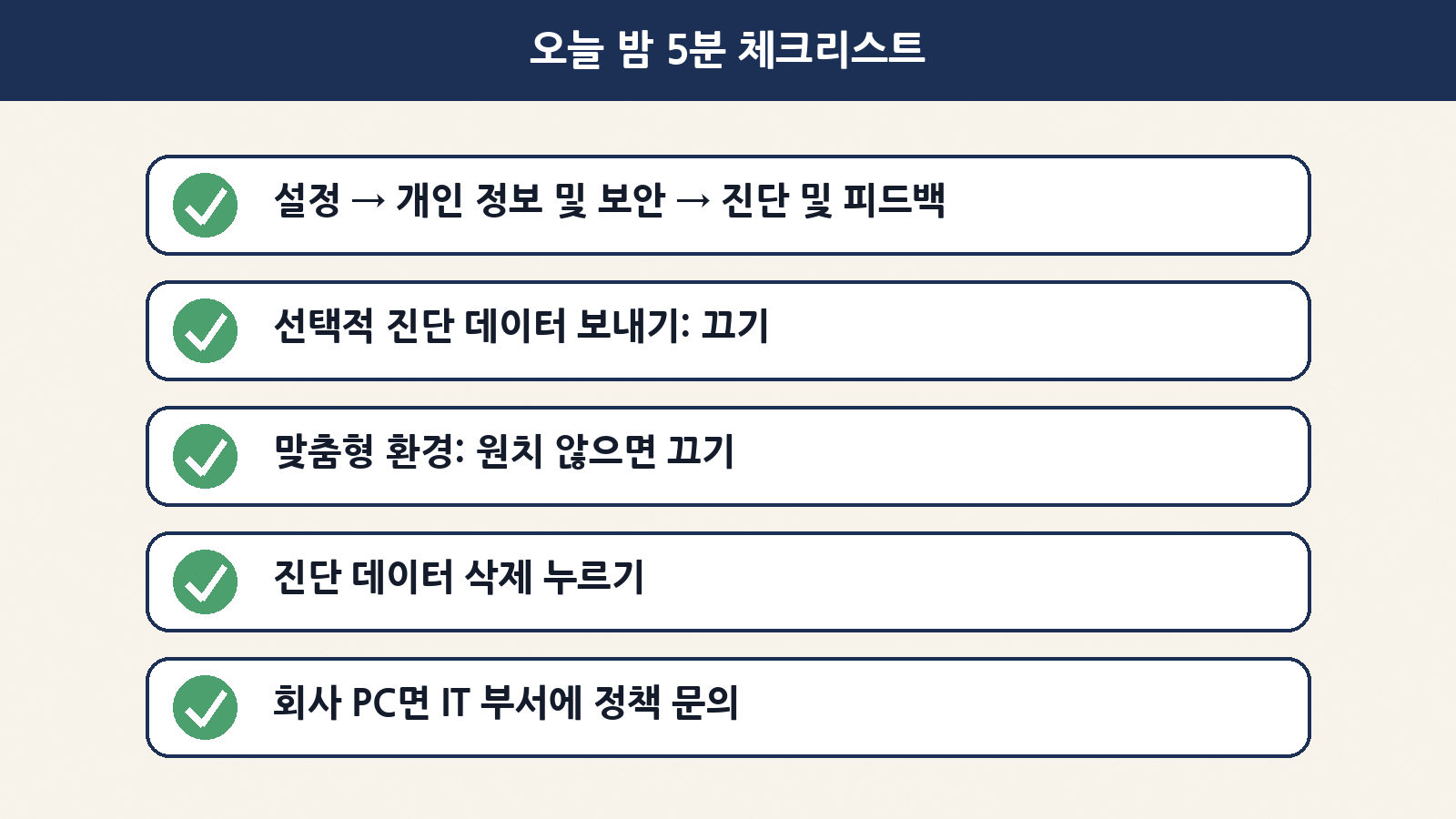
이제 실제로 할 일이에요. 어렵지 않아요. 윈도우 11 기준으로 따라 해 보세요.
| 순서 | 할 일 | 어디서 |
|---|---|---|
| 1 | 현재 상태 확인: ‘선택적 진단 데이터 보내기’가 켜져 있는지 보기 | 시작 → 설정 → 개인 정보 및 보안 → 진단 및 피드백 |
| 2 | ‘선택적 진단 데이터 보내기’ 스위치를 끔 | 같은 화면 맨 위 ‘진단 데이터’ 항목 |
| 3 | ‘맞춤형 환경’도 원치 않으면 끔 (진단 데이터를 맞춤 광고·추천에 쓰는 기능) | 같은 화면 아래쪽 |
| 4 | 이미 보낸 데이터 지우기: ‘진단 데이터 삭제’ → 삭제 | 같은 화면 ‘진단 데이터 삭제’ 항목 |
| 5 | 궁금하면 ‘진단 데이터 뷰어’를 켜서 실제로 어떤 이벤트가 쌓이는지 직접 보기 | 같은 화면 ‘진단 데이터 보기’ |
관리자 권한 PowerShell에 익숙하다면, 진단 서비스와 이 구성 요소가 실제로 돌고 있는지도 리가 쓴 명령으로 확인해 볼 수 있어요.
Get-Service DiagTrack | Format-Table Name,Status,StartType -AutoSize
tasklist /m MissionControlAggregator.dll
두 번째 명령에서 AggregatorHost.exe가 나오면 이 DLL이 불러와져 있다는 뜻이에요. 다만 DLL이 떠 있다는 것과 코딩 에이전트 기능 플래그가 켜져 있다는 것은 별개라는 점은 기억해 두세요. 그리고 DiagTrack 서비스 자체를 강제로 끄거나 시스템 파일을 지우는 방법은 권하지 않아요. 업데이트나 문제 해결에 영향을 줄 수 있고, 위의 공식 설정만으로도 선택적 데이터 전송은 막을 수 있으니까요.
회사·학교 PC라면 이렇게
회사에서 관리하는 PC는 개인이 설정을 바꿀 수 없게 막혀 있는 경우가 많아요. 이럴 땐 IT 담당 부서가 그룹 정책(또는 MDM)으로 진단 데이터 수준을 정해요.
| 대상 | 권장 조치 | 참고 |
|---|---|---|
| 개인 PC (Home·Pro) | 설정에서 선택적 진단 데이터 끄기 | 필수 데이터는 끌 수 없음 |
| 회사 PC 사용자 | 설정 화면이 회색으로 잠겨 있으면 IT 부서에 정책 문의 | 회사 보안 규정을 우선 따르기 |
| IT 관리자 | 그룹 정책 ‘진단 데이터 허용(Allow Diagnostic Data)’을 필수 수준으로 지정 | 리가 확인한 AllowTelemetry 3 = 선택적 포함 상태 |
| 보안 담당자 | 사내 AI 코딩 도구 사용 정책과 함께 OS 진단 데이터 정책도 점검·공지 | 어떤 데이터가 회사 밖으로 나가는지 목록화 |
자주 묻는 질문
| 질문 | 답 |
|---|---|
| 내가 AI에게 보낸 질문이나 코드도 전송되나요? | 리의 분석에서 이 보고서에는 프롬프트나 소스 코드가 없었어요. ‘썼음’ 표시 비트만 확인됐어요. |
| 선택적 데이터를 끄면 윈도우 업데이트가 안 되나요? | 아니요. 마이크로소프트는 필수 데이터만 보내도 기기는 똑같이 안전하고 정상 작동한다고 안내해요. |
| 한국에서 설치한 PC도 기본으로 켜져 있나요? | 리는 미국 지역 설치로 확인했어요. 한국 지역 기본값은 이번 분석에서 확인되지 않았으니, 설정 화면에서 직접 확인하는 게 가장 확실해요. |
| 맥이나 리눅스도 해당되나요? | 이번 발견은 윈도우 11의 시스템 파일에 관한 것이에요. 다만 WSL 안에서 실행한 도구도 감지 대상이에요. |
| 도구 이름을 바꾸면 피할 수 있나요? | 이름으로 판단하니 이론상 그렇지만, 권하지 않아요. 공식 설정으로 선택적 데이터를 끄는 게 깔끔해요. |
| 마이크로소프트는 뭐라고 했나요? | 11월 17~19일 해외 보도 기준으로 공식 해명은 나오지 않았어요. |
마무리: 기본값은 내가 고른 값이 아니다
이번 일의 교훈은 단순해요. 설치할 때 ‘다음’만 눌렀다면, 지금 켜져 있는 설정은 내가 고른 게 아니라 회사가 고른 기본값이라는 거예요. 이번 보고서가 담은 정보는 생각보다 작았지만, 어떤 정보가 나가는지 알고 내가 직접 고르는 것과 모른 채 맡겨 두는 건 큰 차이가 있어요. 오늘 밤 설정 → 개인 정보 및 보안 → 진단 및 피드백 화면을 한 번 열어 보세요. 5분이면 충분합니다. AI 코딩 도구를 쓰는 분이라면 더더욱이요.