안녕하세요, 모릭월드입니다. 화요일 새벽에 가볍게 읽을 AI 소식 두 번째입니다. AI로 그림을 만들어 본 분이라면 이런 경험 있으실 거예요. “안경 색만 빨간색으로 바꿔 줘”라고 했는데 얼굴이 미묘하게 달라지고, 몇 번 더 고치다 보니 배경 색까지 누렇게 변해 버리는 일이요. 틱톡을 만든 회사 바이트댄스가 11월 9일, 바로 이 문제를 정면으로 겨냥한 이미지 AI 시드림 5.5(Seedream 5.5)를 공개했습니다. 오늘은 “같은 그림을 100번 고쳐도 무너지지 않는다”는 말이 무슨 뜻인지, 투명 배경 그림이 왜 반가운지, 써 보기 전에 무엇을 챙기면 좋을지 쉬운 말로 풀어 볼게요.
한 줄 요약
- 바이트댄스 시드(Seed) 팀이 새 이미지 생성 AI 시드림 5.5를 11월 9일 공개했습니다.
- 핵심은 세 가지예요. 100번 연속 편집에도 안 고친 부분은 픽셀 단위로 지키기, 투명 배경(RGBA) 그림 바로 만들기, 더 사진 같은 질감과 또렷한 글자.
- 성능 숫자는 모두 바이트댄스가 직접 잰 내부 평가라서, 그대로 믿기보다 “회사 주장” 정도로 읽는 게 좋습니다.
| 구분 | 내용 |
|---|---|
| 발표일 | 2026년 11월 9일(바이트댄스 시드 공식 블로그) |
| 만든 곳 | 바이트댄스 시드(ByteDance Seed) 팀 |
| 쓸 수 있는 곳 | 드리미나(Dreamina), 캡컷(CapCut), 기업용 바이트플러스(BytePlus) 등 |
| 큰 변화 | 100회 연속 편집 안정성, 투명 배경 출력, 사실감·글자 품질 |
| 예고된 것 | 상위판 ‘시드림 5.5 프로’(출시일 미정) |
1. 왜 AI 그림은 고칠수록 망가졌을까?
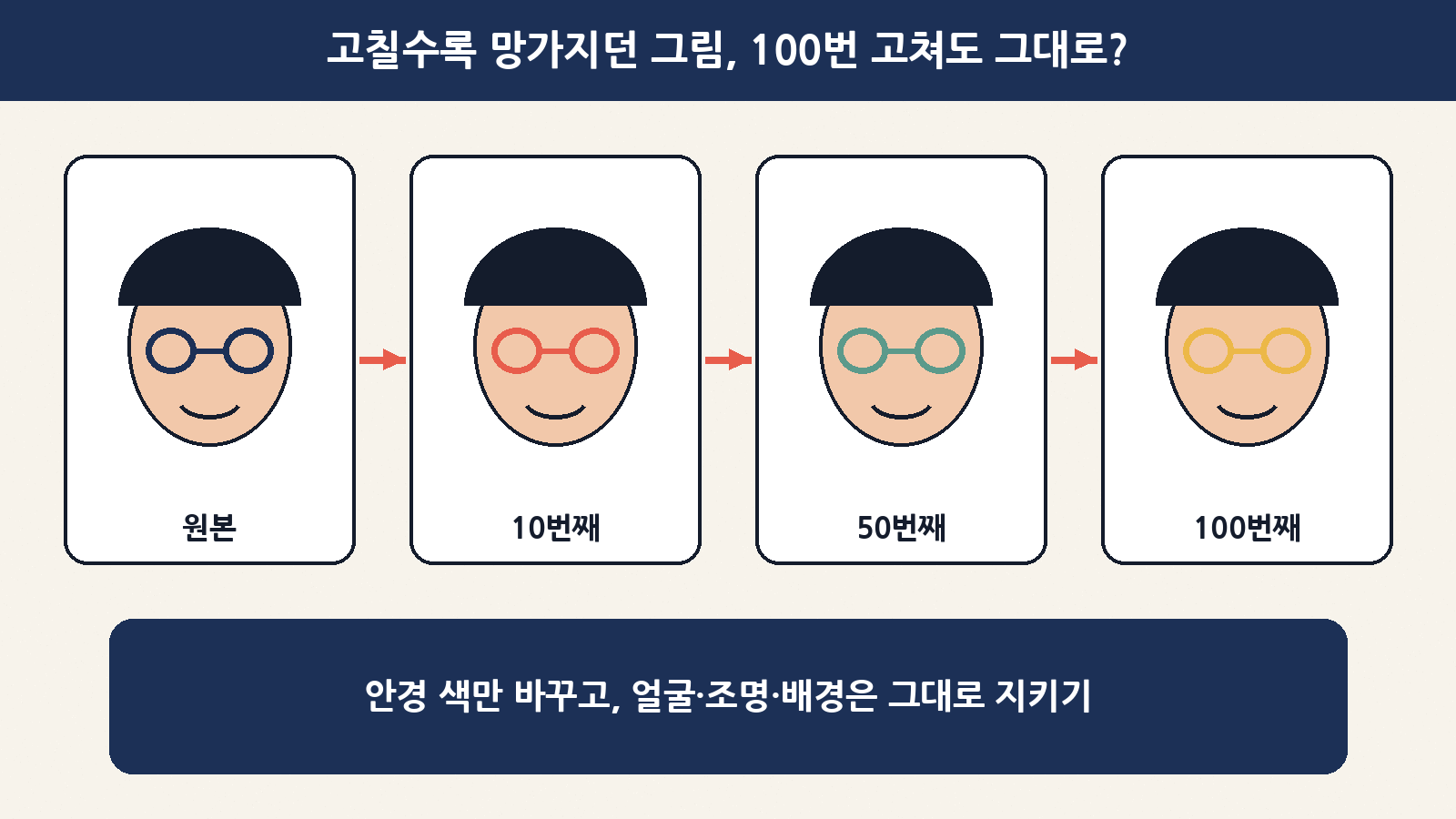
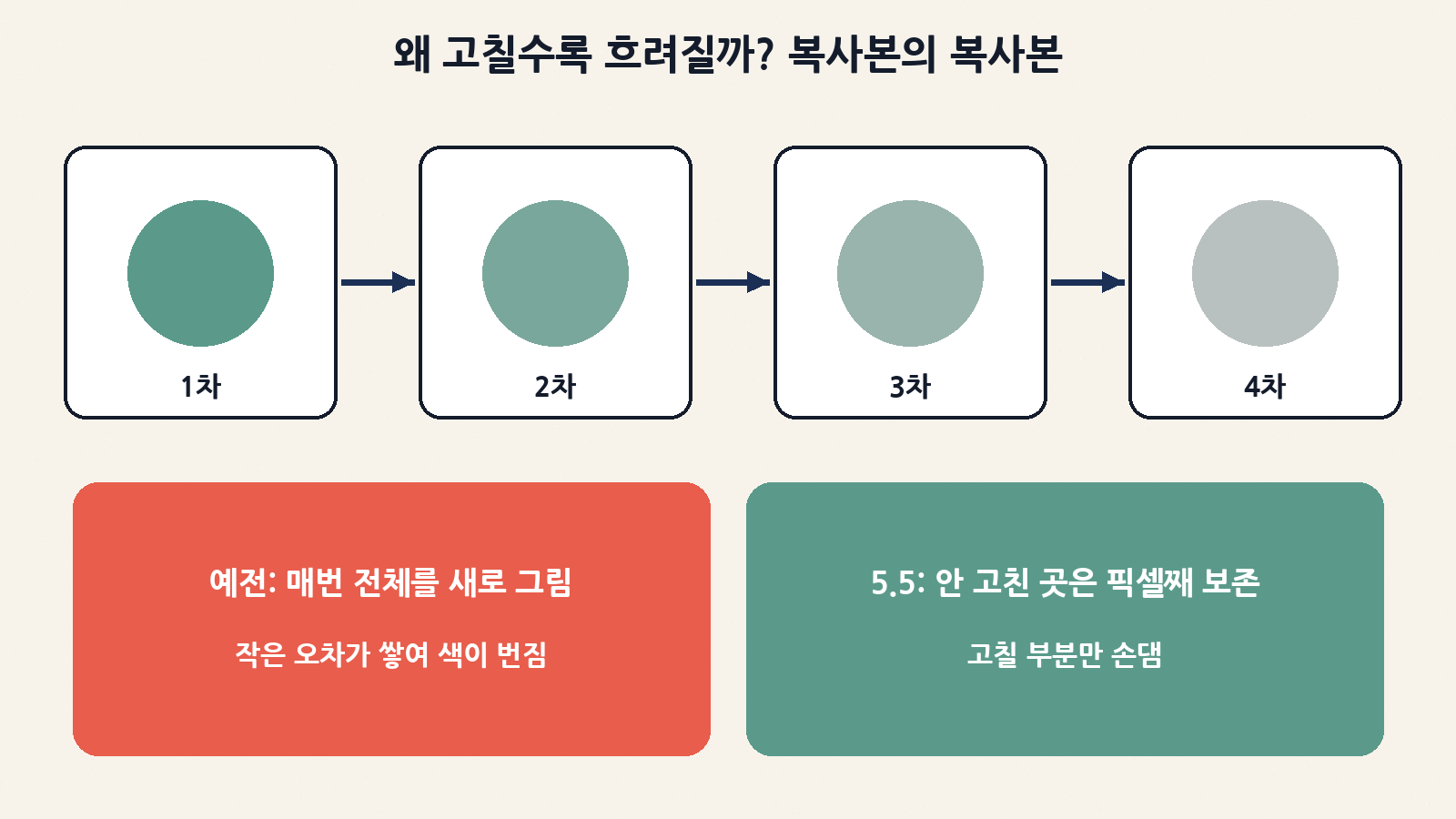
복사기로 복사한 종이를 다시 복사하고, 그걸 또 복사해 보신 적 있나요? 몇 번만 반복해도 글자가 번지고 회색 얼룩이 생기죠. AI 그림 편집도 비슷했습니다. 한 번 고친 결과물이 다음 편집의 재료가 되다 보니, 매번 생기는 아주 작은 오차가 차곡차곡 쌓였어요. 그래서 “귀걸이만 바꿔 줘”를 열 번쯤 하고 나면 피부 톤이 달라지거나, 배경 무늬가 뭉개지거나, 얼굴이 다른 사람처럼 보이는 일이 흔했습니다.
바이트댄스는 시드림 5.5를 “고치라고 한 곳만 고치고, 나머지는 픽셀 단위로 그대로 두도록” 따로 훈련했다고 설명합니다. 안 건드린 부분의 색이 틀어지는 현상(색 번짐)도 없앴다고 하고요. 그 결과 같은 그림을 100번 이어서 고쳐도 계속 작업할 수 있다는 게 회사의 주장입니다.
| 상황 | 예전 이미지 AI에서 흔했던 일 | 시드림 5.5가 내세우는 변화 |
|---|---|---|
| 안경 색만 바꾸기 | 얼굴 생김새·표정이 미묘하게 바뀜 | 안경만 바뀌고 얼굴은 그대로 |
| 10번 넘게 이어서 고치기 | 색이 누렇게 번지고 디테일이 뭉개짐 | 안 고친 곳은 색·디테일 유지 |
| 방 인테리어 한 가지씩 바꾸기 | 원근감·그림자가 어긋남 | 원근·조명이 자연스럽게 이어짐 |
| 반지 같은 작은 물건 고치기 | 손가락 모양까지 같이 망가짐 | 작은 물건도 정확히, 피부와 닿는 부분도 자연스럽게 |
회사가 보여 준 시연이 재미있어요. 한 사람의 사진을 놓고 옷, 액세서리, 테이블 위 물건을 바꾸는 편집을 100번 연속으로 했는데, 마지막까지 반지나 안경테 같은 작은 물건을 정확히 고칠 수 있었다고 합니다. 사람의 자세에 맞춰 액세서리가 피부에 닿는 모습, 물건끼리 가리는 순서, 조명까지 자연스럽게 맞췄다고요. 다만 이건 회사가 고른 시연이라는 점은 기억해 두세요.
2. 투명 배경(RGBA) 그림, 이게 왜 반가울까?
그림 파일에는 보통 빨강(R)·초록(G)·파랑(B) 세 가지 색 정보가 들어 있습니다. 여기에 A(알파)라는 ‘투명도’ 정보를 하나 더 붙인 게 RGBA예요. 쉽게 말해, 배경이 없는 스티커 같은 그림을 만들 수 있다는 뜻입니다.
예를 들어 유튜브 썸네일에 귀여운 고양이 캐릭터를 넣고 싶다고 해 볼게요. 예전에는 흰 배경 위에 고양이가 그려진 그림이 나오면, 따로 ‘배경 지우기(일명 누끼)’ 도구로 고양이만 오려 내야 했습니다. 털 끝이나 머리카락, 얇은 천처럼 경계가 복잡한 부분은 지저분하게 잘리기 일쑤였고요. 시드림 5.5는 처음부터 배경이 투명한 그림을 만들고, 반쯤 비치는 투명(유리컵, 레이스 커튼 같은)도 표현할 수 있다고 합니다. 회사 시연에서는 날개를 편 흰올빼미의 깃털 끝과 깃털 사이 작은 틈, 발톱 윤곽까지 배경 없이 깔끔하게 뽑아냈다고 해요.
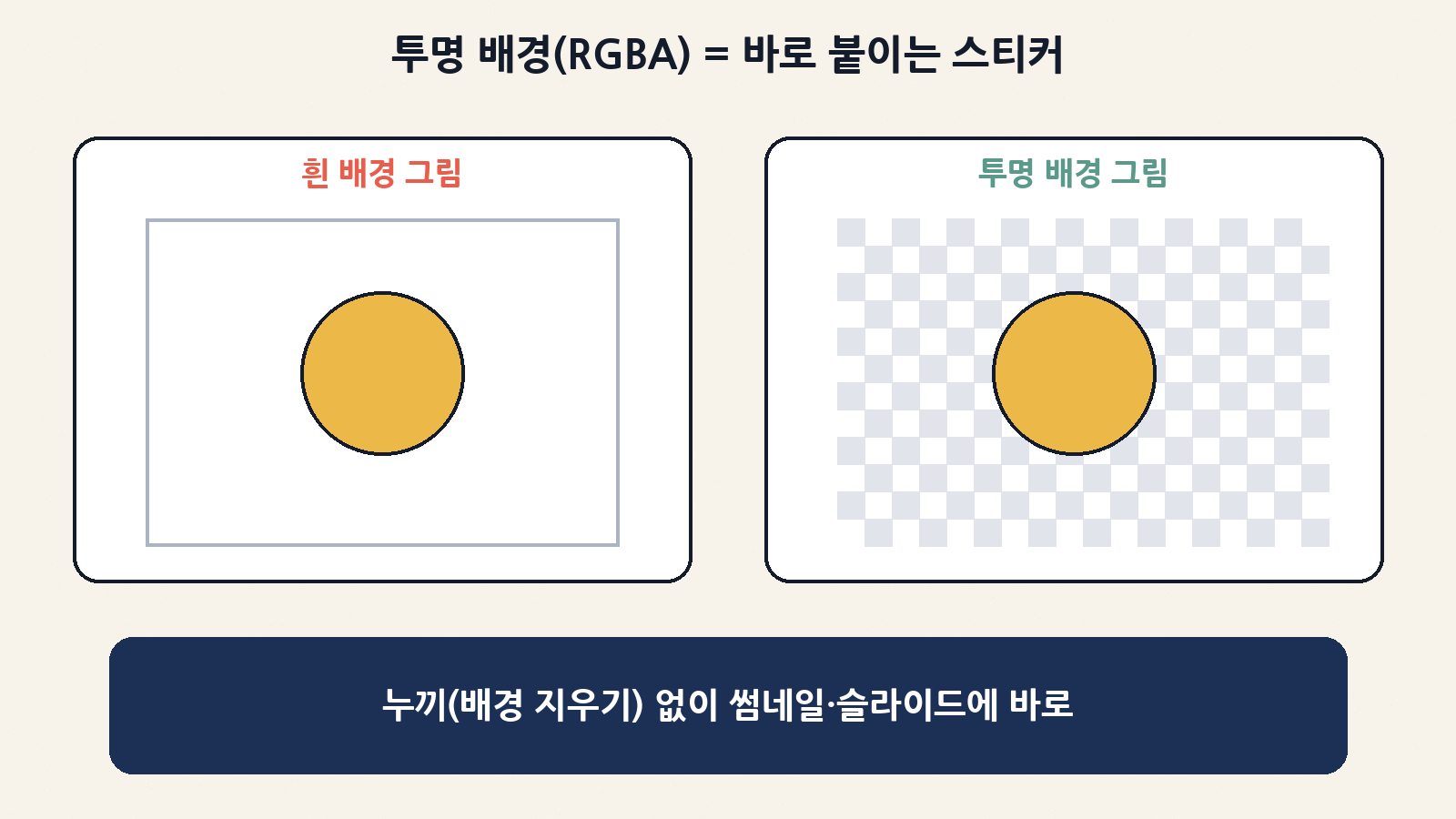
| 이럴 때 | 투명 배경이 주는 편리함 |
|---|---|
| 유튜브·블로그 썸네일 | 캐릭터·물건을 바로 얹기 |
| 발표 슬라이드 | 로고·아이콘을 흰 테두리 없이 배치 |
| 쇼핑몰 상세페이지 | 상품 이미지를 여러 배경에 재사용 |
| 영상 자막·오버레이 | 장식 글자나 스티커를 영상 위에 겹치기 |
3. 더 사진 같고, 글자도 덜 틀린다?
AI 그림의 오래된 약점이 글자였죠. 간판이나 포스터에 글자를 넣으라고 하면 외계어처럼 뭉개지는 일이 많았습니다. 바이트댄스는 시드림 5.5가 복잡한 모양의 글자나 촘촘한 작은 글씨도 더 정확히 그린다고 밝혔어요. 자체 평가(중국어·영어 기준)에서 글자가 심하게 깨지는 비율은 0.4%, 살짝 틀리는 비율은 1.7%였다고 합니다. 피부·조명·재질도 지나치게 번들거리거나 하얗게 날아가는 느낌을 줄여 실제 사진에 더 가깝게 만들었다고 하고요.
| 회사가 밝힌 숫자 | 쉽게 읽으면 | 주의할 점 |
|---|---|---|
| 100회 연속 편집 | 같은 그림을 100번 이어서 고쳐도 작업 가능 | 회사 시연 기준, 모든 그림에서 보장은 아님 |
| 심한 글자 오류 0.4% | 1,000장 중 4장꼴로 글자가 크게 깨짐 | 중국어·영어 평가, 한글은 따로 발표 없음 |
| 가벼운 글자 오류 1.7% | 100장 중 2장 미만꼴로 살짝 틀림 | 같은 조건 |
| 쓸 만한 이미지 비율 2배 이상 | 영화·TV, 사무용 작업에서 전작(5.0 프로)보다 두 배 넘게 | 바이트댄스 평가 플랫폼의 전문가 평가 |
| 경쟁 모델보다 앞섬 | GPT Image 2.5 Sunburst·나노 바나나 2.1보다 글자 구조·사실감 선호도 높음 | 선호도 조사, 외부 검증 전 |
여기서 꼭 짚을 점이 있어요. 위 숫자는 모두 바이트댄스가 직접 설계하고 진행한 평가입니다. 시험 문제를 낸 사람이 자기 답안을 채점한 셈이라, 실제로 써 보면 체감이 다를 수 있습니다. 특히 한글 글자를 얼마나 잘 쓰는지는 따로 발표된 게 없으니, 한글 포스터를 만들 생각이라면 직접 몇 장 시험해 보는 게 가장 정확해요.
4. 어디서, 어떻게 써 볼 수 있나요?
바이트댄스는 시드림 5.5를 이미지·영상 제작 앱 드리미나, 영상 편집 앱 캡컷, 기업용 클라우드 바이트플러스에 넣는다고 밝혔습니다. 해외 보도에 따르면 드리미나는 발표 당일 모든 이용자에게 열었고, 기간 한정으로 무료 이용자는 7일, 유료(베이직 이상) 이용자는 30일 동안 마음껏 쓸 수 있는 이벤트를 걸었다고 해요. 이런 이벤트 조건은 금방 바뀌니, 쓰기 전에 앱 안의 안내를 꼭 확인하세요.
| 나는 이런 사람 | 추천 경로 | 한마디 |
|---|---|---|
| 그냥 한번 구경해 보고 싶다 | 드리미나 웹사이트 | 이벤트 기간인지 먼저 확인 |
| 쇼츠·릴스 영상을 자주 만든다 | 캡컷 앱 | 편집하던 영상에 바로 활용 |
| 회사 서비스에 붙이고 싶다 | 바이트플러스(API) | 요금·데이터 정책을 계약 전에 꼼꼼히 |
처음 써 본다면 이렇게 연습해 보세요. ① 간단한 그림 하나를 만든다(“창가에 앉은 주황색 고양이, 수채화 느낌”). ② 한 번에 하나씩만 고친다(“고양이 목에 파란 리본 달아 줘” → “창밖을 저녁노을로 바꿔 줘”). ③ 다섯 번쯤 고친 뒤 첫 그림과 나란히 놓고, 고양이 얼굴·털 색이 그대로인지 비교한다. 이 비교가 ‘100번 버티기’ 주장을 내 눈으로 확인하는 가장 쉬운 방법입니다.
5. 써 보기 전 점검 4가지
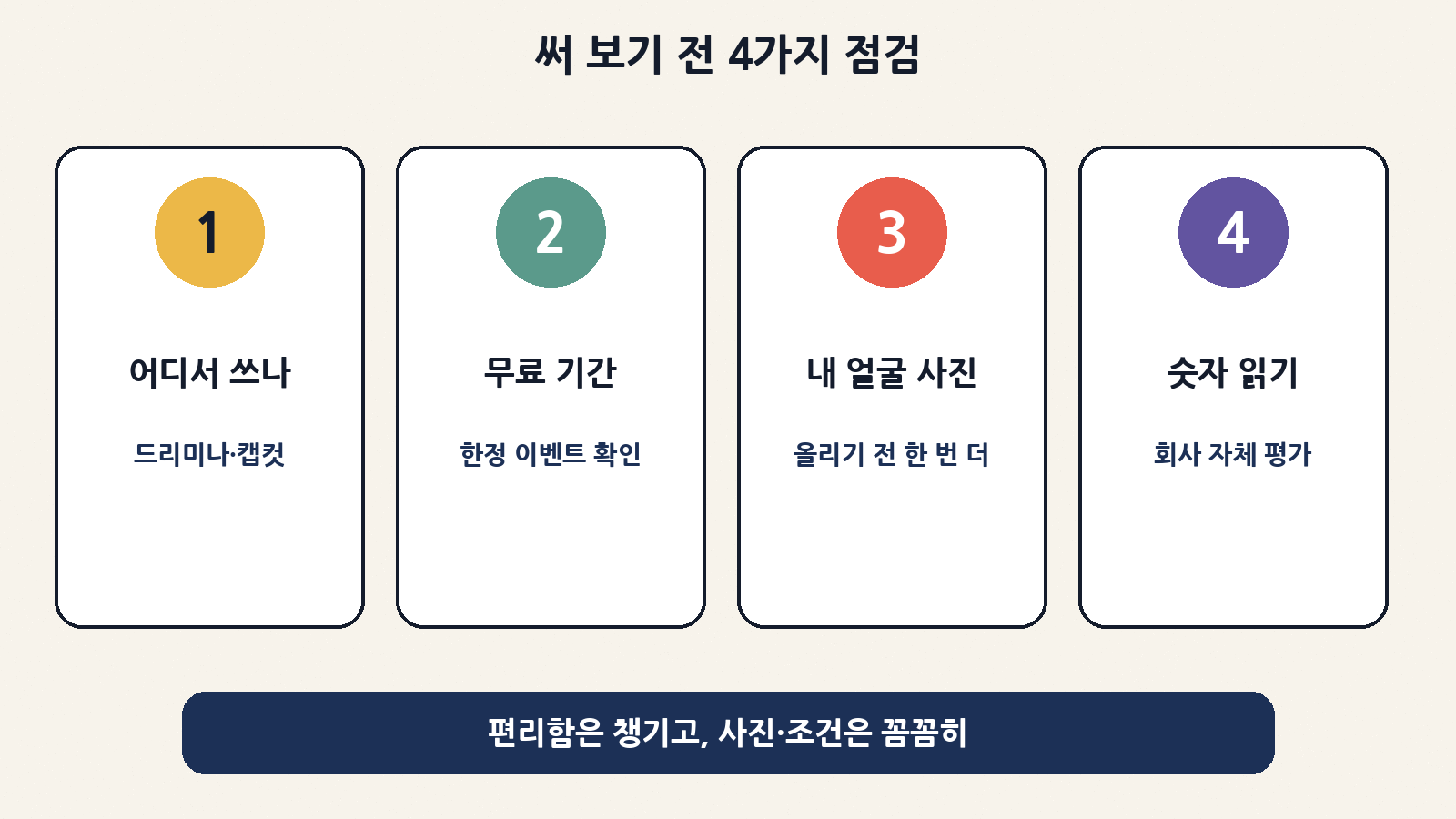
| 점검 | 왜 필요한가 | 이렇게 하세요 |
|---|---|---|
| ① 어디서 쓰는지 | 앱마다 들어간 모델·기능이 다를 수 있음 | 모델 선택 메뉴에서 ‘Seedream 5.5’ 표시 확인 |
| ② 무료 조건 | 한정 이벤트는 기간이 끝나면 유료 전환 | 이용 기간·남은 횟수 확인 |
| ③ 내 얼굴·가족 사진 | 올린 사진이 어떻게 저장·활용되는지 서비스마다 다름 | 개인정보 처리 안내를 읽고, 아이 사진·신분증은 올리지 않기 |
| ④ 숫자 읽기 | 모든 성능 수치는 회사 자체 평가 | “회사 주장”으로 읽고 직접 시험해 보기 |
하나 더 덧붙이면, AI로 실제 사람 얼굴을 계속 고치는 기능은 편리한 만큼 남의 사진을 함부로 바꾸는 데 쓰일 수도 있어요. 다른 사람 사진은 본인 동의 없이 올리거나 고치지 않는 것, 이게 기본 매너입니다.
정리하며
이번 시드림 5.5의 메시지는 “더 멋진 그림”보다 “믿고 계속 고칠 수 있는 그림”에 가깝습니다. AI 그림이 장난감을 넘어 썸네일, 슬라이드, 상세페이지 같은 실제 작업에 쓰이려면, 한 번 잘 나온 부분을 망가뜨리지 않고 조금씩 다듬을 수 있어야 하니까요. 투명 배경 출력도 같은 방향입니다. 다만 숫자는 아직 회사가 직접 잰 것이고, 한글 품질은 따로 확인이 필요하다는 점만 기억해 두시면 좋겠습니다. 오늘 새벽 소식은 여기까지예요. 좋은 하루 보내세요!