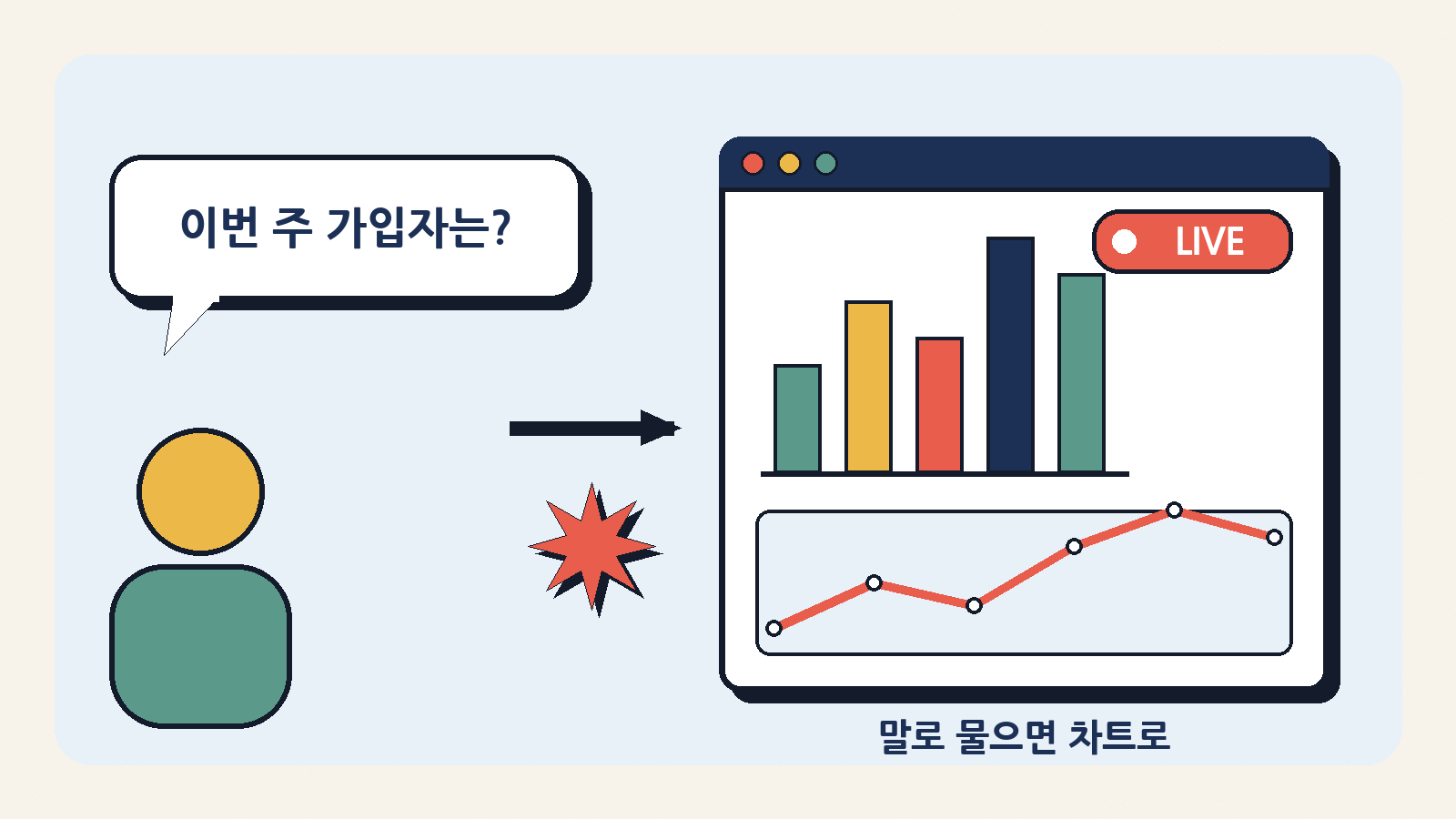
회사에서 팀장님이 이렇게 물어봤다고 해 볼게요. “이번 주 신규 가입자, 지난달이랑 비교하면 어때?” 간단한 질문 같지만, 막상 답을 내려면 데이터팀에 요청서를 넣고 며칠 기다리거나, SQL이라는 데이터 조회 언어를 직접 써야 하는 경우가 많죠. 결국 “다음 주에 말씀드릴게요”로 끝나기 일쑤입니다.
앤트로픽이 10월 8일(현지시간), 이런 순간을 겨냥한 새 기능 두 가지를 AI 비서 ‘클로드(Claude)’에 넣었어요. 말로 물으면 회사 데이터를 계속 최신으로 바뀌는 대시보드로 만들어 주는 클로드 대시보드(Claude Dashboards), 그리고 보고서나 차트를 짧은 애니메이션 설명 영상으로 바꿔 주는 클로드 모션(Claude Motion)입니다. 둘 다 베타(시험판)로 나왔어요. 오늘은 이게 뭔지, 누가 쓸 수 있는지, 그리고 쓸 때 무엇을 조심하면 좋은지 차근차근 풀어 볼게요.
한 줄로 보면
| 궁금한 것 | 짧은 답 |
|---|---|
| 무엇이 나왔나요? | 회사 데이터를 말로 물어 대시보드로 만드는 대시보드, 보고서를 짧은 설명 영상으로 바꾸는 모션 |
| 언제? | 2026년 10월 8일(현지시간), 한국 시간으로는 9일 |
| 지금 상태는? | 둘 다 베타(시험판) |
| 누가 쓰나요? | 대시보드는 유료 요금제(프로·맥스·팀·엔터프라이즈), 모션은 팀·엔터프라이즈 |
| 함께 나온 소식 | 문서(Docs)·슬라이드(Slides)·디자인(Design) 기능이 베타를 끝내고 무료 요금제까지 정식 제공 |
대시보드가 뭐예요?
자동차 운전석 앞의 계기판을 떠올려 보세요. 속도, 남은 기름, 엔진 온도가 한눈에 보이고, 달리는 동안 숫자가 계속 바뀌죠. 회사에서 말하는 대시보드도 똑같아요. 매출, 가입자 수, 주문 건수 같은 중요한 숫자와 차트를 한 화면에 모아 둔 현황판입니다.
문제는 이 현황판을 만드는 일이 생각보다 번거롭다는 거예요. 데이터가 어디 저장돼 있는지 알아야 하고, 조회 코드를 써야 하고, 차트 도구도 다뤄야 하죠. 클로드 대시보드는 이 과정을 “질문 한 줄”로 줄이겠다는 기능입니다.
| 비교 | 예전 방식 | 클로드 대시보드 |
|---|---|---|
| 시작 | 데이터팀에 요청서 보내기 또는 SQL 직접 작성 | “이번 분기 지역별 매출 대시보드 만들어 줘”처럼 말로 질문 |
| 기다림 | 담당자 일정에 따라 며칠 | 클로드가 데이터를 조회해 바로 차트 생성 |
| 최신 상태 | 다시 뽑아 달라고 또 요청 | 원본 데이터가 바뀌면 대시보드도 최신으로 유지 |
| 숫자 믿어도 되나 | 만든 사람에게 물어봐야 앎 | 숫자를 누르면 그 숫자를 만든 조회 코드(쿼리)를 보여 줌 |
클로드 대시보드는 이렇게 움직여요
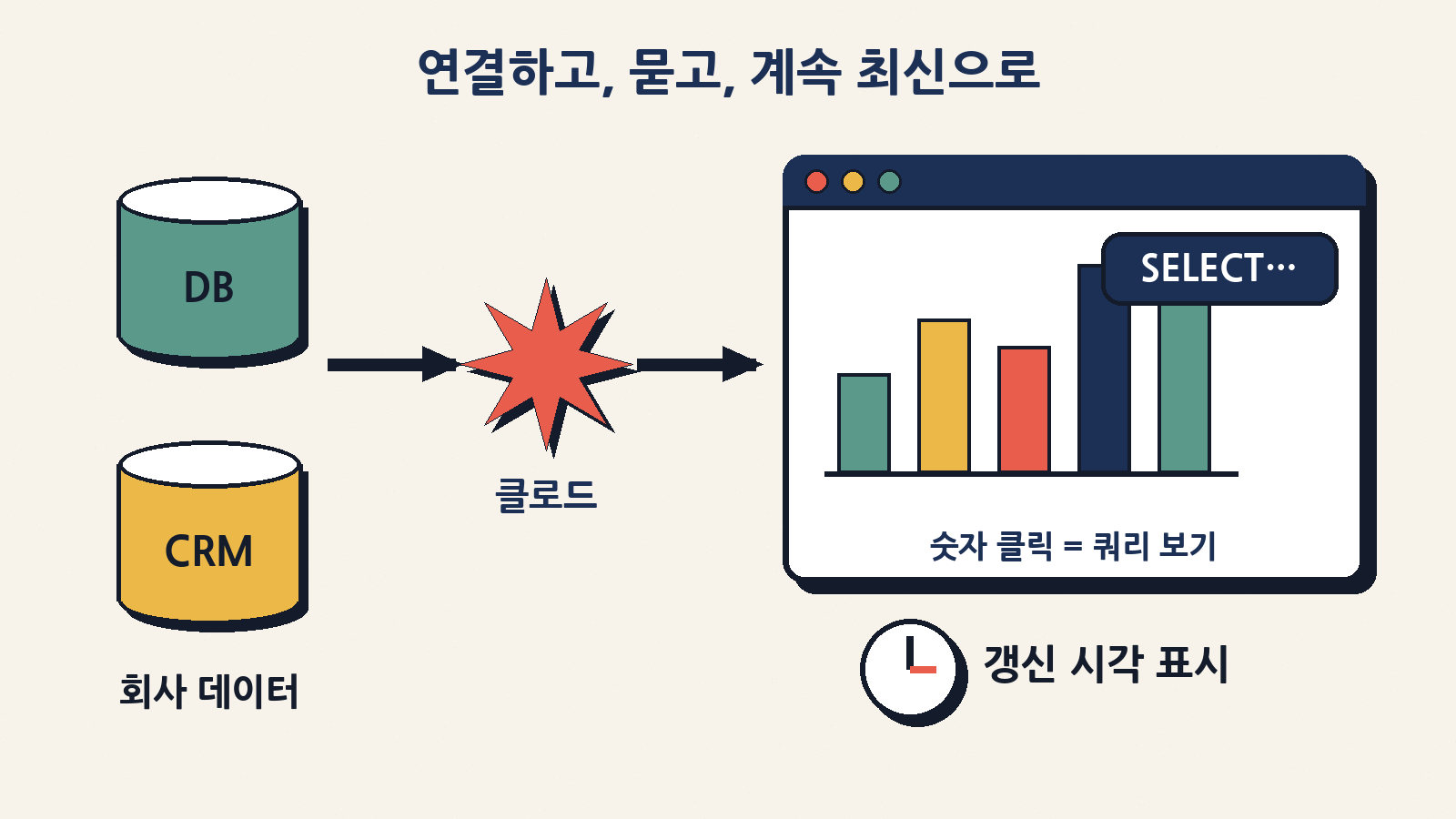
먼저 회사가 쓰는 데이터 창고(데이터 플랫폼)를 클로드에 연결해요. 대형 마트의 물류 창고처럼, 회사의 모든 기록이 쌓여 있는 곳이라고 생각하면 됩니다. 연결해 두면 “이번 주 가입자를 지난달과 비교해 줘” 같은 질문에 클로드가 직접 창고에서 숫자를 꺼내 차트로 그려 줘요. 앤트로픽은 이런 빠르게 궁금한 걸 확인하는 질문에 특히 잘 맞는다고 설명했어요.
| 연결할 수 있는 곳 | 쉽게 말하면 |
|---|---|
| 아마존 레드시프트(Amazon Redshift) | 아마존 클라우드의 데이터 창고 |
| 구글 빅쿼리(BigQuery) | 구글 클라우드의 데이터 창고 |
| 스노우플레이크(Snowflake)·데이터브릭스(Databricks) | 기업들이 많이 쓰는 데이터 분석 플랫폼 |
| 클릭하우스(ClickHouse) | 빠른 조회에 강한 데이터베이스 |
| 세일즈포스(Salesforce) 같은 커넥터 | 고객·영업 기록을 관리하는 서비스(CRM) |
믿음을 주는 장치도 몇 가지 있어요. 차트마다 마지막으로 데이터를 새로 불러온 시각이 표시되고, 아무 숫자나 누르면 그 숫자가 어떤 조회 코드로 나왔는지 확인하거나 클로드에게 설명을 부탁할 수 있어요. 더 깊은 분석이 필요하면 대시보드를 앰플리튜드(Amplitude), 그라파나(Grafana), 헥스(Hex), 믹스패널(Mixpanel), 포스트호그(PostHog), 시그마(Sigma) 같은 전문 분석 도구로 바로 보낼 수도 있고, 루커(Looker)·먼데이닷컴·태블로(Tableau) 연동은 곧 추가될 예정이에요.
클로드 모션: 보고서가 30초짜리 설명 영상으로
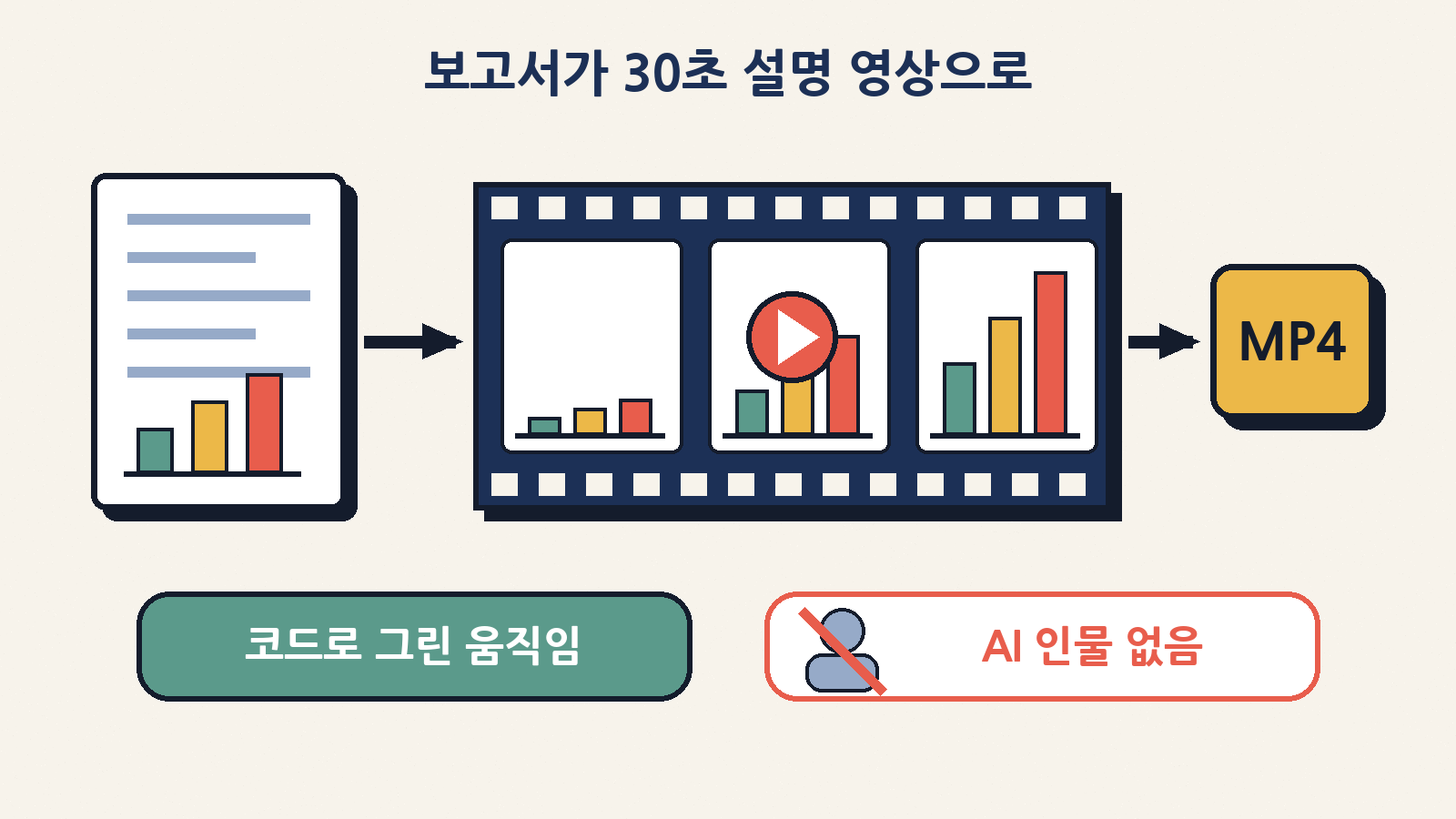
회의 발표에서 정지된 슬라이드만 넘기다 보면 듣는 사람 눈이 금방 풀리죠. 클로드 모션은 분기 보고서를 전체 회의용 30초 설명 영상으로 만들거나, 이사회 자료 속 차트에 움직임을 더하거나, 신규 고객용 제품 사용 안내 영상을 만드는 데 쓰라고 나온 기능이에요. 완성된 영상은 짧은 동영상처럼 재생되고, MP4 파일로 내려받을 수 있습니다.
여기서 중요한 차이가 하나 있어요. 요즘 유행하는 ‘AI 영상 생성’은 AI가 장면과 인물을 통째로 그려 내는 방식이죠. 모션은 그렇게 하지 않아요. 클로드가 글자·차트·도형·이미지를 움직이게 하는 코드를 직접 써서 애니메이션을 만들어요. 국내 보도에 따르면 웹페이지를 만들 때 쓰는 리액트(React)·HTML5·CSS 같은 코드 방식이에요. 그래서 AI가 만든 가짜 인물이나 가짜 장면이 들어가지 않고, 숫자 하나, 글자 하나, 타이밍 하나까지 나중에 고칠 수 있습니다.
| 비교 | AI 영상 생성 모델 | 클로드 모션 |
|---|---|---|
| 만드는 방법 | AI가 장면·인물을 화면째로 생성 | 코드로 글자·차트·도형·이미지를 움직임 |
| AI가 만든 사람이 나오나 | 나올 수 있음 | 안 나옴 |
| 숫자가 틀어질 걱정 | 그림처럼 그려서 숫자가 뭉개질 수 있음 | 넣은 숫자를 그대로 사용 |
| 수정 | 다시 만들어야 하는 경우가 많음 | 편집기에서 직접 고치거나 말로 수정 요청 |
| 결과물 | 동영상 | MP4 동영상 (다른 편집 도구로 이어서 작업 가능) |
더 손보고 싶다면 어도비(Adobe), 디스크립트(Descript), 헤이젠(HeyGen), 런웨이(Runway), 루마 AI(Luma AI) 같은 영상 도구에서 이어서 작업할 수 있고, 캔바(Canva)와 캡션스(Captions) 연동도 곧 나온다고 해요.
나는 쓸 수 있을까? 요금제별 정리
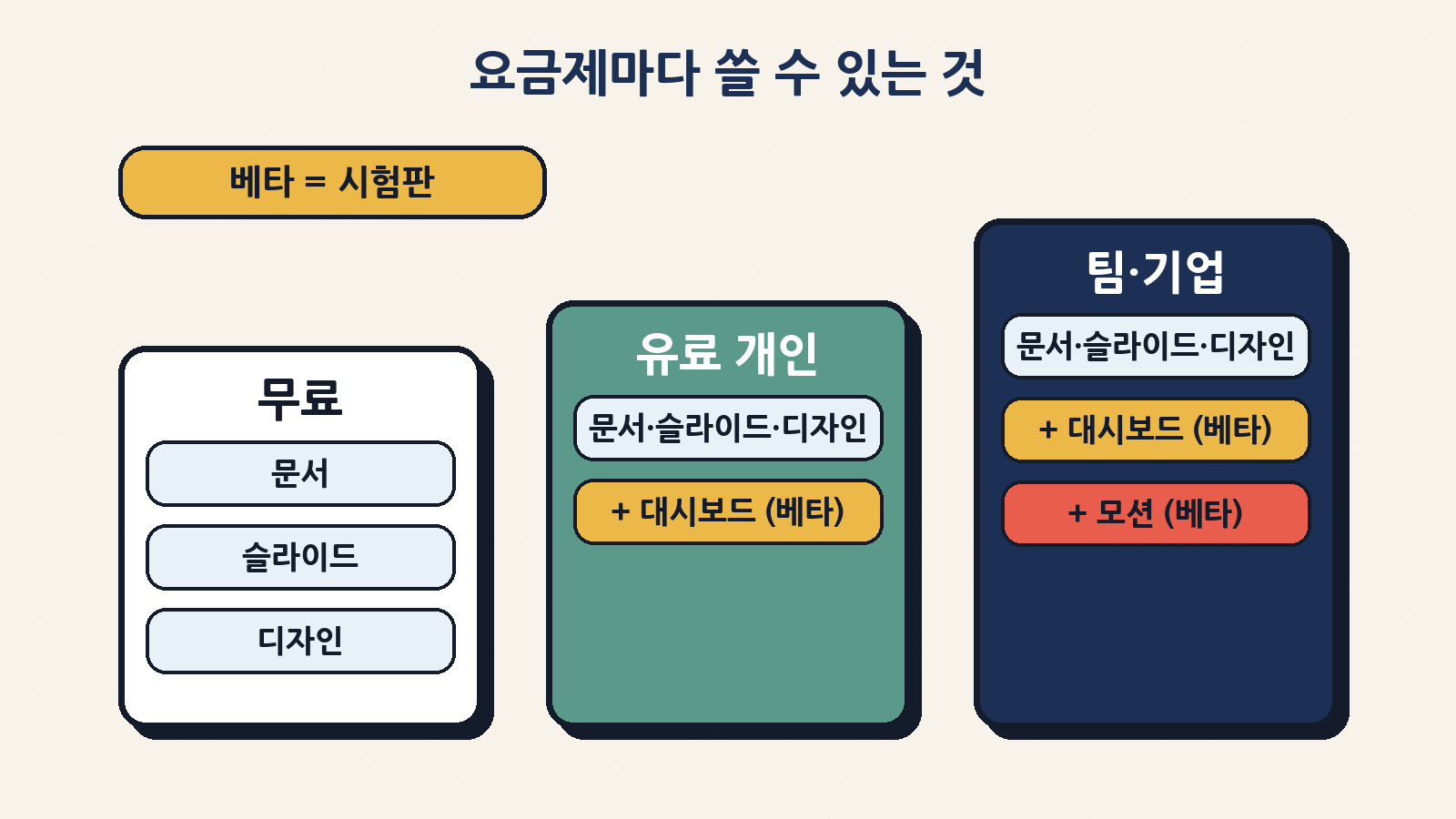
| 요금제 | 문서·슬라이드·디자인 | 대시보드 | 모션 |
|---|---|---|---|
| 무료 | ✅ 정식 제공 | ❌ | ❌ |
| 프로·맥스 (개인 유료) | ✅ 정식 제공 | ✅ 베타 | ❌ |
| 팀 | ✅ 정식 제공 | ✅ 베타 | ✅ 베타 |
| 엔터프라이즈 | ✅ (10월 15일부터 기본 켜짐) | ✅ 베타 (관리자가 켜야 함) | ✅ 베타 (관리자가 켜야 함) |
회사 계정(엔터프라이즈)이라면 대시보드와 모션은 처음엔 꺼져 있어요. 관리자가 조직 설정의 ‘아티팩트(Artifacts)’ 메뉴에서 켜 줘야 합니다. 또 대시보드를 쓰려면 회사 데이터 창고나 세일즈포스 같은 커넥터가 연결돼 있어야 해요. 그래서 개인 무료 사용자가 오늘 당장 써 볼 수 있는 건 대시보드·모션이 아니라, 이번에 정식으로 풀린 문서·슬라이드·디자인 쪽이에요.
같이 바뀐 것: 문서·슬라이드·디자인이 ‘정식’으로
앤트로픽은 지금까지 클로드에서 4,500만 개가 넘는 문서·발표 자료·디자인이 만들어졌다고 밝히면서, 세 기능의 베타 딱지를 뗐어요. 무료 사용자도 쓸 수 있습니다. 함께 추가된 기능은 이렇습니다.
| 새 기능 | 일상 말로 풀면 |
|---|---|
| 팀 공동 편집 | 팀원과 클로드가 같은 문서·발표 자료·대시보드를 함께 고침 |
| 외부 공유 | 관리자가 허용하면 회사 밖 사람이나 링크를 가진 누구와도 공유 |
| 서식 유지 내보내기 | 파워포인트·PDF로 받아도 편집기에서 본 모양 그대로 |
| 구글 슬라이드로 보내기 | 발표 자료를 편집 가능한 구글 슬라이드 파일로 바로 전송 |
| 휴대폰 편집 | 클로드 모바일 앱에서 문서·발표 자료·디자인 수정 |
참, 따로 떨어진 사이트(claude.ai/design)로 운영되던 클로드 디자인은 클로드 대화 화면 안으로 합쳐져요. 기존 사이트는 12월 14일까지만 열려 있고, 그 뒤엔 그곳의 대화 기록·댓글과 공개 링크가 사라지니 쓰던 분이라면 미리 옮겨 두는 게 좋아요.
일상에서는 이렇게 쓰일 수 있어요
| 이런 사람 | 이렇게 물어보면 | 받는 결과 |
|---|---|---|
| 온라인 쇼핑몰 마케터 | “이번 주 가입자를 지난달 같은 주와 비교해 줘” | 매일 저절로 최신이 되는 가입자 차트 |
| 영업팀 직원 | “세일즈포스 영업 기회를 단계별 대시보드로 보여 줘” | 진행 단계별 건수·금액 현황판 |
| 팀장 | “분기 실적을 전체 회의용 30초 영상으로 만들어 줘” | 숫자가 정확히 들어간 애니메이션 MP4 |
| 고객지원 담당자 | “신규 고객용 제품 사용 안내 애니메이션 만들어 줘” | 단계별로 움직이는 짧은 안내 영상 |
| 무료 사용자 대학생 | “이 메모로 월요일 발표 자료 만들어 줘” | 파워포인트·구글 슬라이드로 내보낼 수 있는 발표 자료 |
쓰기 전에 알아 둘 점
| 주의할 점 | 왜 중요할까요 |
|---|---|
| 아직 베타예요 | 기능이 바뀌거나 오류가 있을 수 있어요. 중요한 결정 전엔 한 번 더 확인! |
| 숫자는 눌러서 확인 | AI가 질문을 잘못 이해하면 엉뚱한 기준으로 숫자를 셀 수 있어요. 쿼리 보기로 기준을 확인하세요. |
| 회사 데이터 권한 | 어떤 데이터를 연결할지는 관리자가 정해요. 국내 보도에 따르면 연결한 기업 데이터는 모델 학습에 쓰이지 않는다고 해요. |
| 공유 범위 | 외부 공유는 관리자 허용이 필요해요. 링크 공유 전에 민감한 숫자가 없는지 살펴보세요. |
| 한국어·국내 서비스 | 이번 발표의 연동 목록은 해외 서비스 위주예요. 우리 회사가 쓰는 시스템이 연결되는지 먼저 확인하세요. |
오늘 기억할 세 가지
- 클로드 대시보드: 회사 데이터를 연결하면, 말로 물어도 계속 최신으로 바뀌는 차트 현황판을 만들어 줘요. (유료 요금제, 베타)
- 클로드 모션: 보고서·차트를 코드 기반 애니메이션으로 바꿔 MP4로 내려받아요. AI가 만든 가짜 인물은 나오지 않아요. (팀·엔터프라이즈, 베타)
- 무료 사용자도 이제 문서·슬라이드·디자인 기능을 정식으로 쓸 수 있어요.
“데이터 볼 줄 몰라서”, “영상 만들 줄 몰라서” 미뤄 두던 일들이 질문 한 줄로 시작되는 시대가 가까워지고 있어요. 다만 AI가 만든 첫 버전은 어디까지나 초안이라는 점, 그리고 숫자를 눌러 근거를 확인하는 습관만 챙기면 훨씬 든든하게 쓸 수 있을 거예요.