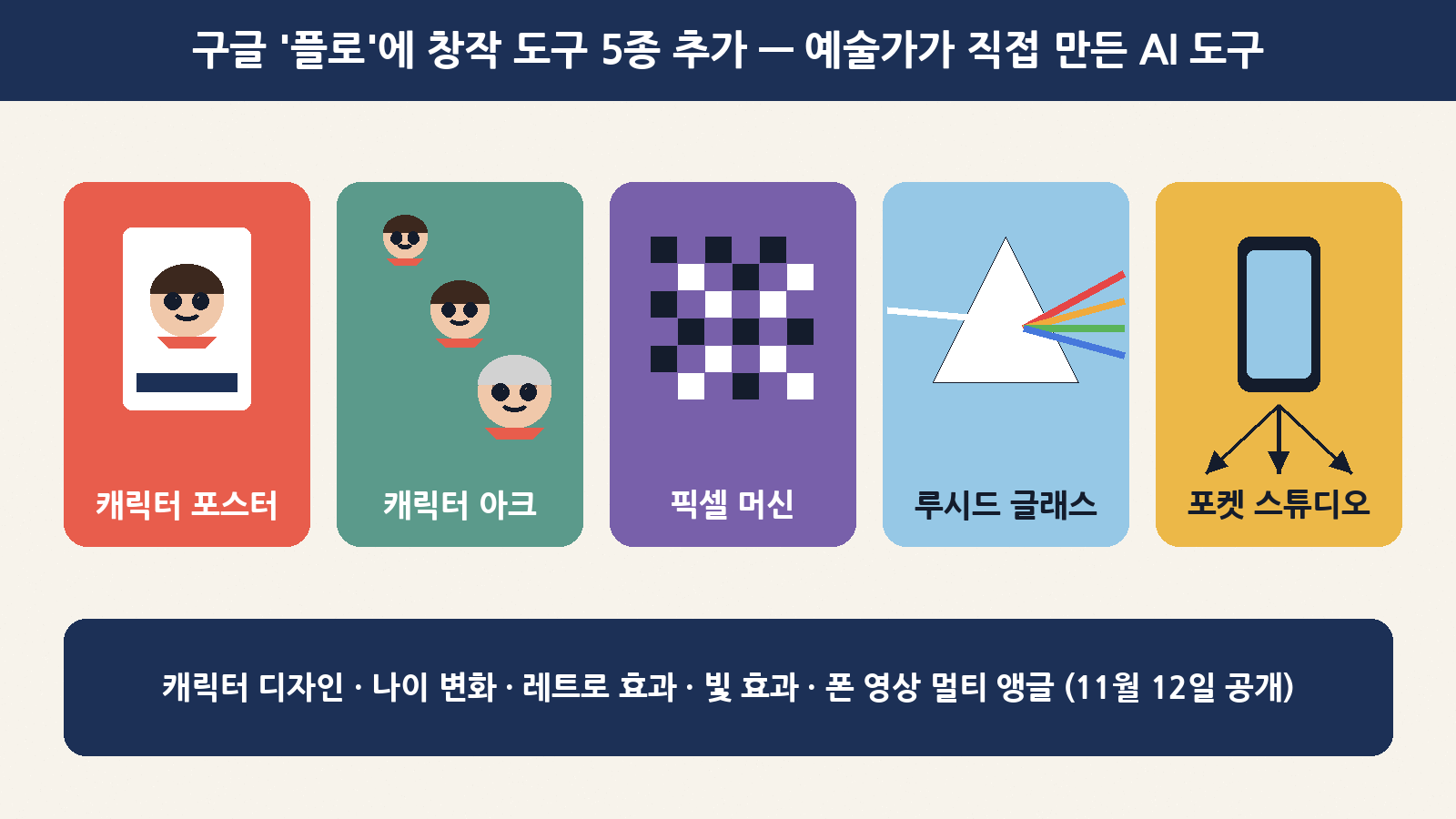
안녕하세요, 모릭월드입니다. 주말 아침에는 조금 가볍고 재미있는 AI 소식을 골라 봤어요. 구글의 AI 영상 제작 스튜디오 ‘플로(Flow)’에 새 창작 도구 5종이 추가됐습니다.
이번 도구들의 특징은 구글 직원이 아니라 현직 영화감독·시각 예술가들이 직접 설계했다는 점이에요. 아이 때부터 할머니·할아버지가 될 때까지 같은 사람처럼 보이게 그려 주는 도구, 스마트폰으로 한 번 찍은 영상을 여러 카메라로 찍은 것처럼 바꿔 주는 도구까지 있습니다. 영상 편집을 한 번도 안 해 본 분도 이해할 수 있게 하나씩 풀어 볼게요.
한눈에 보기: 3줄 요약
| 질문 | 답 |
|---|---|
| 무슨 일? | 구글이 AI 영상 제작 스튜디오 ‘플로’에 예술가들이 만든 창작 도구 5종을 추가 |
| 언제? | 미국 현지시간 11월 12일 구글 공식 블로그로 공개 (한국 시간 11월 13일) |
| 나랑 무슨 상관? | SNS 영상·유튜브 쇼츠·가족 영상을 만드는 사람도 ‘전문가 도구’를 클릭 몇 번으로 빌려 쓸 수 있게 됨 |
먼저, ‘플로’가 뭐예요?
플로는 구글 랩스(Google Labs)가 운영하는 AI 영상·이미지 제작 작업실입니다. 글로 “바닷가를 걷는 고양이 영상 만들어 줘”라고 쓰면 영상을 만들어 주고, 그 장면을 이어 붙이거나 고치는 작업까지 한곳에서 할 수 있어요.
여기서 이번 소식의 핵심 단어가 ‘도구(Tools)’입니다. 플로의 도구는 특정 작업 하나만 잘하는 작은 앱이라고 생각하면 쉬워요. 스마트폰에 ‘사진 보정 앱’, ‘자막 앱’을 따로 깔아 쓰듯, 플로 안에서 필요한 도구를 꺼내 쓰는 방식입니다. 그리고 사용자가 말로 설명해서 자기만의 도구를 만들고 다른 사람과 공유할 수도 있어요.
| 비유 | 플로에서는 |
|---|---|
| 요리 프로그램의 ‘주방’ | 플로 = 영상·이미지를 만드는 작업실 |
| 주방의 ‘전용 조리 도구’ (계란말이 팬, 채칼) | 도구(Tools) = 한 가지 일만 잘하는 작은 AI 앱 |
| 유명 셰프가 직접 만든 ‘시그니처 도구’ | 이번 5종 = 현직 예술가가 자기 작업 방식대로 설계한 도구 |
| 재료값 | 크레딧 = 도구가 그림·영상을 만들 때 쓰는 이용권 |
새 도구 5종, 한 표로 정리
| 도구 이름 | 만든 사람 | 하는 일 | 이런 분께 |
|---|---|---|---|
| 캐릭터 포스터 (Character Poster) | 제임스 게르데 (예술가·영화감독) | 간단한 이야기 아이디어를 완성도 높은 포스터 이미지로, 같은 스타일 유지 | SNS에 시리즈 콘텐츠를 올리는 분 |
| 캐릭터 아크 (Character Arc) | 아누라그 티와리 (영화감독·시각 스토리텔러) | 같은 인물을 어린 시절~노년까지, 핵심 외모는 지키며 그려 줌 | 회상 장면·다큐·웹툰 기획 |
| 픽셀 머신 (Pixel Machine) | 아누라그 티와리 | 이미지를 비트맵·아스키 아트·브라운관(CRT)·픽셀 아트·글리치 스타일로 변환 | 레트로 감성 타이틀·뮤직비디오 |
| 루시드 글래스 (Lucid Glass) | 에즈라 폴레카스 (예술가·크리에이티브 디렉터) | 유리를 통과하는 빛처럼 프리즘·후광·굴절·빛 번짐 효과 생성 | 감성 인물·제품 사진 |
| 포켓 스튜디오 (Pocket Studio) | 라이언 매코이 (영화 시각효과 20년+ 경력) | 폰으로 한 번 찍은 영상에서 여러 카메라 앵글 생성, 화질도 높임 | 폰으로 짧은 영상·광고를 찍는 분 |
① 캐릭터 아크: “나이는 바뀌어도 같은 사람으로”
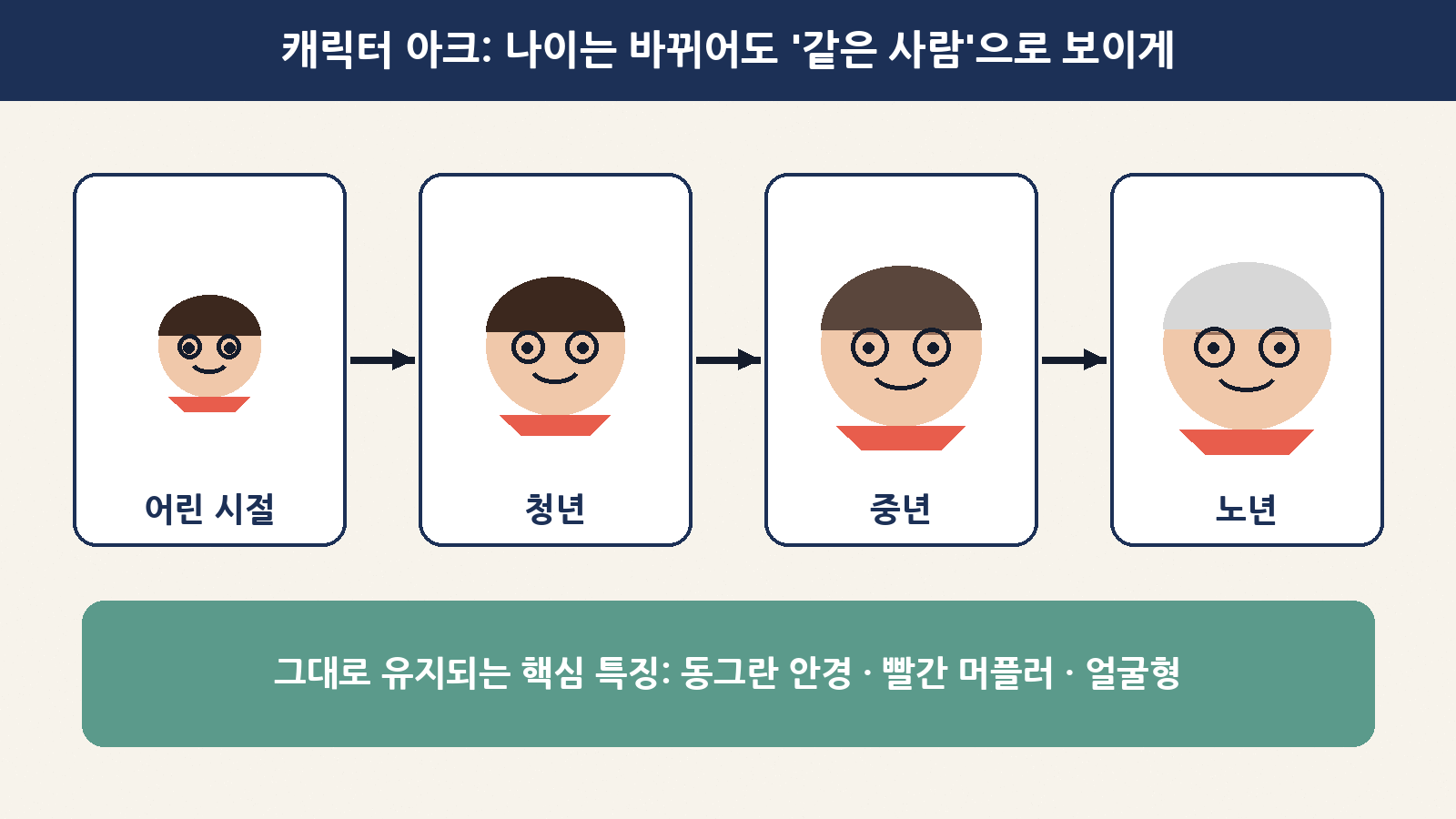
AI 그림을 써 본 분이라면 이런 경험이 있을 거예요. “이 사람이 10살일 때 모습”, “같은 사람이 70살일 때 모습”을 따로 부탁하면 얼굴이 완전히 다른 사람처럼 나오곤 하죠. AI는 매번 새로 그리기 때문에 ‘같은 사람’이라는 기억이 약하거든요.
캐릭터 아크는 바로 이 문제를 겨냥합니다. 나이에 따라 키·주름·머리색은 바뀌어도, 그 사람을 알아보게 하는 핵심 특징(얼굴형, 눈매, 늘 쓰는 안경 같은 것)은 지키도록 설계됐어요. 위 그림에서 동그란 안경과 빨간 머플러가 끝까지 남아 있는 것처럼요.
실제 사례도 있습니다. 개발자인 티와리 감독은 1974년의 사건을 회고하는 다큐멘터리 ‘태양의 아이들(Children of the Sun)’을 만들면서, 주인공의 어린 시절부터 성인이 될 때까지의 모습을 이 도구로 그려 보고 있다고 해요. 그는 “시대가 달라져도 같은 사람으로 알아볼 수 있게 배경을 쌓아 가는 데 도움이 된다”고 말했습니다.
| 예전 방식 | 캐릭터 아크 방식 |
|---|---|
| 나이대별로 따로 주문 → 얼굴이 제각각 | 한 인물을 기준으로 나이대를 이어서 그림 |
| “같은 사람”임을 맞추려고 여러 번 다시 생성 | 핵심 외모를 유지하도록 처음부터 설계 |
| 배우·분장 콘셉트를 정하는 데 시간 소요 | 촬영 전 단계에서 인물 변화를 빠르게 미리 보기 |
② 포켓 스튜디오: 폰 한 대로 ‘카메라 세 대’ 효과
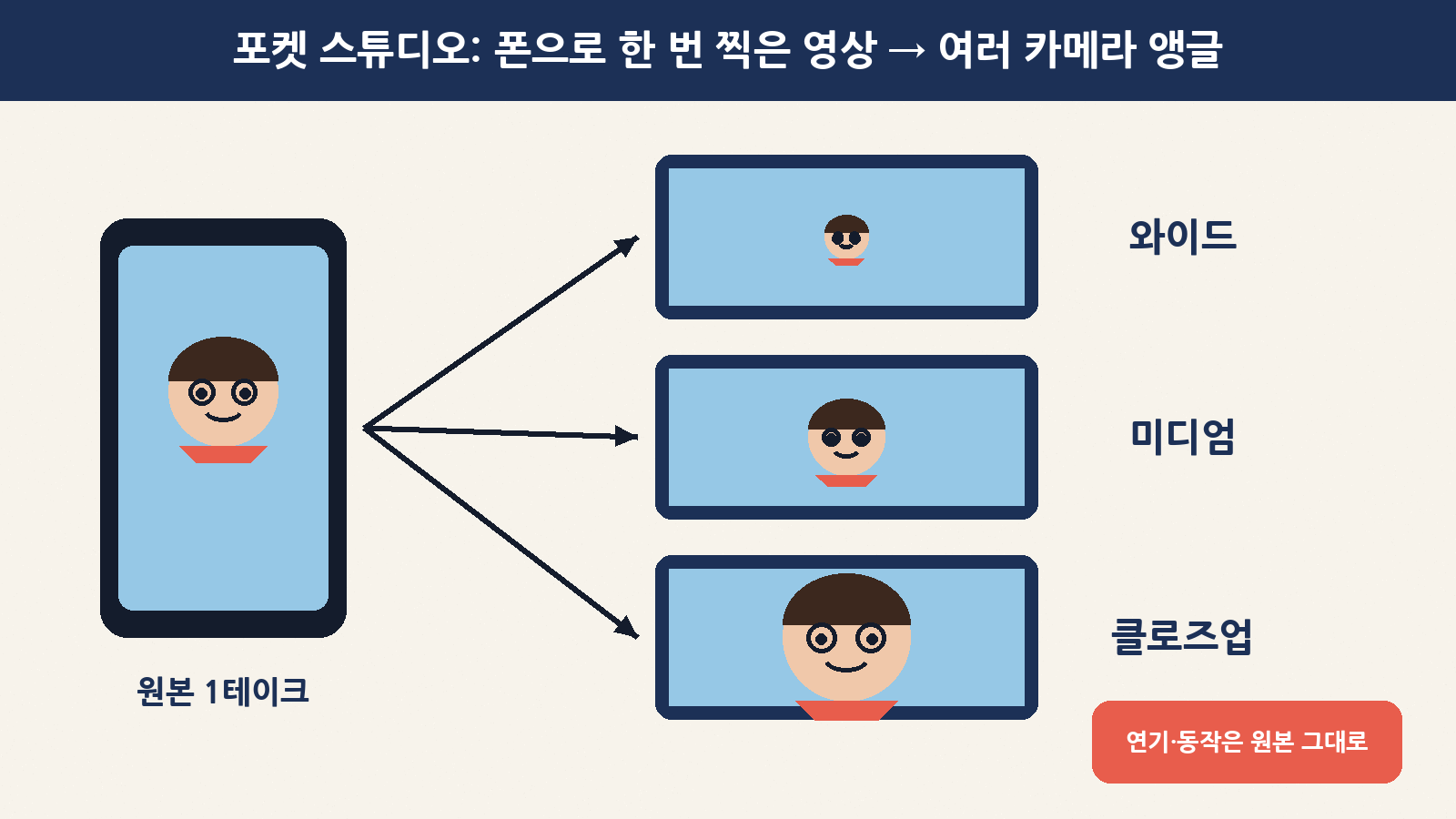
방송이나 영화는 같은 장면을 멀리서(와이드), 중간(미디엄), 가까이(클로즈업) 여러 대의 카메라로 찍어 두고 편집할 때 골라 씁니다. 개인 크리에이터는 카메라가 한 대뿐이라 같은 장면을 여러 번 다시 찍어야 하죠.
포켓 스튜디오는 스마트폰으로 한 번 찍은 영상(1테이크)에서 다른 각도의 장면을 AI로 만들어 주고 화질도 끌어올립니다. 구글은 이때 배우의 원래 연기와 움직임은 그대로 유지한다고 설명했어요. 다만 이건 구글의 설명이고, 원본에 없던 시점을 AI가 ‘만들어 내는’ 것이라 손 모양이나 배경 같은 디테일이 어색하지 않은지 직접 확인하는 게 좋습니다.
| 상황 예시 | 포켓 스튜디오로 해 볼 수 있는 것 | 확인할 점 |
|---|---|---|
| 카페 사장님이 폰으로 신메뉴 소개 영상 촬영 | 한 번 찍고 와이드·클로즈업 컷을 섞어 편집 | 메뉴 글씨·로고가 뭉개지지 않았는지 |
| 아이 학예회 연습 영상 | 가까운 표정 컷을 추가 | 실제 촬영 장면과 AI 장면 구분 |
| 독립 단편영화 연습 | 카메라 여러 대 없이 콘티 테스트 | 인물 손·소품 위치가 앵글마다 맞는지 |
③ 나머지 세 도구도 짧게
| 도구 | 쉬운 설명 | 예시 |
|---|---|---|
| 캐릭터 포스터 | 이야기 한 줄을 ‘영화 포스터’처럼 꾸며 주고, 시리즈마다 같은 디자인 톤 유지 | “바닷가에 가자”라는 문장으로 시네마틱 포스터 (구글 공개 예시) |
| 픽셀 머신 | 사진을 옛날 게임기·브라운관 TV 화면 느낌으로 바꾸는 ‘레트로 필터 상자’ | 유튜브 오프닝 타이틀, 장면 전환, 뮤직비디오 |
| 루시드 글래스 | 실제 렌즈로는 찍기 힘든 프리즘·빛 번짐을 만드는 ‘상상 속 렌즈’ | 향수·액세서리 제품 사진, 감성 인물 사진 |
왜 ‘예술가가 만든 도구’가 뉴스일까?
지금까지 AI 영상 경쟁은 주로 “누가 더 진짜 같은 영상을 만드나”였어요. 그런데 실제 제작 현장에서는 캐릭터 설정 → 장면 구성 → 효과 → 후반 작업처럼 여러 단계를 거칩니다. 이번 도구들은 그 단계 하나하나를 잘하는 작은 도구를, 그 일을 오래 해 온 사람이 직접 만들었다는 점이 달라요.
| 예전 AI 영상 경쟁 | 이번 플로 업데이트가 보여 주는 방향 |
|---|---|
| 한 번에 멋진 영상 1개 만들기 | 제작 과정 전체를 이어서 돕기 |
| 회사가 만든 고정 기능 | 창작자가 만든 도구를 공유·복사(리믹스)해서 쓰기 |
| 프롬프트를 잘 쓰는 사람이 유리 | 전문가 노하우가 담긴 도구를 빌려 쓰기 |
실제로 구글은 9월에도 다른 창작자들이 만든 플로 도구 묶음을 선보였고, 이번이 그 연장선입니다. 앱 장터처럼 “도구를 만들고 나눠 쓰는 곳”으로 플로를 키우려는 흐름으로 볼 수 있어요.
써 보고 싶다면: 시작 순서와 비용
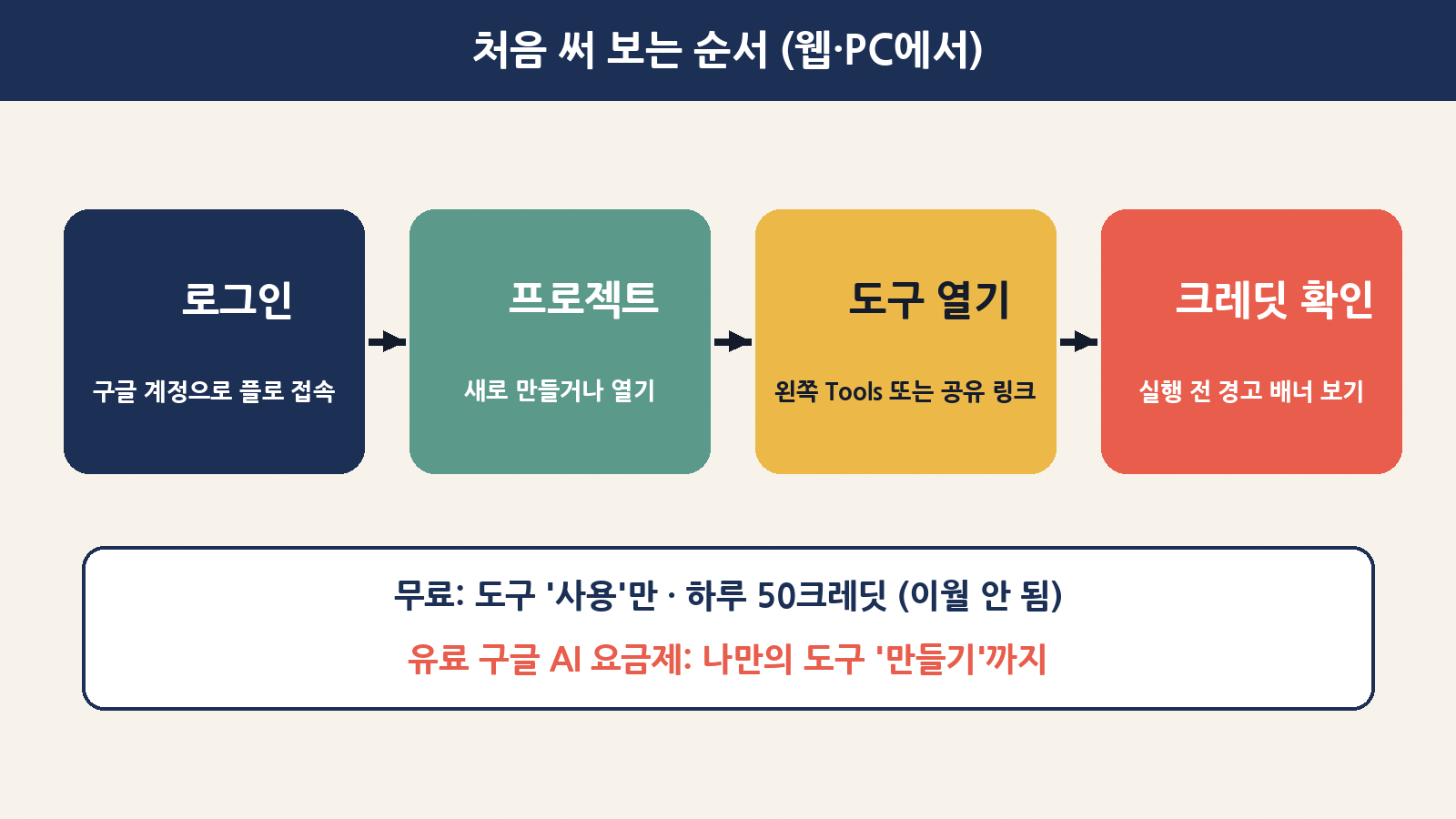
구글 도움말 기준으로 플로 도구는 현재 웹·PC에서만 쓸 수 있고 모바일에서는 안 됩니다. 순서는 간단해요.
- 구글 계정으로 플로(labs.google/flow)에 로그인합니다.
- 새 프로젝트를 만들거나 기존 프로젝트를 엽니다.
- 왼쪽의 Tools 메뉴에서 도구를 고르거나, 구글 발표문의 도구 공유 링크를 엽니다.
- 실행 전에 크레딧이 쓰인다는 경고 배너가 뜨는지 확인하고 실행합니다.
도구 자체에 따로 값이 붙지는 않지만, 도구가 그림이나 영상을 만들면 플로 크레딧이 쓰입니다. 11월 13일 기준 해외 정리 자료에 나온 요금제별 차이는 아래와 같아요. 요금제·지역별 조건은 바뀔 수 있으니 접속 화면에서 꼭 다시 확인하세요.
| 구분 | 플로 크레딧 | 도구 |
|---|---|---|
| 구글 AI 구독 없음 (무료) | 하루 50크레딧 (다음 날로 이월 안 됨) | 다른 사람이 만든 도구 사용만 가능 |
| 구글 AI 플러스 | 하루 50 + 월 200 | 사용 + 나만의 도구 만들기 |
| 구글 AI 프로 | 하루 50 + 월 1,000 | 사용 + 만들기 |
| 구글 AI 울트라 | 하루 50 + 월 10,000 이상 | 사용 + 만들기 |
처음이라면 이렇게 해 보세요
| 순서 | 추천 도구 | 이유 |
|---|---|---|
| 1번째 | 픽셀 머신 또는 루시드 글래스 | 갖고 있는 사진 한 장에 효과만 입히는 작업이라 크레딧 부담이 작음 |
| 2번째 | 캐릭터 아크 | AI로 하기 어려웠던 ‘같은 얼굴 유지’를 체감하기 좋음 |
| 3번째 | 포켓 스튜디오 | 영상을 만드는 도구라 크레딧이 더 들 수 있어, 10초 이내 밝은 영상으로 짧게 시험 |
주의할 점 4가지
- 모바일은 아직 안 돼요. PC 브라우저로 접속하세요.
- 공유 링크는 ‘그때 그 버전’이에요. 만든 사람이 나중에 도구를 고쳐도 내가 받은 링크에는 반영되지 않습니다.
- 가족·지인 얼굴은 동의부터. 다른 사람 사진을 나이 들게 하거나 다른 각도로 만드는 건 재미있지만, 본인 허락 없이 올리면 초상권 문제가 생길 수 있어요.
- AI가 만든 장면임을 밝히기. 특히 포켓 스튜디오로 만든 각도는 실제로 찍은 장면이 아니므로, 기록·증거용 영상처럼 쓰면 안 됩니다.
자주 묻는 질문
| 질문 | 답 |
|---|---|
| 무료로 쓸 수 있나요? | 무료 계정도 도구를 ‘사용’할 수 있고 하루 50크레딧이 주어집니다. 나만의 도구를 ‘만들려면’ 유료 구글 AI 요금제가 필요합니다. |
| 예술가가 만든 도구를 내 마음대로 고칠 수 있나요? | ‘리믹스(Remix)’로 내 복사본을 만든 뒤 말로 설명해서 고칠 수 있습니다. 원본은 바뀌지 않아요. |
| 어떤 AI 모델이 쓰였나요? | 구글 발표문에는 도구별로 어떤 모델을 쓰는지 나와 있지 않습니다. |
| 결과물 품질은 확실한가요? | “연기를 그대로 유지한다” 같은 내용은 구글의 설명입니다. 내 영상으로 짧게 먼저 시험해 보는 게 안전합니다. |
마무리
이번 플로 업데이트를 한 문장으로 줄이면 “전문가의 손맛을 도구로 포장해서 누구나 빌려 쓰게 했다”입니다. 카메라 한 대, 사진 한 장만 있어도 주말에 가볍게 놀아 볼 만한 도구들이니, 먼저 사진 한 장에 레트로 효과부터 입혀 보시는 건 어떨까요? 다음 소식도 쉽게 풀어 오겠습니다.