테크부터 경제, 생활까지. 복잡한 소식을 쉽게 풀어봅니다.
보고서 초안을 AI에게 맡긴 뒤, 다시 워드를 따로 열고 고치고, 표는 엑셀로 옮기고, 발표 자료는 PPT로… 창을 서너 개 열어 둔 채 “지금 파일이 어디 있지?” 하고 찾으신 적 있죠. 마이크로소프트가 그 흐름을 뒤집는 업데이트를 냈습니다. 새 코파일럿(Copilot) 앱 안에서 워드·엑셀·파워포인트를 만들고, 고치고, 공유하고, 댓글까지 달 수 있게 한 거예요.
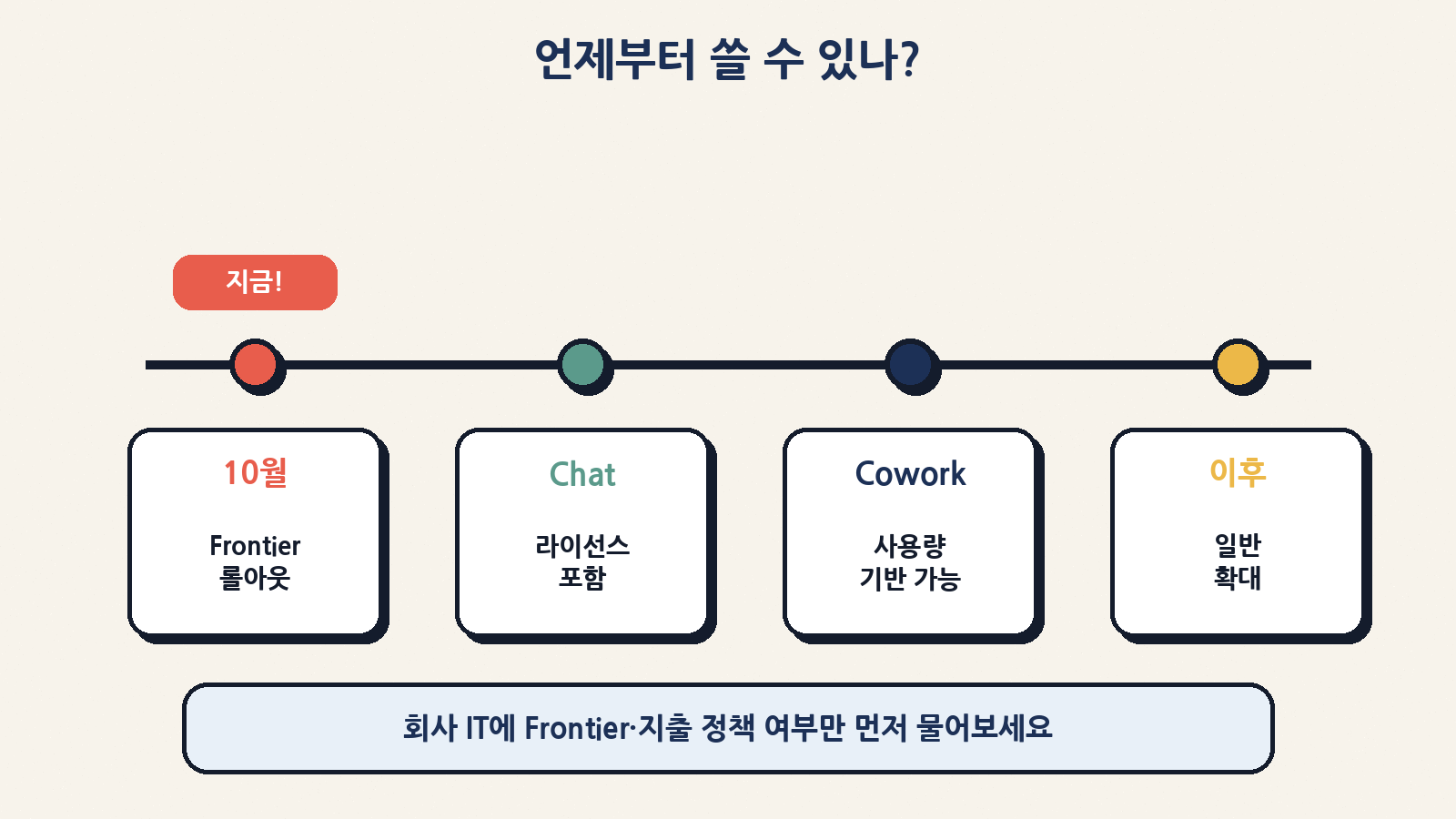
보도에 따르면 이 소식은 2026년 10월 초·중순에 구체화됐고, 지금은 Frontier(프론티어) 조기 체험 고객부터 코파일럿 Chat과 Cowork에 롤아웃되고 있습니다. 오늘은 “뭐가 바뀌는지, 예전과 뭐가 다른지, 지금 당장 쓸 수 있는지”만 초보 눈높이로 정리해 볼게요.
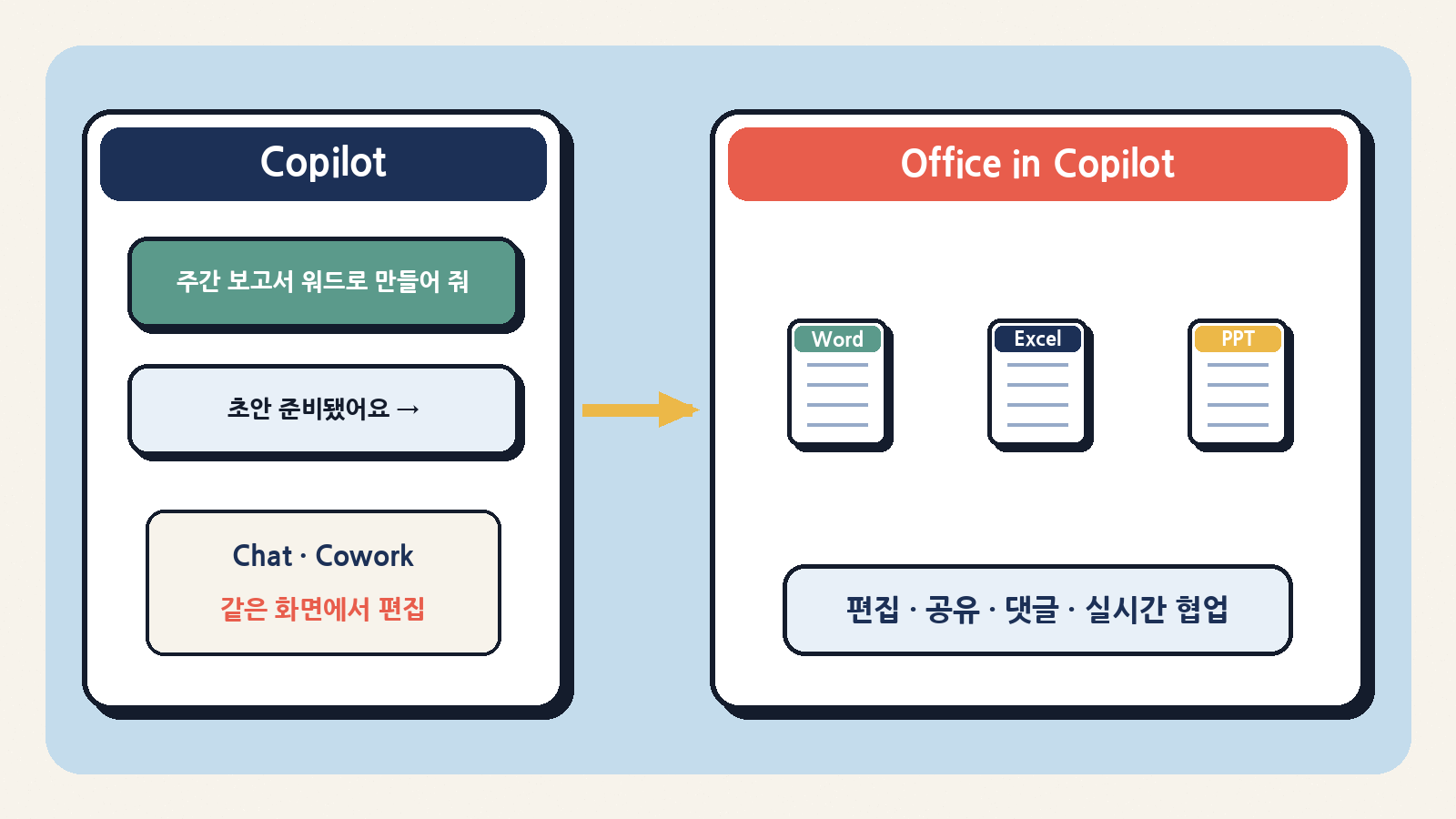
한 줄로 먼저
- 예전에는 오피스(워드·엑셀·PPT) 안에 코파일럿을 넣었다면, 이제는 코파일럿 앱 안에 오피스 전체 경험을 넣었어요.
- 프롬프트로 문서를 만든 뒤, 같은 화면에서 직접 수정·표 추가·공유·댓글·실시간 공동편집까지 가능해요.
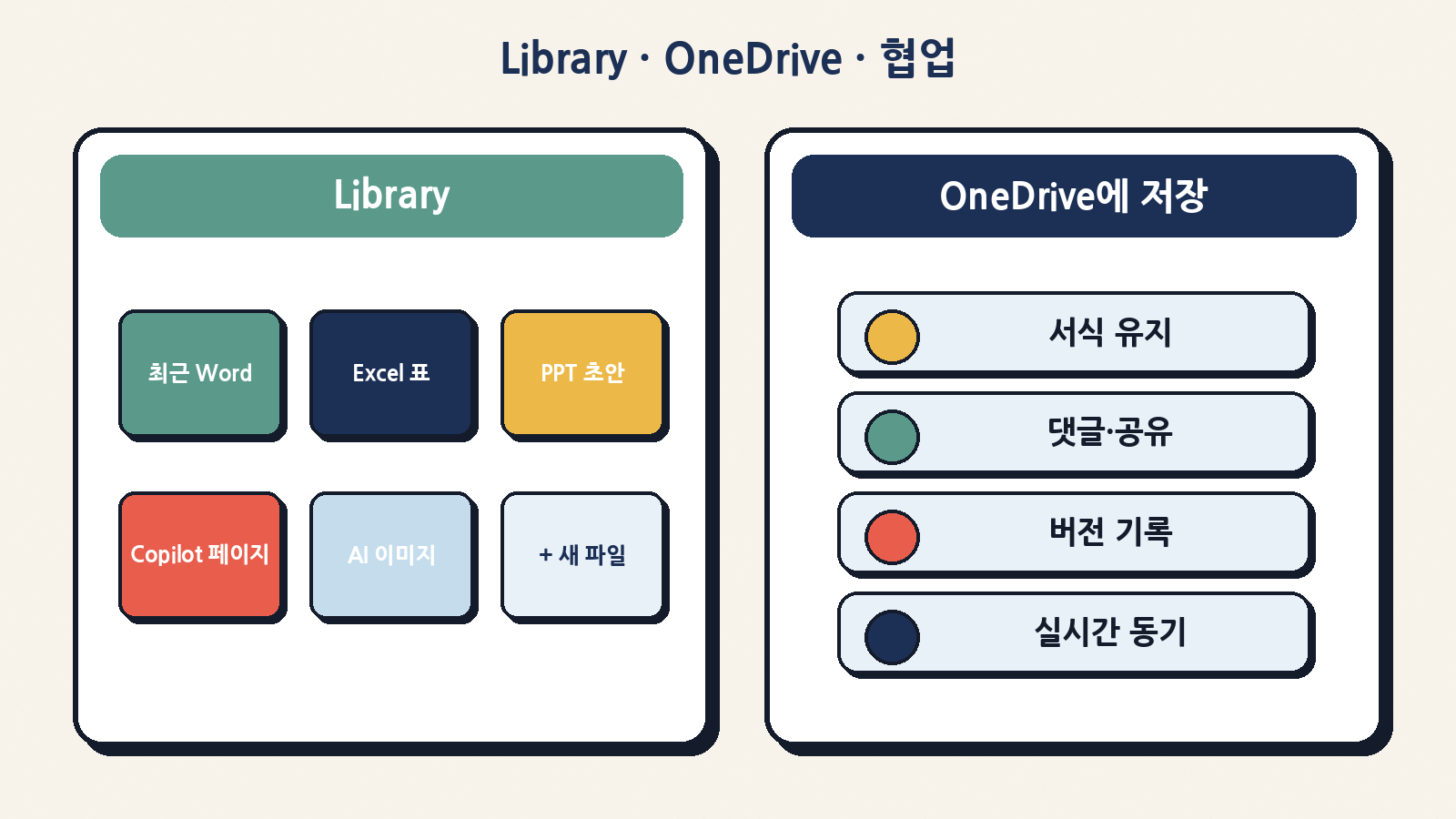
- 새 Library(라이브러리)에서 최근 오피스 파일·코파일럿 페이지·AI 이미지를 한데 보고, 파일은 OneDrive에 저장돼요.
- 현재는 Frontier 조기 체험 대상. Chat 쪽은 M365 코파일럿 라이선스에 포함, Cowork 쪽은 사용량 기반 과금이 붙을 수 있어요.
한눈에 보는 ‘오피스 in 코파일럿’
| 항목 | 내용 |
|---|---|
| 무엇? | 새 Microsoft Copilot 앱 안에서 Word·Excel·PowerPoint를 생성·편집·공유·댓글·공동작업 |
| 방향 전환 | 기존 “오피스에 AI 붙이기” → 이번 “AI 작업 공간에 오피스 넣기” |
| 어디서? | 코파일럿 Chat과 Cowork (Home에서 전환) |
| 파일 저장 | OneDrive — 서식·댓글·공유 권한·버전 기록 유지 |
| Library | 최근 오피스 파일·코파일럿 페이지·AI 생성 이미지를 한곳에서 다시 열기·새로 만들기 |
| 대상 | Frontier 조기 체험 고객부터 롤아웃 (일반 전면 공개는 이후) |
| 과금 메모 | Chat 경유 기능은 M365 코파일럿 구독에 포함 / Cowork 경유는 사용량 기반(UBB) 가능 |
초보 포인트! “풀 오피스 경험”이란 말은, AI가 만든 초안을 다운로드해서 다른 앱으로 여는 단계 없이, 코파일럿 화면 옆에서 워드·엑셀·PPT 편집 도구로 바로 손볼 수 있다는 뜻에 가깝습니다. 변경 사항은 다른 사람과도 실시간으로 맞춰져요.
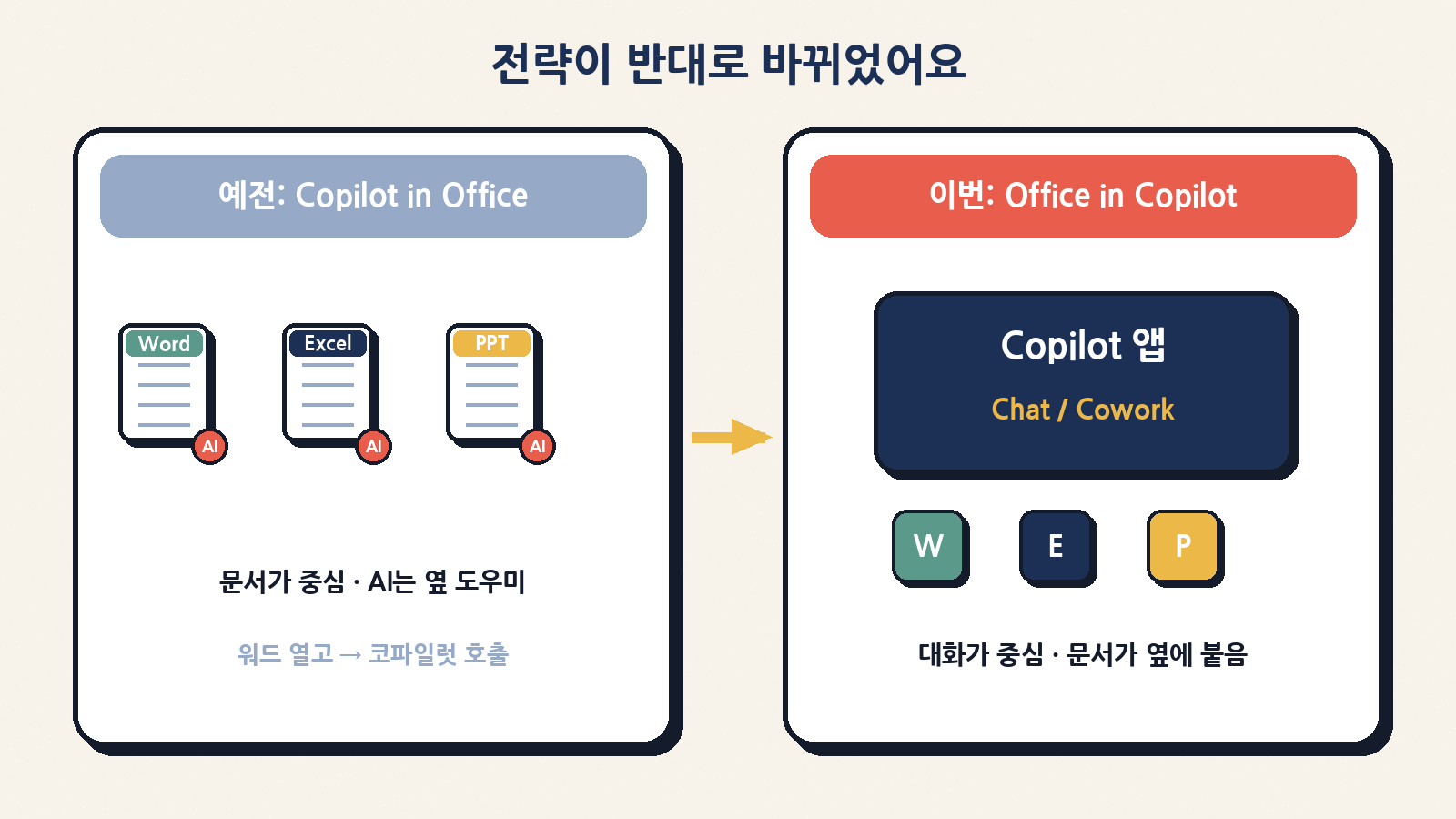
예전 vs 지금: 방향이 반대예요
지난 몇 년은 “워드를 쓰다가 옆에 코파일럿 채팅을 연다”는 그림이었어요. 이번엔 “코파일럿과 대화하다가, 옆에 워드·엑셀·PPT가 열린다”는 그림입니다. 오피스 제품 그룹의 수밋 차우한(Sumit Chauhan)은 “코파일럿이 새로운 일하는 방식이 되면서, 익숙한 오피스 생성·협업 경험을 그 환경으로 직접 가져간다”고 설명했어요.
| 구분 | 예전 (Copilot in Office) | 이번 (Office in Copilot) |
|---|---|---|
| 출발점 | 워드·엑셀·PPT를 먼저 연다 | 코파일럿 앱(Chat/Cowork)을 먼저 연다 |
| AI 역할 | 문서 옆에서 질문·초안 도움 | 대화로 문서를 만들고, 옆에서 계속 편집 |
| 편집 | 주로 오피스 앱에서 | 코파일럿 앱 안에서도 표준 오피스 편집 컨트롤 사용 |
| 협업 | 오피스·원드라이브 공유 | 코파일럿 안에서 공유·댓글·실시간 반영 |
| 한 줄 요약 | 문서가 중심, AI는 도우미 | 대화가 중심, 문서가 옆에 붙음 |
일상에서 이렇게 쓰여요
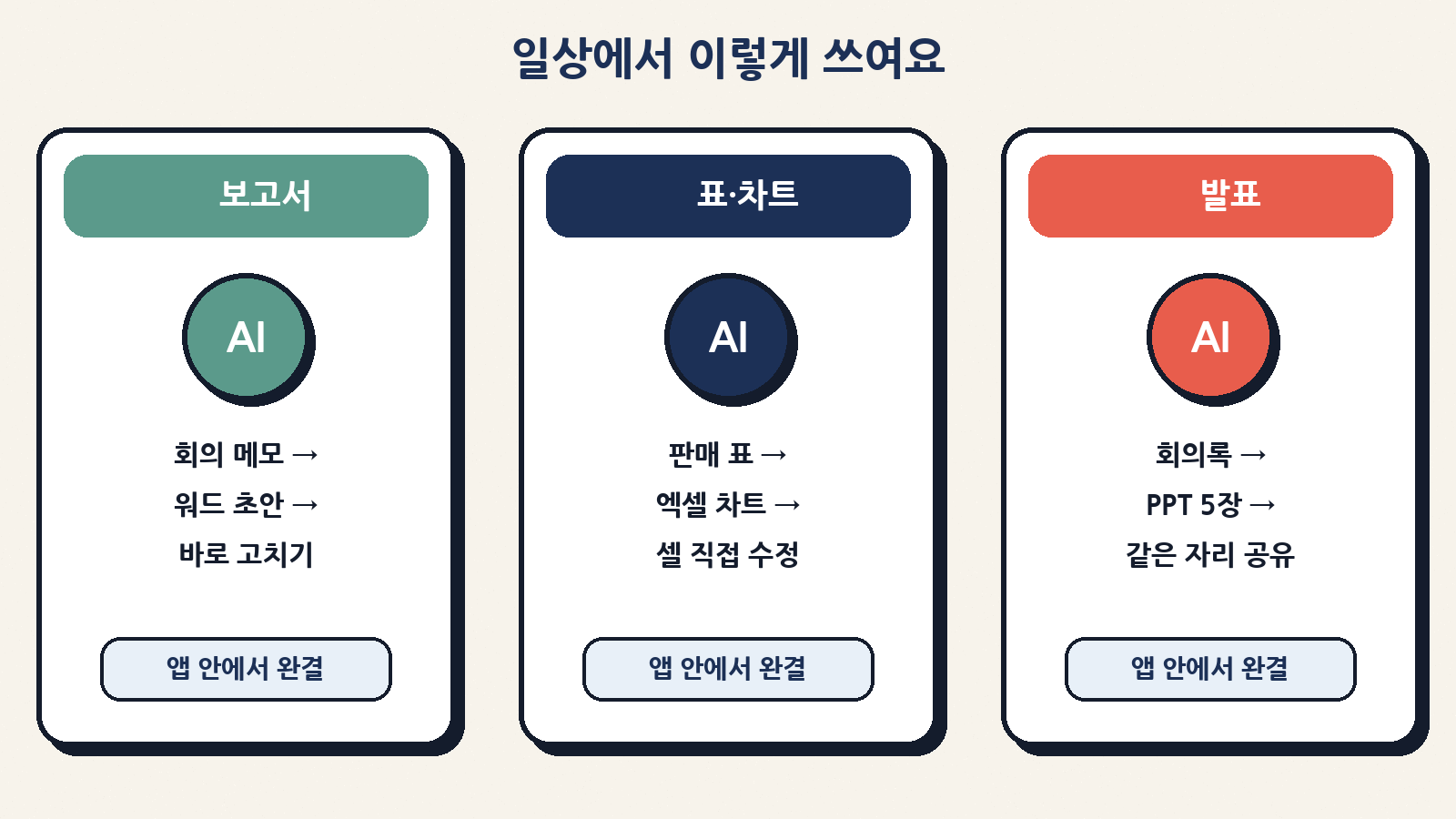
이미 예전 코파일럿에서도 “워드 파일 만들어 줘”는 가능했어요. 달라진 점은 만든 뒤에도 같은 자리에서 계속 손볼 수 있다는 점입니다. AI에게 문장 다듬기·표 추가를 부탁하면서, 동시에 내가 직접 글자를 고칠 수 있어요.
| 상황 | 내가 하는 말(예시) | 코파일럿 앱에서 일어나는 일 |
|---|---|---|
| 보고서 초안 | 회의 메모로 주간 보고서 워드 만들어 줘 | 워드가 대화 옆에 열리고, 바로 문단·제목 수정 |
| 표 → 차트 | 이 판매 표로 엑셀 차트 만들어 줘 | 엑셀이 열리고, AI 수정 + 내 손으로 셀·차트 조정 |
| 회의록 → PPT | 오늘 회의록으로 5장 발표 자료 만들어 | PPT가 열리고, 슬라이드 문구·순서를 그 자리에서 다듬기 |
| 팀 검토 | 이 초안 공유하고 댓글 달게 해 줘 | 공유·댓글·실시간 변경이 코파일럿 안에서 이어짐 |
| 다시 찾기 | 어제 만든 제안서 어디 있지? | Library에서 최근 파일을 다시 열고 이어서 작업 |
Home · Chat · Cowork · Library, 이름만 정리
같은 달 메시지 센터(MC1479277) 기준으로, 코파일럿 앱을 열면 Home에 도착하고 프롬프트 상자에서 Chat과 Cowork를 전환합니다. Office 기능도 이 축을 따라가요.
| 이름 | 초보 해석 | 오피스와 연결 |
|---|---|---|
| Home | 앱을 열면 처음 보는 화면. Chat·Cowork를 한곳에서 | 오피스 작업의 출발점 |
| Chat | 대화형으로 초안·조사·파일 만들기 | 여기로 쓰는 오피스 기능은 M365 코파일럿 라이선스에 포함 |
| Cowork | 더 길고 복잡한 협업·작업 흐름 | 여기로 쓰는 오피스 기능은 사용량 기반 과금 가능 |
| Library | 최근 오피스 파일·페이지·AI 이미지를 모은 서랍 | 다시 열기·새 오피스 파일 만들기 |
| OneDrive | 실제 파일이 저장되는 클라우드 폴더 | 서식·댓글·권한·버전 히스토리 유지 |
| 경로 | 과금·라이선스 (메시지 센터 요약) |
|---|---|
| Chat으로 오피스 기능 | Microsoft 365 Copilot 사용자 구독 라이선스(USL)에 포함 |
| Cowork로 오피스 기능 | 사용량 기반 과금(UBB) — 관리자의 지출 정책(spending policy) 필요 가능 |
| 일반 직원 체감 | 회사 IT가 Frontier·지출 정책을 열어 줘야 메뉴가 “된다/안 된다”로 갈림 |
모델 선택·Auto 모드도 같이
오피스 작업에도 선호하는 AI 모델을 고르거나, 작업에 맞춰 코파일럿이 고르는 Auto 모드를 쓸 수 있다고 안내됐어요. 초보 입장에서는 “어려운 모델 이름을 외울 필요는 없고, Auto로 두고 결과만 확인한 뒤 마음에 안 들면 다시 부탁”하면 됩니다.
| 선택 | 언제 쓰면 편할까 |
|---|---|
| Auto | 초안·요약·표 만들기처럼 “일단 빠르게” 시작할 때 |
| 모델 직접 지정 | 회사 정책·품질 비교가 필요할 때 (관리자·고급 사용자) |
지금 당장 쓸 수 있나? 일정만 챙기기
| 시점·대상 | 무슨 일 | 내가 할 일 |
|---|---|---|
| 2026년 10월 (보도·MC) | Frontier에 Home·오피스 in 코파일럿 롤아웃 | 회사/학교 계정이 Frontier인지 IT에 확인 |
| Frontier 고객 | Chat·Cowork에서 워드·엑셀·PPT 편집·협업 | 코파일럿 앱 → Library·Chat에서 파일 하나 만들어 보기 |
| 일반 M365 사용자 | 전면 공개 일정은 테넌트별 롤아웃에 따름 | 당장 없으면 기존 워드/엑셀 + 코파일럿으로 동일 작업 |
| 관리자 | 사용량 기반 경험·지출 정책 설정 | M365 관리 센터 → Copilot → Cost management 점검 |
초보가 오늘 확인할 체크리스트
| 체크 | 왜 중요? |
|---|---|
| ① 코파일럿 앱에 Library·Home이 보이는지 | 새 UI·오피스 통합의 신호 |
| ② Chat에서 “워드 문서 만들어 줘” 후 옆에서 편집되는지 | 핵심 차별점. 다운로드만 되면 예전과 비슷 |
| ③ 파일이 OneDrive에 저장·공유되는지 | 팀 협업·버전 관리의 기준점 |
| ④ Cowork 메뉴가 “요청/더 알아보기”만 뜨는지 | 지출 정책 미설정일 수 있음 → IT에 문의 |
| ⑤ 민감한 문서는 공유 범위·댓글 권한을 한 번 더 | 실시간 협업이 편해진 만큼, 공개 범위도 함께 점검 |
정리하면
마이크로소프트는 “오피스에 AI를 붙이는” 길에서 한 걸음 더 나가, AI 작업 공간(코파일럿 앱) 안에 워드·엑셀·PPT 전체 편집·협업을 넣었습니다. Frontier부터 Chat·Cowork에 풀리고, 파일은 OneDrive에, 최근 목록은 Library에 모입니다. 아직은 조기 체험 단계이니, 오늘 할 일은 거창한 설정이 아니라 내 계정에 Library·인앱 편집이 열렸는지 한 번 눌러 보는 것이면 충분해요.
창을 다섯 개 열어 두던 보고서·표·발표 자료 작업이, 앞으로는 “말로 만들고 → 옆에서 고치고 → 같은 자리에서 공유”로 줄어들 수 있습니다. 그게 이번 소식의 핵심입니다.