콘서트·스포츠·수강신청처럼 정각에 문이 열리는 예매는, 내 폰 시계가 아니라 그 사이트 서버의 시계가 기준입니다. 그래서 요즘 티켓팅 준비물로 time.tla.so 같은 밀리초 서버시계 사이트를 많이 씁니다. 이 글에서는 이 서비스만의 특징, 화면으로 보는 활용법, 그리고 당장 써먹는 꿀팁을 정리합니다.
왜 ‘내 시계’만 보면 늦을까
PC·스마트폰 시계는 NTP로 맞추더라도 수백 밀리초~수 초까지 어긋날 수 있어요. 티켓 오픈은 보통 예매 서버가 인식한 시각으로 열리기 때문에, 내가 “정각!”이라고 느낀 순간이 서버 기준으로는 이미 늦을 수 있습니다.
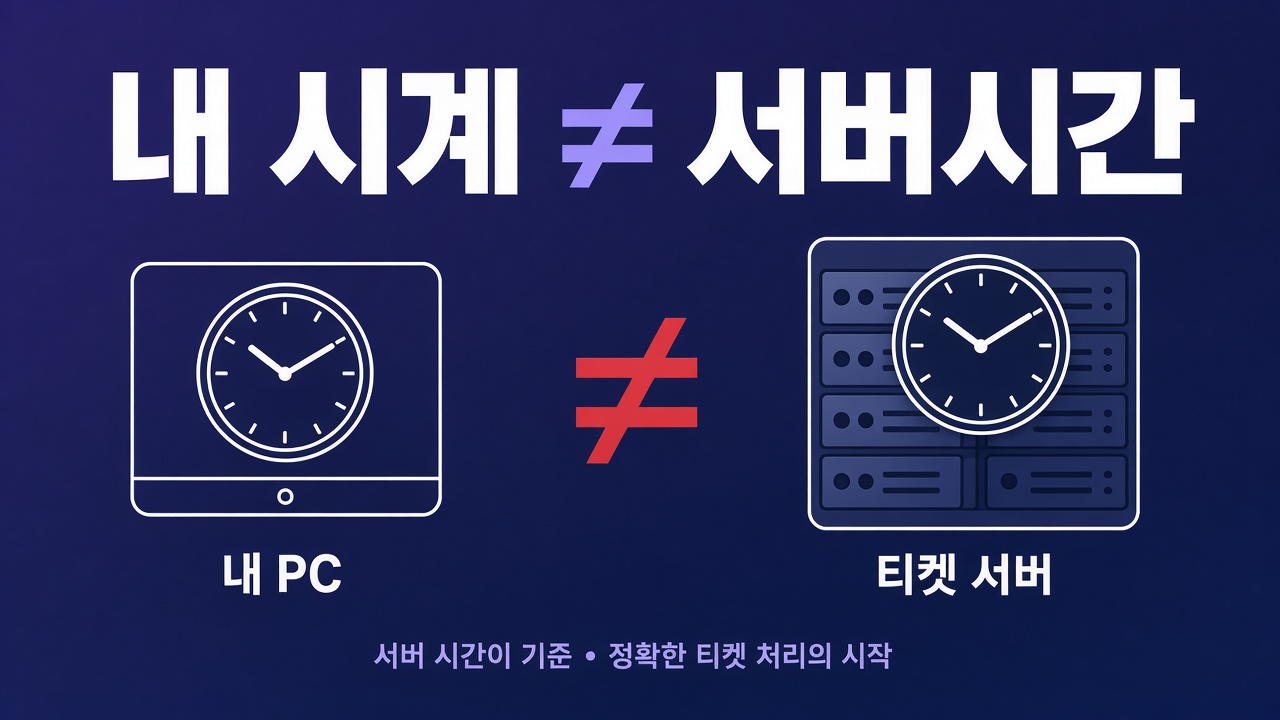
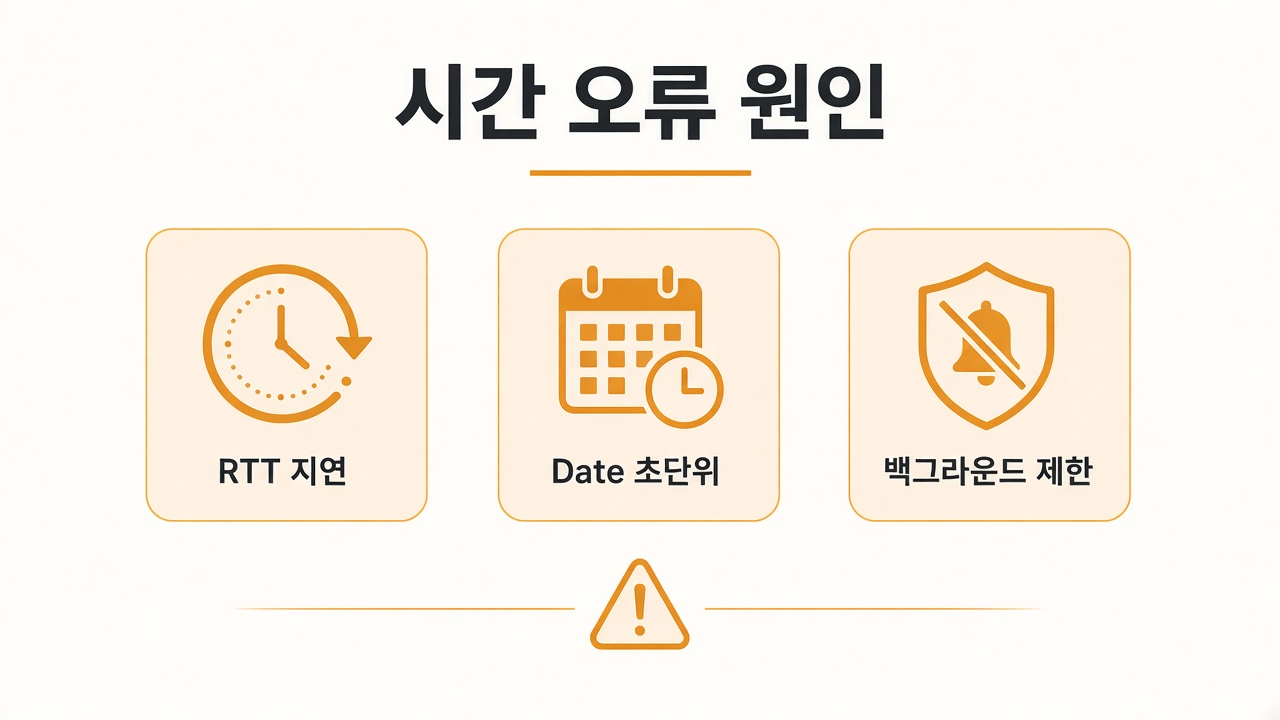
서버시간 확인 사이트는 보통 대상 사이트에 HTTP 요청을 보내고, 응답의 Date 헤더와 왕복 지연(RTT)을 이용해 오프셋(차이)을 추정합니다. 화면의 .000 밀리초는 보기 편하게 보여 주는 값이지만, HTTP Date 자체는 초 단위라 완전한 원자시계는 아니라는 점도 기억하세요.
time.tla.so만의 특징
티켓 서버시간(time.tla.so)은 티켓팅·수강신청에 맞춰 UI를 묶어 둔 무료 도구입니다. 대표적으로 이런 점이 눈에 띕니다.
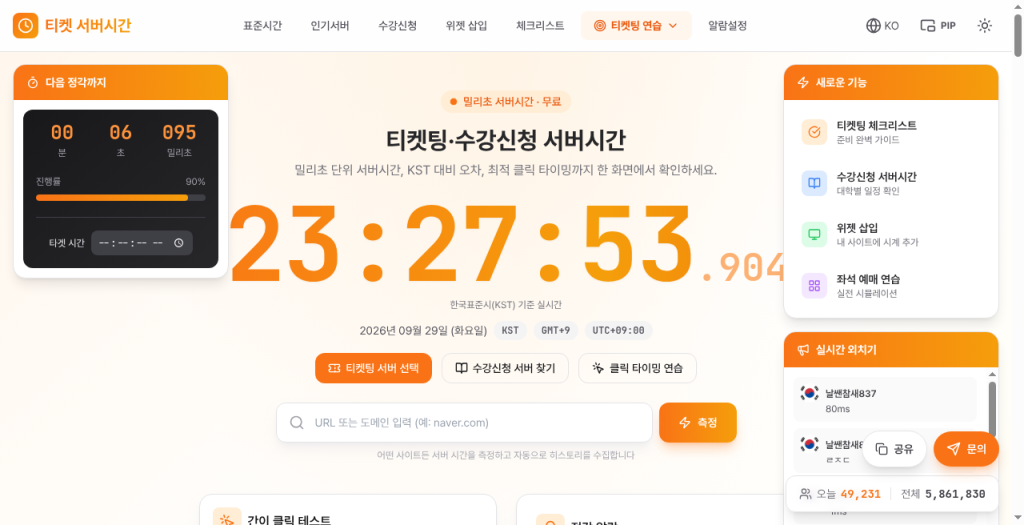
- 밀리초 단위 라이브 시계 — KST 기준 큰 숫자로 실시간 표시
- 임의 URL 측정 — 도메인을 넣어 해당 서버 오프셋·RTT·추천 클릭 타이밍 확인
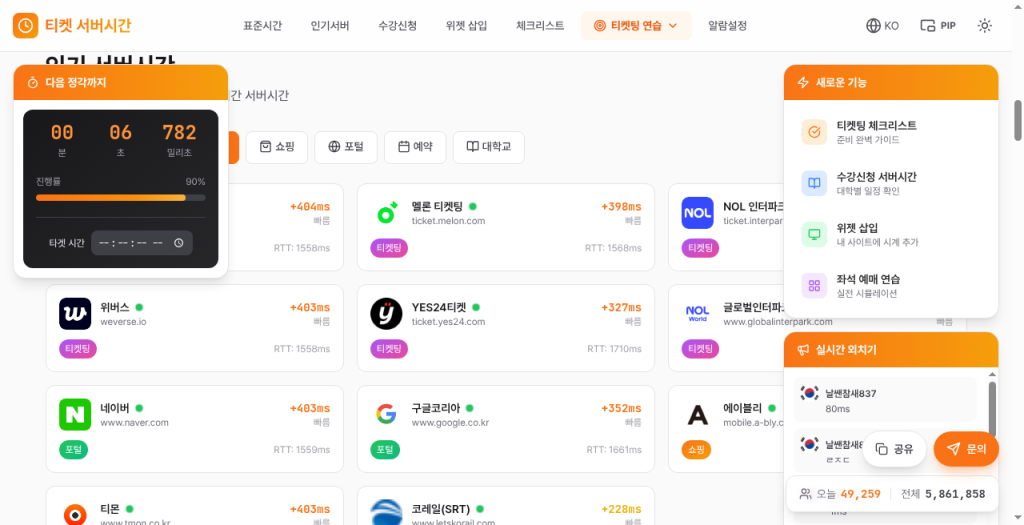
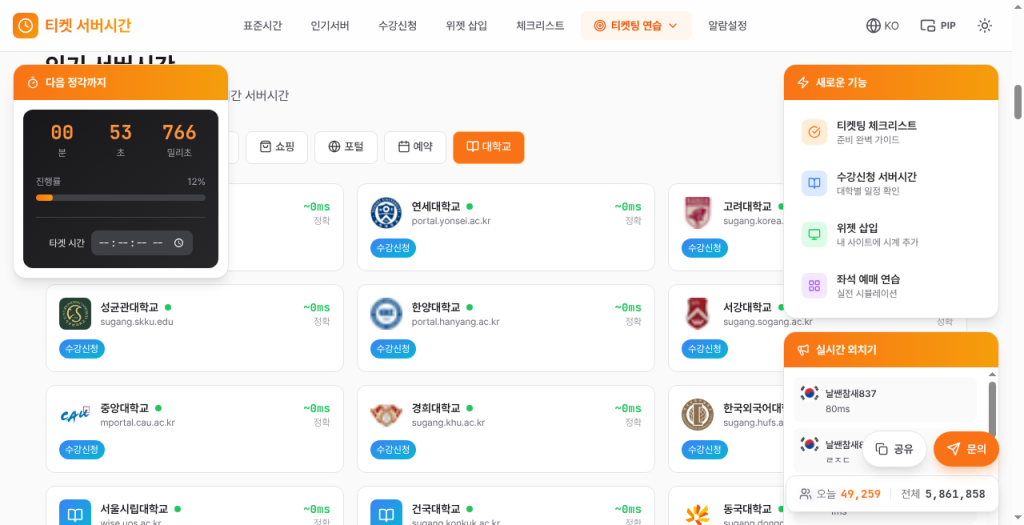
- 인기 서버 목록 — 인터파크·멜론·티켓링크·YES24·코레일(SRT)·쇼핑·주요 대학 수강신청 등
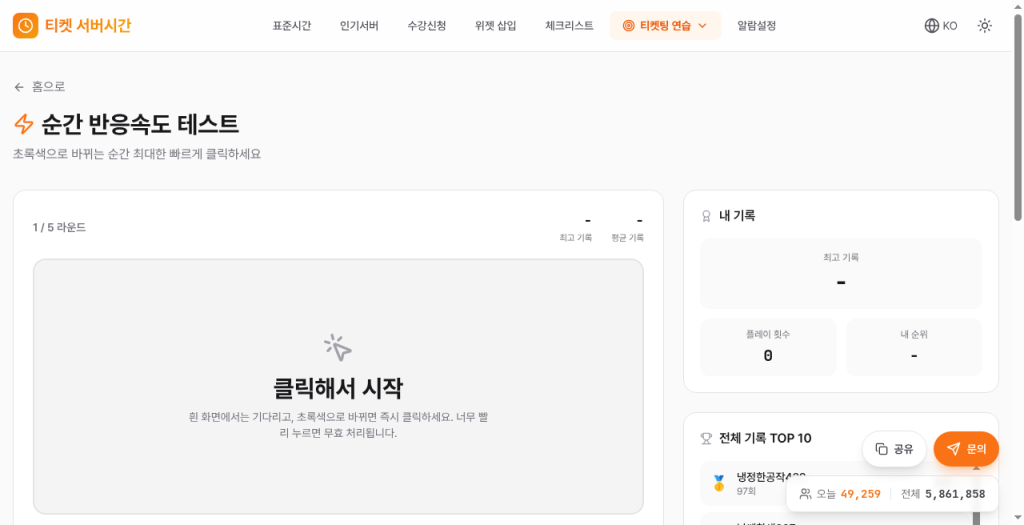
- 간이 클릭 테스트 — 정각 클릭 타이밍·반응 속도 연습
- 정각 알람 — 정각 또는 N분 전 알림 (브라우저가 켜져 있을 때)
- 티케팅 연습 — 캡차·좌석·날짜 선택 같은 흐름 연습 메뉴
- PiP 시계 — 다른 탭으로 예매 화면을 띄운 채 작은 시계 유지
- 체크리스트·외치기 — 준비 목록과 실시간 커뮤니티 체감
화면으로 보는 활용법
1) 메인 밀리초 시계로 ‘지금’ 감각 맞추기
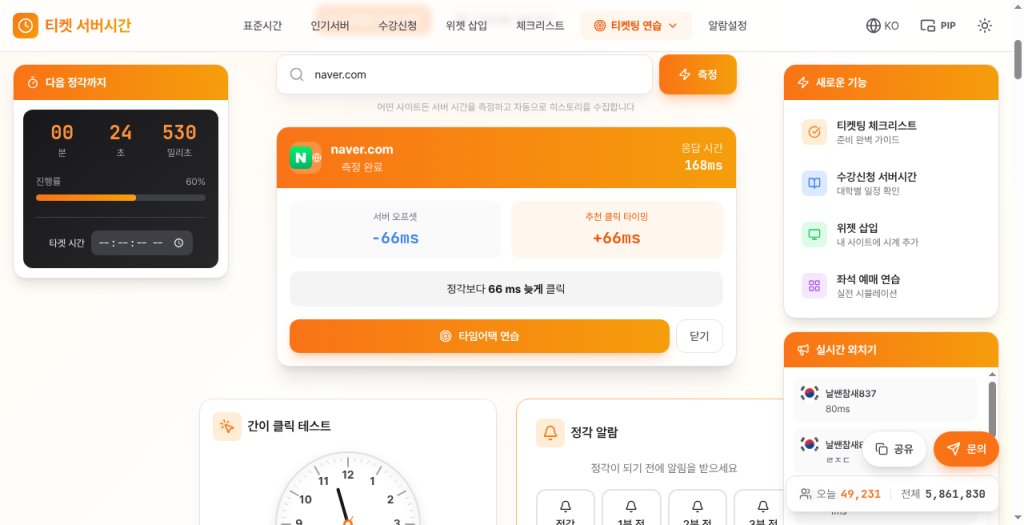
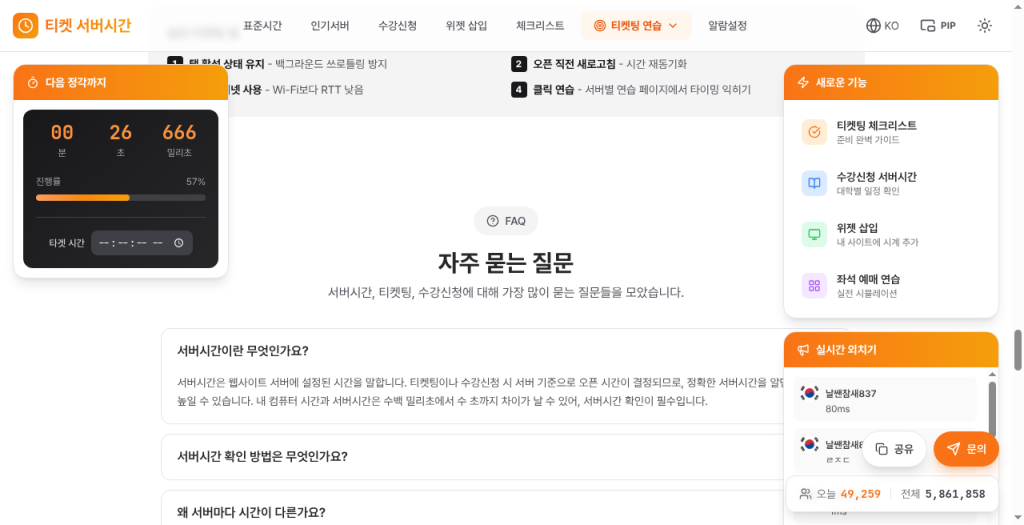
접속하면 가운데에 큰 시계가 돌아갑니다. 날짜·KST/UTC 표시와 함께, 왼쪽에는 다음 정각까지 카운트다운이 있어 “몇 분 남았는지”를 바로 감으로 잡을 수 있어요.
2) 예매할 사이트 URL을 넣어 ‘측정’
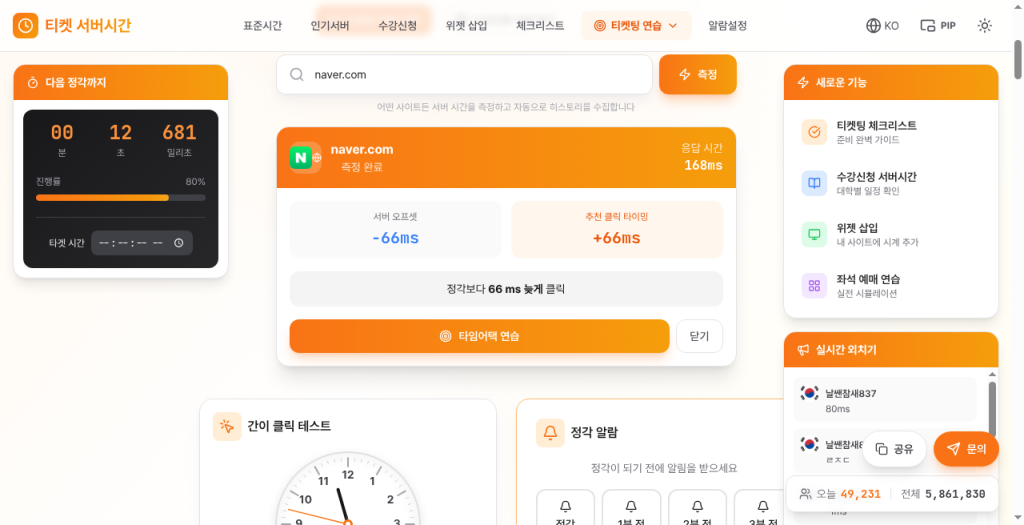
검색창에 ticket.interpark.com처럼 도메인을 넣고 측정을 누릅니다. 응답 시간, 서버 오프셋, 추천 타이밍이 나오면 “이 서버는 표준시보다 빠른가/느린가”를 기준으로 클릭 감각을 조정하면 됩니다.
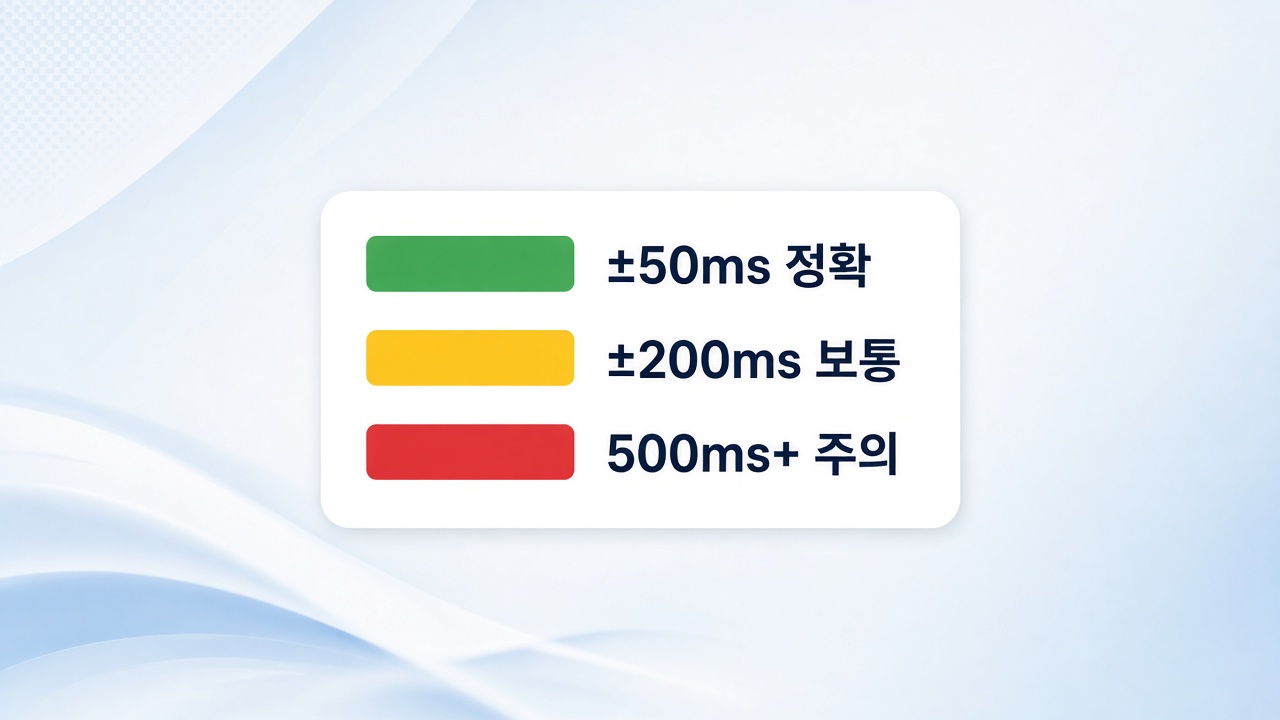
오프셋 가이드를 대략 이렇게 보면 편합니다.
3) 간이 클릭 테스트로 손 풀기
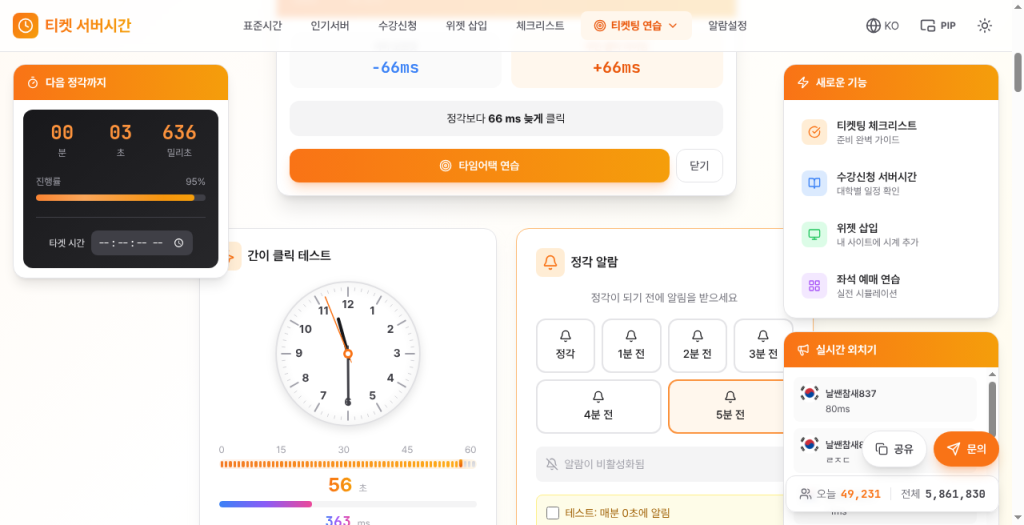
정각(또는 목표 초)에 맞춰 클릭하는 연습 영역이 있습니다. 클릭 시각·횟수·평균/최소/최대를 보여 주니, 오픈 전에 “손가락이 한 박자 빠른지”를 점검하기 좋아요.
4) 정각 알람 + PiP
정각·1~5분 전 알람을 켜 두고, 예매 탭은 따로 열어 두세요. PiP(작은 창) 시계를 쓰면 예매 페이지에만 집중하면서도 밀리초 시계를 옆에 둘 수 있습니다.
6) 티케팅 연습 모드
상단 티케팅 연습으로 들어가면 반응 속도·캡차·날짜·좌석처럼 실전에 가까운 손풀기를 할 수 있습니다. 오픈 당일 손이 굳지 않게 미리 한 바퀴 돌려 보세요.
5) 인기 서버·수강신청 목록 활용
직접 URL을 모를 때는 인기서버·수강신청 메뉴에서 대상 사이트를 고르면 됩니다. Fast/Slow, RTT 표시로 “오늘 네트워크 컨디션”도 같이 가늠할 수 있어요.
티켓팅 꿀팁 (time.tla.so 기준)
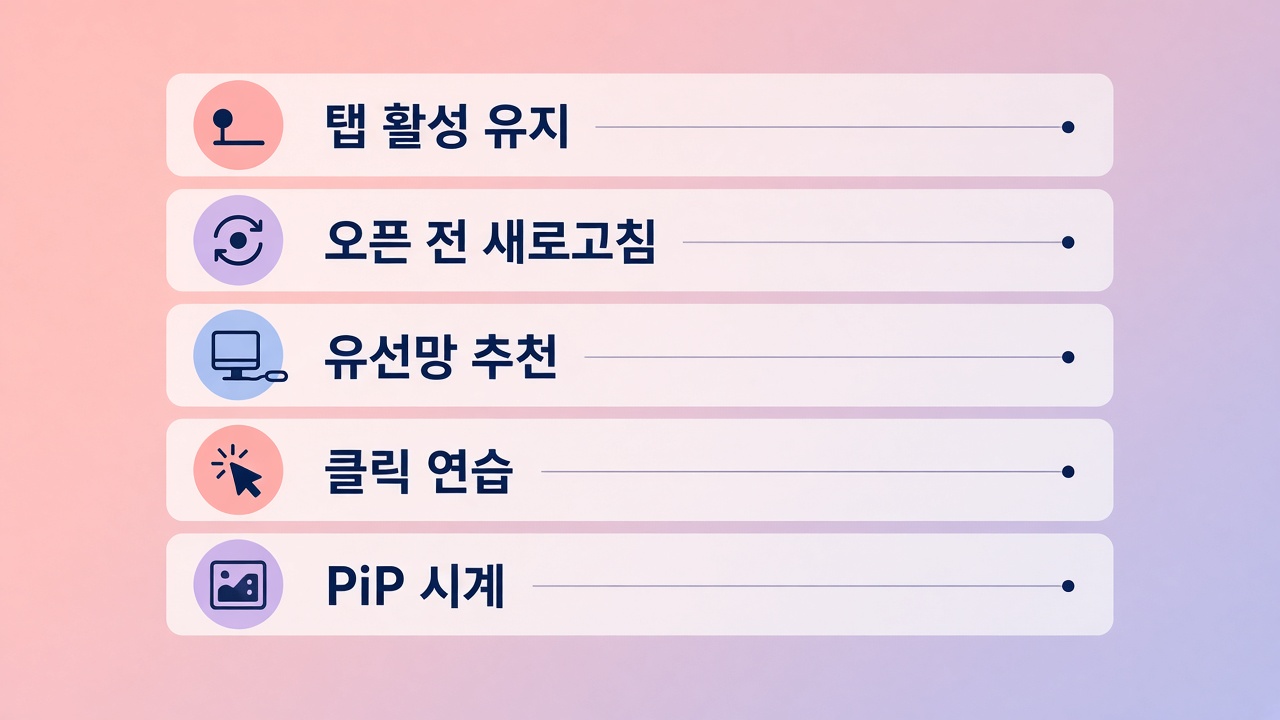
- 탭을 활성 상태로 유지 — 백그라운드 탭은 브라우저가 타이머를 느리게 돌릴 수 있어요. 오픈 직전엔 시계 탭을 꼭 앞으로.
- 오픈 직전 새로고침·재측정 — 오래 켜 두면 JS 타이머 드리프트가 쌓입니다. 수 분 전에 한 번 더 동기화하세요.
- 가능하면 유선 — Wi‑Fi보다 RTT가 안정적인 경우가 많습니다.
- 클릭 연습 → 본게임 — 캡차·좌석 연습 메뉴가 있으면 손으로 한 바퀴 돌려 보세요.
- 추천 타이밍을 맹신하지 말기 — 네트워크·서버 큐는 오픈 순간 급변합니다. 오프셋은 ‘감 잡기’용, 최종은 예매 사이트에서.
- 예매 계정·결제·본인인증은 미리 — 시계만 맞아도 로그인에서 막히면 소용없습니다.
오늘 바로 따라 하는 미니 루틴
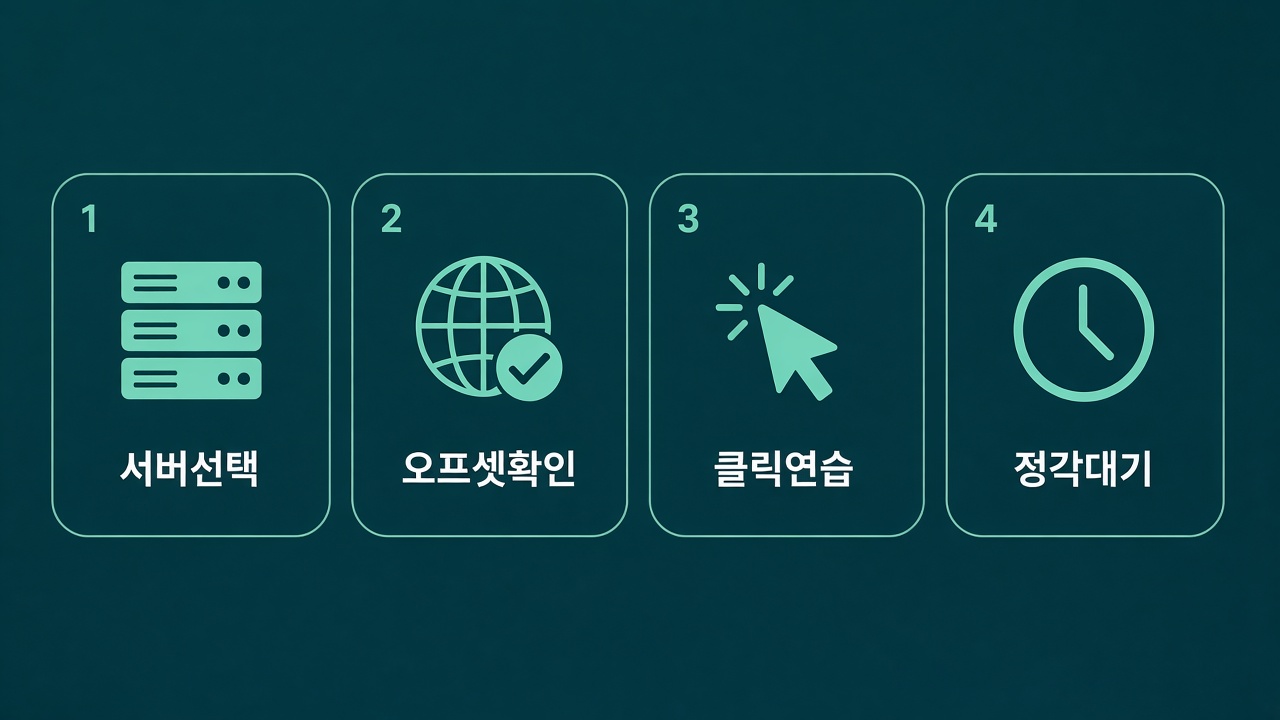
- time.tla.so 접속
- 예매 사이트 URL 측정 → 오프셋 확인
- 간이 클릭 테스트 5회
- 정각 알람 ON + PiP 시계
- 예매 탭 로그인·대기열 준비 → 정각 도전
마치며
time.tla.so의 핵심은 “예쁜 시계”가 아니라 서버 오프셋을 보고, 연습하고, 정각에 집중하게 만드는 한 화면입니다. 밀리초시계·티켓팅 시계·서버시간을 한곳에 모아 둔 도구이니, 다음 오픈 전에는 꼭 한 번 손품을 들여 보세요. 성공을 보장하진 않지만, 늦는 이유를 줄이는 데는 확실히 도움이 됩니다.
참고: 서버시간 측정값은 HTTP·네트워크 기반 추정치이며, 예매 성공을 보장하지 않습니다. 실제 예매는 각 공식 사이트에서 진행하세요.