테크부터 경제, 생활까지. 복잡한 소식을 쉽게 풀어봅니다.
시험 범위가 교과서 세 단원, 프린트 열 장, 수업 필기 한 묶음… 책상 위에 펼쳐 놓기만 해도 한숨부터 나오죠. 어디서부터 봐야 할지 모르겠고, 문제집을 사자니 내 수업 내용이랑 딱 맞지도 않고요. 회사에서 자격증이나 사내 교육 시험을 준비하는 분들도 사정은 비슷할 거예요.
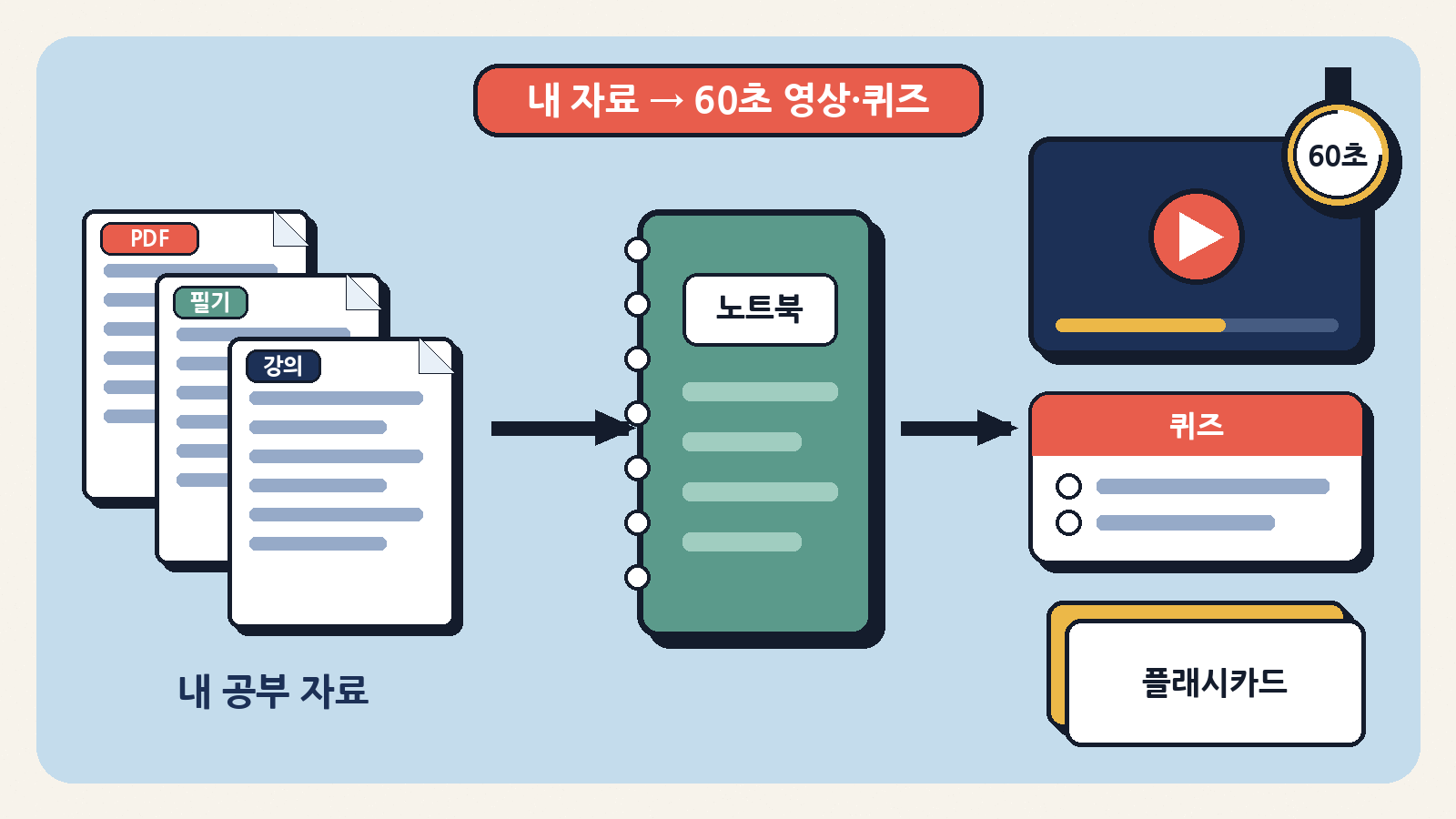
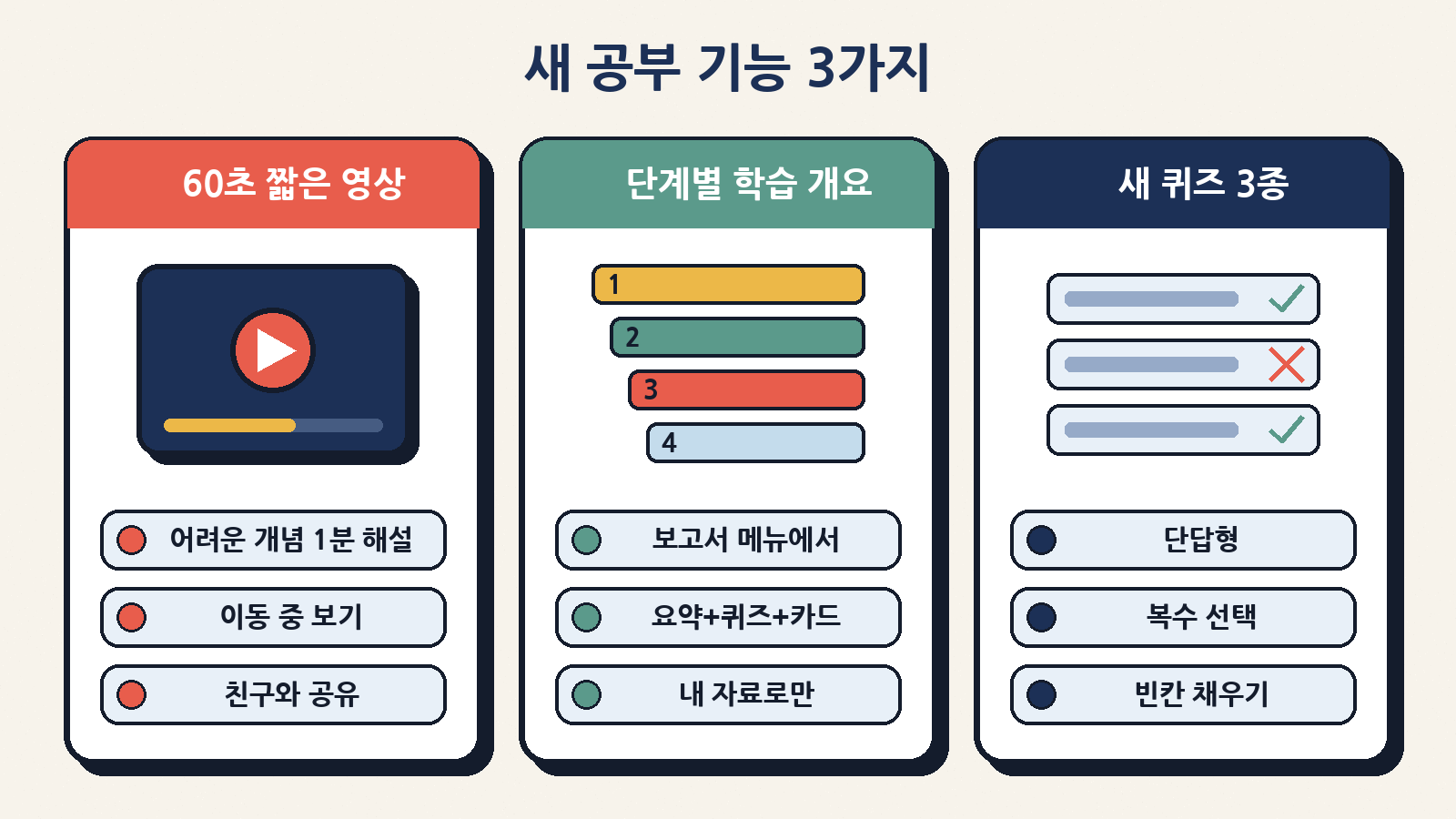
그런데 구글이 미국 시간 10월 16일(한국 시간 17일) 공식 블로그에서, AI 공부 노트 서비스 ‘제미나이 노트북(Gemini Notebook)’에 새 공부 기능 3가지를 내놨다고 알렸어요. 예전에 ‘노트북LM(NotebookLM)’이라는 이름으로 알려졌던 바로 그 서비스예요. 내가 올린 자료로 약 60초짜리 짧은 해설 영상을 만들고, 자료 전체를 단계별로 안내받고, 단답형·복수 선택·빈칸 채우기 퀴즈까지 풀 수 있게 됐죠. 오늘은 이 세 가지가 뭔지, 어디를 누르면 되는지, 그리고 AI로 공부할 때 꼭 지켜야 할 주의점까지 초보 눈높이로 하나씩 풀어 볼게요.
한 줄로 먼저
- 제미나이 노트북은 내가 올린 PDF·필기·강의 자료를 그 자료 안에서만 읽고 정리해 주는 구글의 AI 공부 노트예요. (예전 이름: 노트북LM)
- 새 기능 ①: 어려운 개념을 약 60초 영상으로 풀어 주는 짧은 영상 개요(Short Video Overview)
- 새 기능 ②: 많은 자료를 한 단계씩 안내하는 대화형 학습 개요(Interactive Learning Overview)
- 새 기능 ③: 단답형·복수 선택·빈칸 채우기 퀴즈가 추가되고, 다 푼 뒤 “어디를 더 공부할까?”라고 피드백을 물을 수 있어요.
- 무료 계정에서도 쓸 수 있지만 사용량 한도가 있고, AI가 만든 결과는 틀릴 수 있어 교과서로 다시 확인해야 해요.
한눈에 보는 이번 소식
| 항목 | 내용 |
|---|---|
| 무엇? | 구글 제미나이 노트북(옛 노트북LM)의 새 공부 기능 3가지 |
| 언제? | 구글 공식 블로그 미국 10월 16일 글 (한국 10월 17일) · “최근 출시했다”고 소개 |
| 예고는? | 9월 15일 ‘새 학기 공부 도구’ 발표 때 “앞으로 몇 주 안에 모든 사용자에게” 순차 배포한다고 예고 |
| 새 기능 ① | 짧은 영상 개요 — 약 60초 해설 영상, 80개가 넘는 언어, 친구와 공유 가능 |
| 새 기능 ② | 대화형 학습 개요 — ‘보고서(Reports)’ 메뉴에서 생성, 요약+슬라이드+퀴즈+플래시카드를 엮어 단계별 안내 |
| 새 기능 ③ | 퀴즈 형식 확장 — 단답형·복수 선택·빈칸 채우기 + 풀고 난 뒤 피드백 요청 |
| 어디서? | 웹(notebook.google)과 안드로이드·iOS 앱 |
| 누가? | 개인 구글 계정, 구글 워크스페이스(학교·회사) 계정 — 학교·회사 계정은 관리자가 켜 둬야 함 |
먼저 단어부터: ‘제미나이 노트북’이 뭐예요?
보통 AI 챗봇은 인터넷에서 배운 온갖 지식을 바탕으로 대답해요. 반면 제미나이 노트북은 내가 넣어 준 자료를 중심으로 일하는 게 특징이에요. 수업 프린트, 교과서 PDF, 손으로 쓴 필기 사진, 강의 녹음 같은 걸 ‘노트북’ 하나에 모아 두면, AI가 그 자료를 근거로 요약하고 질문에 답하고 문제를 만들어 줘요. 말하자면 “내 공책만 읽어 본 과외 선생님”이죠.
| 용어 | 쉬운 뜻 | 비유 |
|---|---|---|
| 노트북(Notebook) | 한 과목·한 프로젝트의 자료를 모아 두는 폴더 | 과목별 파일철 |
| 소스(Source) | 노트북에 올린 각각의 자료 (PDF, 사진, 웹 주소, 녹음 등) | 파일철 속 프린트 한 장 |
| 스튜디오(Studio) | 자료로 영상·퀴즈·카드·보고서 같은 결과물을 만드는 패널 | 공부 도구 상자 |
| 영상 개요(Video Overview) | 자료 내용을 설명하는 AI 해설 영상 | 선생님의 요점 정리 강의 |
| 보고서(Reports) | 요약, 학습 가이드, FAQ 같은 정리 문서를 만드는 메뉴 | 요점 정리 노트 |
| 플래시카드 | 앞면 질문·뒷면 답으로 된 암기 카드 | 영어 단어장 |
| 근거(Grounded) | 답을 내 자료 안에서 찾아 만든다는 뜻 | “교과서 몇 쪽에 있어”라고 짚어 주기 |
새 기능 ① 60초 ‘짧은 영상 개요’
“광합성의 명반응과 암반응이 뭐가 다르지?”처럼 딱 한 개념이 막힐 때 쓰기 좋은 기능이에요. 구글은 짧은 영상 개요를 약 60초 분량으로, 설명 내레이션과 교육용 애니메이션을 섞어 복잡한 공식·도표·과학 개념을 쉽게 소화하도록 돕는다고 설명했어요. 버스나 지하철에서 보기 좋고, 같은 반 친구에게 공유할 수도 있어요. 언어는 80개가 넘는 언어를 지원하고, 한국어도 고를 수 있어요.
| 영상 종류 | 길이·특징 | 누가 쓰기 좋을까 |
|---|---|---|
| 짧은(Short) — 이번 신기능 | 약 60초, 핵심 개념만 빠르게 | 한 개념이 막힐 때, 이동 중 복습 |
| 설명형(Explainer) | 자료 전체를 연결해 구조적으로 설명 | 단원 전체를 처음 훑을 때 |
| 시네마틱(Cinematic) | 영화처럼 몰입감 있는 영상 (18세 이상, 현재 영어만) | 영어 자료를 깊게 볼 때 |
만드는 법은 간단해요. 구글 고객센터 안내를 따라 정리했어요.
| 단계 | 할 일 | 확인 포인트 |
|---|---|---|
| 1 | 제미나이 노트북에서 새 노트북을 만들고 자료(소스)를 올리기 | 한 과목은 한 노트북에 |
| 2 | 오른쪽 스튜디오(Studio) 패널에서 영상 개요(Video Overview) 선택 | 연필 아이콘으로 세부 설정 |
| 3 | 형식(Format)에서 짧은(Short) 고르기 | 약 60초 영상 |
| 4 | 언어에서 한국어 선택, 필요하면 “명반응만 설명해 줘”처럼 주제 지정 | 주제를 좁힐수록 알찬 영상 |
| 5 | 지금 만들기 또는 나중에 만들기 | 영상은 시간이 걸릴 수 있어요 (구글: 때로는 30분 이상) |
💡 팁
영상은 만드는 데 시간이 꽤 걸릴 수 있어요. 시험 직전에 누르지 말고, 공부 시작할 때 미리 눌러 두고 다른 공부를 하다 돌아오세요. 다 만든 영상은 재생 속도 조절·다운로드·링크 공유가 돼요. 단, 링크로 공개 공유하는 기능은 개인 계정에서만 되고, 학교·회사(워크스페이스 교육·엔터프라이즈) 계정에서는 막혀 있어요.
새 기능 ② 한 단계씩 안내하는 ‘대화형 학습 개요’
자료가 수십 개로 늘어나면 요약 하나로는 부족해요. 대화형 학습 개요는 보고서(Reports) 메뉴에서 만들 수 있고, 내 노트·강의·읽기 자료를 한 단계씩 차례대로 안내해 줘요. 중간중간 요약, 슬라이드, 퀴즈, 플래시카드 같은 결과물을 엮어서 보여 주고, 구글은 이 내용이 “내가 올린 수업 자료에만 엄격하게 근거한다”고 강조했어요. 혼자 공부하지만 코스가 짜인 수업을 듣는 느낌에 가까워요.
| 비교 | 예전: 그냥 요약 | 이제: 대화형 학습 개요 |
|---|---|---|
| 모양 | 긴 글 한 덩어리 | 단계별로 나뉜 코스 |
| 중간 점검 | 없음 (읽고 끝) | 중간에 퀴즈·카드로 확인 |
| 자료 범위 | 요약에 따라 들쭉날쭉 | 내가 올린 자료 안에서만 |
| 어울리는 때 | 자료 한두 개 빠르게 훑기 | 단원 여러 개, 시험 범위 전체 정리 |
새 기능 ③ 퀴즈가 세 가지로 늘었어요
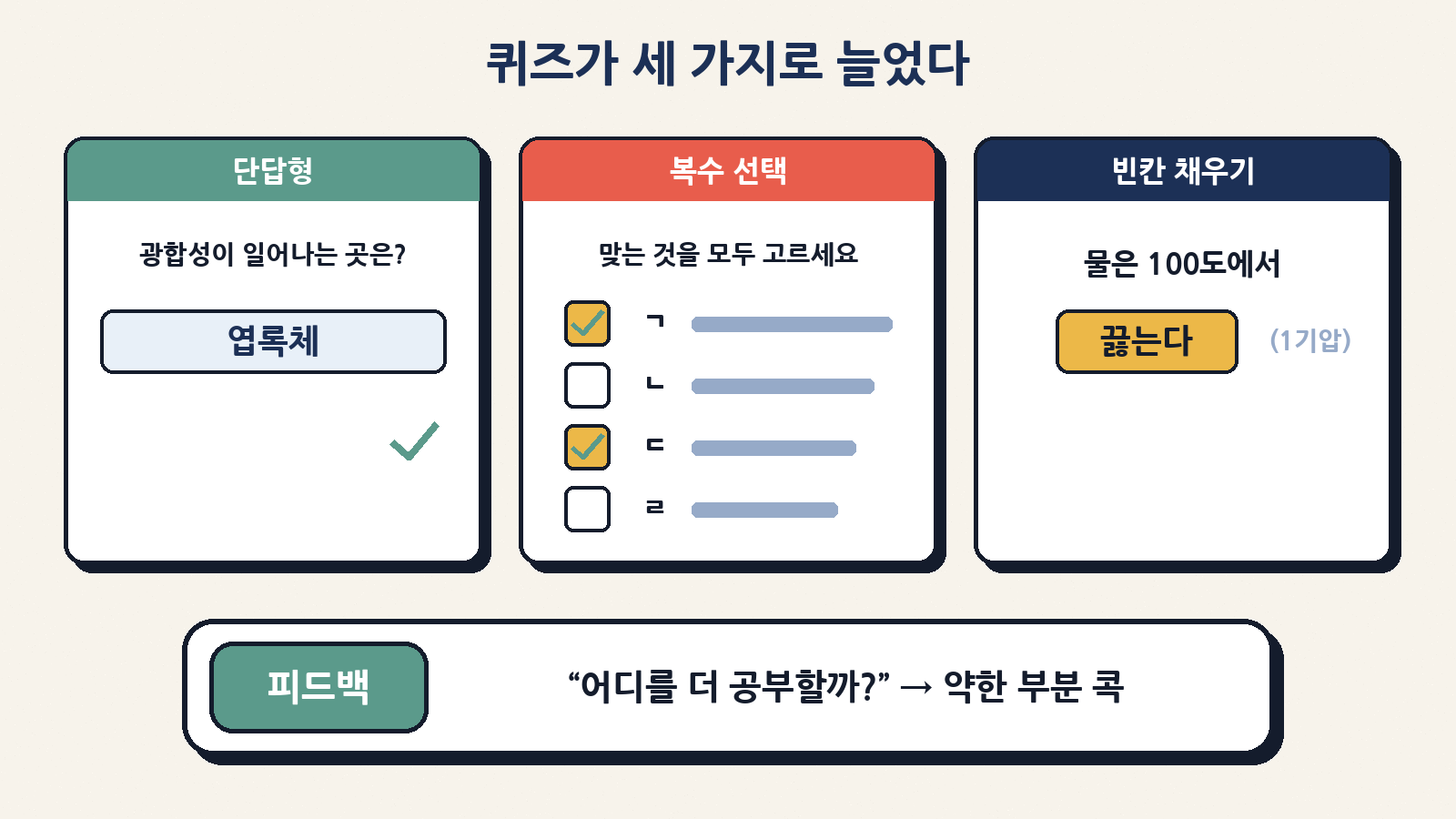
그동안 노트북의 퀴즈는 주로 보기 중 하나를 고르는 객관식 위주였어요. 이번에 단답형, 복수 선택, 빈칸 채우기가 더해졌어요. 실제 학교 시험이나 자격증 시험 문제와 비슷한 형식으로 연습할 수 있게 된 거죠.
| 퀴즈 형식 | 어떤 문제? | 연습 예시 (제가 만든 예) |
|---|---|---|
| 단답형 | 답을 직접 써서 맞히기 | “광합성이 일어나는 세포 속 기관은?” → 엽록체 |
| 복수 선택 | 맞는 보기를 모두 고르기 | “다음 중 포유류를 모두 고르시오” |
| 빈칸 채우기 | 문장 속 빈칸에 알맞은 말 넣기 | “임진왜란은 ___년에 일어났다” |
| 피드백 요청 | 다 푼 뒤 노트북 채팅에 성적을 물어보기 | “방금 퀴즈에서 내가 약한 부분이 어디야?” |
퀴즈와 플래시카드는 원래도 쓸 만한 기능이 많아요. 고객센터 안내 기준으로 정리하면 이렇습니다.
| 기능 | 어떻게 쓰나 | 공부 효과 |
|---|---|---|
| 난이도 | 쉬움·보통·어려움 중 선택 | 처음엔 쉬움 → 시험 직전엔 어려움 |
| 문제 수 | 적게·보통·많이 중 선택 | 짧은 쉬는 시간엔 ‘적게’ |
| 요청 문구 | “3단원 위주로, 서술형 느낌으로” 같은 지시 입력 | 범위·스타일 맞춤 |
| 힌트·설명 | 퀴즈의 힌트, 답의 설명(Explain) 버튼 | 틀린 이유까지 이해 |
| 틀린 카드만 | 플래시카드에서 ‘틀린 카드만’ 다시 연습 | 약한 부분 집중 |
| 직접 수정 | 문제를 추가하거나 고치기 | 선생님이 강조한 부분 넣기 |
| CSV 내보내기 | 플래시카드를 CSV 파일로 다운로드 | 다른 암기 앱으로 옮기기 |
누구에게, 어떤 상황에 좋을까요?
| 상황 | 이렇게 써 보세요 | 추천 기능 |
|---|---|---|
| 중·고등학생 중간고사 | 학교 프린트를 올리고 “2단원 핵심 개념 60초로 설명해 줘” | 짧은 영상 → 빈칸 퀴즈 |
| 대학생 전공 시험 | 강의 슬라이드 PDF 여러 개로 학습 개요 만들기 | 대화형 학습 개요 |
| 직장인 자격증 | 기출 요약 노트를 올리고 단답형 퀴즈로 반복 | 단답형 + 틀린 카드만 |
| 사내 교육 시험 | 교육 자료로 “꼭 알아야 할 10가지” 퀴즈 만들기 | 복수 선택 + 피드백 |
| 부모님이 아이 공부 도울 때 | 아이 교과서 단원을 함께 영상으로 보고 퀴즈 내기 | 짧은 영상 + 퀴즈 |
무료로도 되나요? 사용량 한도
제미나이 노트북은 요금제 없이(무료)도 쓸 수 있어요. 다만 요즘은 기능별 횟수 대신 “연산량 기반 한도”를 함께 적용해요. 질문이 복잡하거나 영상처럼 무거운 기능을 쓰면 더 빨리 닳고, 한도는 약 5시간마다 다시 채워지다가 주간 한도에 닿으면 멈추는 방식이에요. 남은 양은 오른쪽 위 설정 → 사용량(Usage)에서 확인할 수 있어요.
| 요금제 | AI 사용량 (구글 고객센터 기준) | 참고: 하루 영상 개요 (구글 요금제 표 기준) |
|---|---|---|
| 요금제 없음(무료) | 기본(Standard) 한도 | 3개 |
| 구글 AI 플러스 | 기본의 2배 | 6개 |
| 구글 AI 프로 | 기본의 4배 | 20개 (+시네마틱 2개) |
| 구글 AI 울트라 | 프로의 5배 또는 20배 (상품별) | 100~200개 |
무료 기준으로 노트북 하나에 자료는 50개까지, 퀴즈·플래시카드·보고서는 하루 각 10개 정도로 안내돼 있어요. 구글은 이 숫자들이 언제든 바뀔 수 있다고 밝히고 있으니, 정확한 남은 양은 꼭 내 화면의 사용량 메뉴로 확인하세요. 또 새 기능은 순차 배포라 아직 메뉴가 안 보여도 이상한 게 아니에요.
오늘 바로 해 보는 공부 루틴 4단계
| 단계 | 할 일 | 포인트 |
|---|---|---|
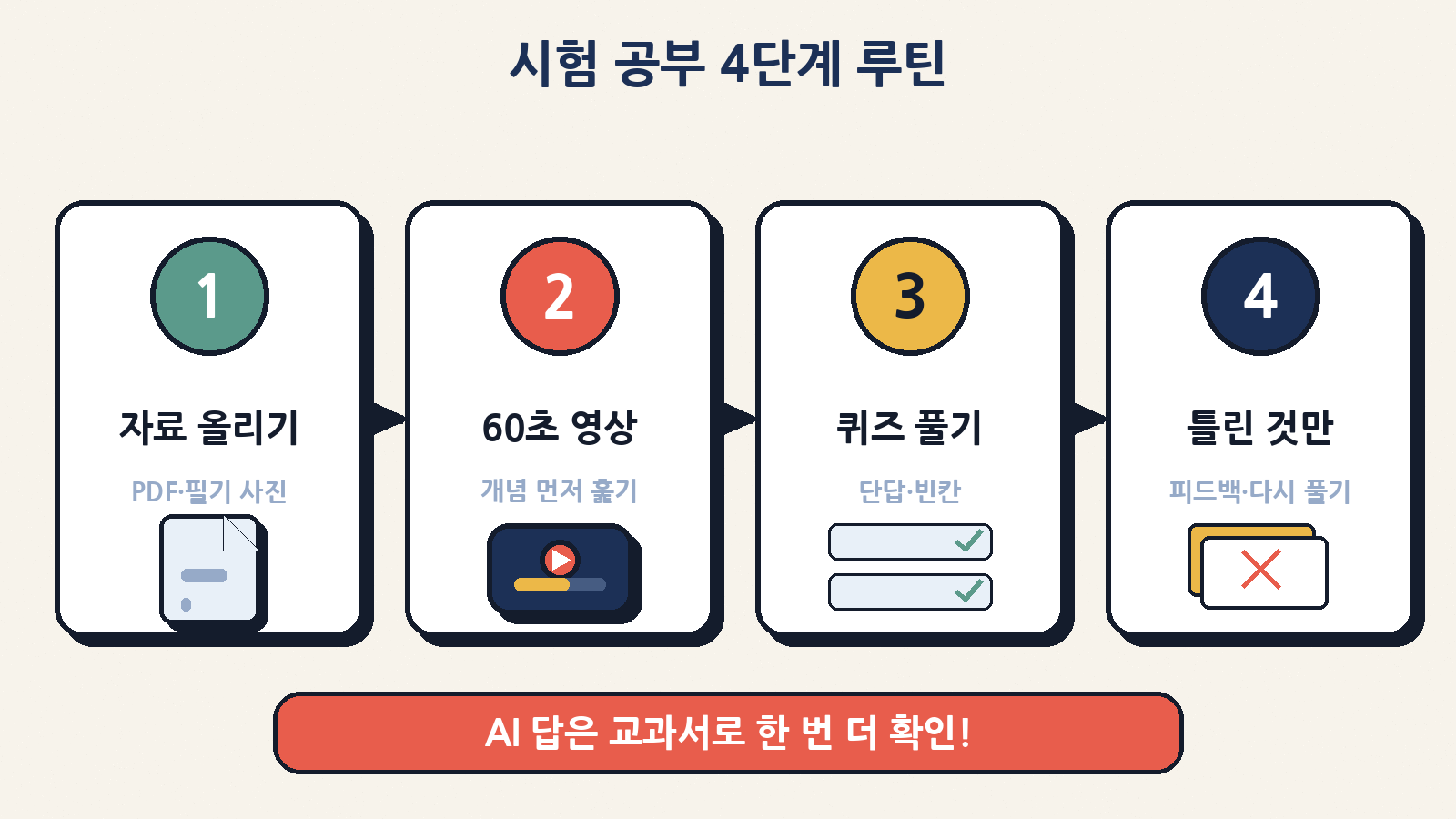
| 1. 자료 올리기 | 과목별로 노트북을 만들고 프린트 PDF·필기 사진 올리기 | 한 노트북 = 한 과목 (노트북끼리는 서로 내용을 못 봐요) |
| 2. 60초 영상 | 가장 헷갈리는 개념 하나로 짧은 영상 만들기 | 미리 눌러 두고 다른 공부 |
| 3. 퀴즈 풀기 | 단답형·빈칸 채우기로 ‘내 말로 쓰기’ 연습 | 처음엔 쉬움, 다음엔 어려움 |
| 4. 틀린 것만 | 채팅에 “내가 약한 부분은?” 묻고, 틀린 카드만 다시 | 마지막엔 교과서로 답 확인 |
조심할 점: AI 선생님도 틀릴 수 있어요
구글도 고객센터에서 “영상 개요의 목소리와 그림은 AI가 만든 것이라 부정확한 내용이나 음성 오류가 있을 수 있다”고 직접 안내하고 있어요. 내 자료에 근거한다고 해도 잘못 읽거나 빠뜨릴 수 있다는 뜻이죠. 그리고 AI가 다 해 주면 편하지만, 스스로 떠올려 보는 시간이 줄면 오히려 기억에 덜 남을 수 있어요.
| 걱정되는 상황 | 왜 문제일까 | 이렇게 대처 |
|---|---|---|
| 영상·요약에 틀린 내용 | AI가 자료를 잘못 이해할 수 있음 | 중요한 공식·연도는 교과서로 다시 확인 |
| 퀴즈 정답이 이상함 | 문제를 만드는 AI도 실수 가능 | 설명(Explain) 버튼으로 근거 확인, 이상하면 직접 수정 |
| 친구 필기·학교 시험지 업로드 | 남의 자료·저작물일 수 있음 | 허락받은 자료만, 공개 공유는 신중히 |
| 수업 녹음 | 선생님·친구 목소리가 담김 | 녹음 전 미리 허락 구하기 |
| 개인정보가 담긴 문서 | 이름·연락처·주민번호 등 노출 위험 | 올리기 전에 가리거나 지우기 |
| AI만 믿고 암기 생략 | ‘아는 느낌’만 남을 수 있음 | 영상 보기 전에 먼저 스스로 풀어 보기 |
덤으로 알아 두면 좋은 기능
9월 발표 때 함께 나온 기능도 알아 두면 공부가 더 편해져요. 모바일 앱에는 강의 녹음기가 생겨서, 녹음한 내용을 노트로 자료 옆에 바로 둘 수 있어요. 또 18세 이상이라면 모바일 앱에서 노트북과 실시간 음성 대화도 할 수 있어요. 거의 100개 언어로 말로 묻고, 중간에 끼어들어도 되고, 답은 내 자료를 근거로 해 줘요. 손이 바쁠 때 “이 공식 다시 설명해 줘”라고 말로 물어보기 좋죠.
자주 묻는 질문
| 질문 | 답 |
|---|---|
| 노트북LM이랑 다른 건가요? | 같은 서비스예요. 노트북LM이 ‘제미나이 노트북’으로 이름이 바뀐 거예요. |
| 돈 내야 하나요? | 무료로도 쓸 수 있어요. 다만 무료는 사용량 한도가 낮고, 유료(AI 플러스·프로·울트라)는 더 넉넉해요. |
| 한국어로 되나요? | 짧은 영상 개요는 한국어를 포함해 80개가 넘는 언어를 지원해요. 시네마틱 영상만 아직 영어 전용이에요. |
| 메뉴가 안 보여요 | 순차 배포 중일 수 있어요. 학교·회사 계정이라면 관리자가 제미나이 노트북을 켜 뒀는지도 확인해 보세요. |
| 영상이 안 끝나요 | 영상은 오래 걸릴 수 있어요(때로는 30분 이상). 나중에 만들기를 눌러 두고 돌아오세요. |
| 전자책도 올릴 수 있나요? | 구글 플레이 북 전자책을 자료로 쓴 경우 출판사 제한에 따라 결과물 다운로드가 안 될 수 있어요. |
마무리: AI는 ‘대신 공부’가 아니라 ‘같이 공부’
이번 업데이트로 제미나이 노트북은 “자료 요약기”에서 “나만의 공부 코치”에 한 걸음 더 가까워졌어요. 내 프린트로 1분 영상을 보고, 내 범위에서 나온 퀴즈를 풀고, 틀린 부분만 골라 다시 보는 흐름이 한 화면에서 끝나죠.
다만 기억하세요. 먼저 스스로 떠올려 보고, AI로 확인하고, 마지막엔 교과서로 답을 맞춰 보는 것. 이 순서만 지키면 AI는 공부를 대신해 주는 지름길이 아니라, 공부를 더 오래 남게 해 주는 든든한 짝꿍이 될 거예요. 이번 시험, 화이팅이에요! 🙂