몇 년 전 게임하려고 산 RTX 3060·3070·3090 그래픽카드, 요즘은 AI 그림을 그리거나 내 컴퓨터에서 챗봇을 돌리는 데 쓰는 분이 많아요. 그런데 그 카드 안에 ‘일부러 절반 속도로 묶어 둔 계산’이 있었다면 어떨까요? 그리고 누군가 그 끈을 푸는 도구를 무료로 공개했다면요?
실제로 그런 일이 있었어요. 깃허브 개발자 자기타(Zagitta)가 공개한 오픈소스 도구 ‘GPU 언락(GPU Unlock)’이 RTX 30 시리즈의 특정 AI 계산 속도를 전문가용 카드 수준으로 풀어 준다고 알려지면서, 공개 약 열흘 만에 깃허브 별(관심 표시)이 9천 개를 넘었어요. 사용자 시험에서는 AI 이미지·영상 만드는 속도가 최대 약 60% 빨라졌다는 결과도 나왔고요. AI타임스도 10월 26일 이 소식을 비중 있게 다뤘어요.
그렇다고 “내 컴퓨터도 당장 1.6배!”는 아니에요. 빨라지는 일과 전혀 안 빨라지는 일이 뚜렷하게 갈리고, 리눅스에서만 공식으로 돌아가며, 컴퓨터 깊은 곳을 건드리는 도구라 주의할 점도 있어요. 오늘은 ① 무슨 제한이 걸려 있었는지, ② 어떻게 푸는지, ③ 무엇이 얼마나 빨라지는지, ④ 써 보기 전에 꼭 확인할 것을 초보 눈높이로 차근차근 풀어 볼게요.
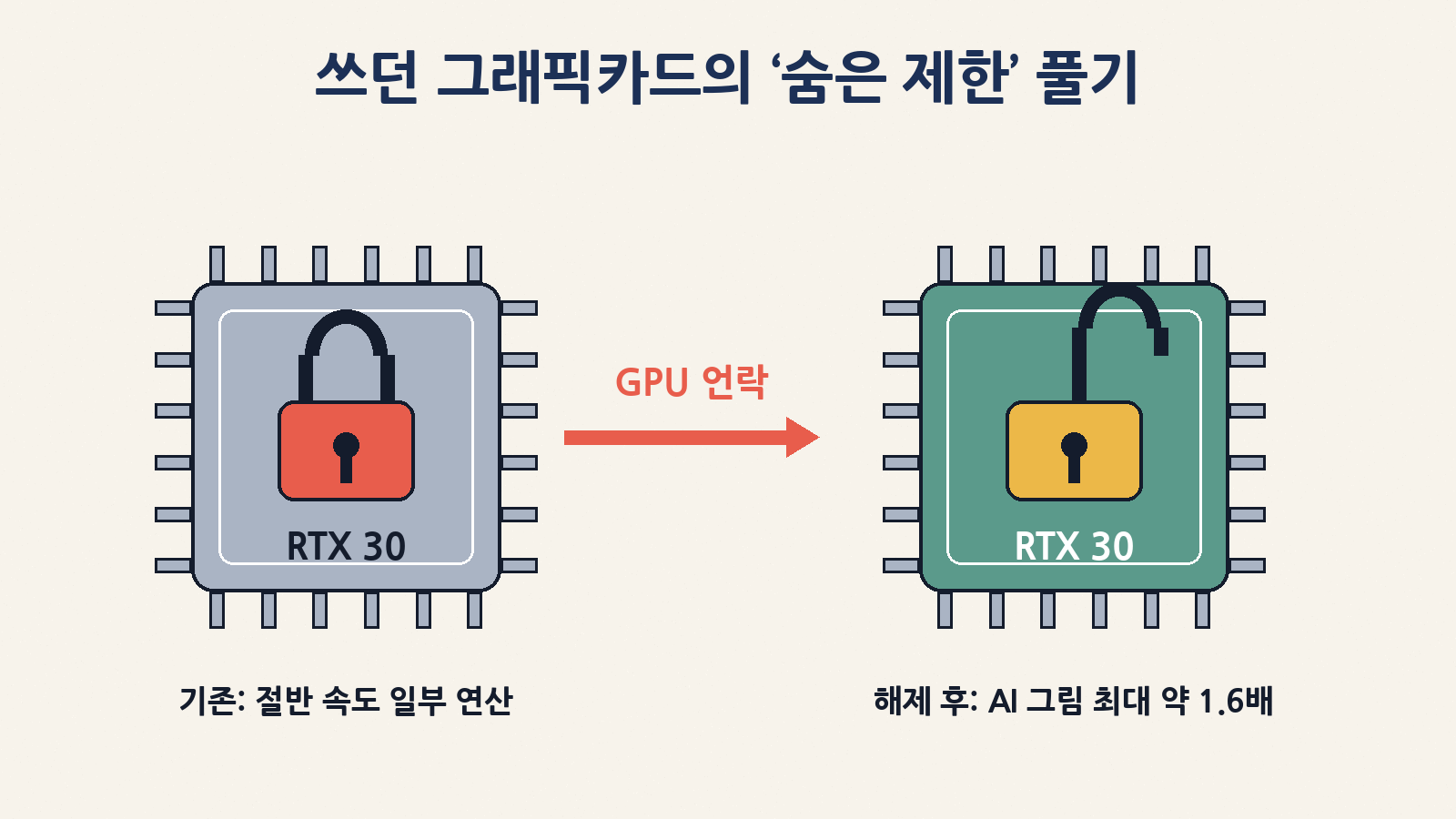
GPU 언락은 RTX 30 카드의 AI 전용 계산 장치(텐서 코어)에 걸린 ‘절반 속도’ 제한 하나를 부팅 때마다 풀어 주는 리눅스용 도구예요. FP16·BF16 방식으로 그림·영상을 만드는 작업은 크게 빨라지지만, 챗봇이 답을 한 글자씩 쓰는 속도나 INT8 방식 작업은 거의 그대로예요.
무슨 일이 있었나요? 한눈에 보기
| 항목 | 내용 |
|---|---|
| 도구 이름 | GPU 언락(GPU Unlock), 깃허브 저장소 Zagitta/gpu-unlock (현재 1.1.0) |
| 만든 사람 | 개인 개발자 자기타(Zagitta) — 엔비디아 공식 도구가 아님 |
| 공개 시기 | 저장소 생성 10월 18일(한국 시간), 10월 27일 기준 깃허브 별 약 9,400개 |
| 대상 | 암페어(Ampere) 세대 지포스 RTX 30 시리즈 (칩 이름 GA102·GA103·GA104·GA106) |
| 푸는 제한 | FP16·BF16 숫자로 곱하고 FP32로 더해 쌓는 텐서 코어 계산의 명령 처리 속도를 2배로 |
| 작동 방식 | 리눅스 커널 모듈 — 엔비디아 드라이버가 카드를 켜기 직전에 설정을 바꾸고 물러남 |
| 대표 결과 | RTX 3090 Ti 행렬 계산 BF16 87.5 → 157.4 TFLOPS(약 +80%), AI 이미지·영상 처리량 약 +56~60% |
| 라이선스 | 커널 모듈은 GPL-2.0 (엔비디아 펌웨어 부분은 엔비디아 자체 조건) |
먼저 기초: 그래픽카드는 왜 AI에 쓰일까?
AI가 그림 한 장을 그리거나 문장 하나를 만들 때, 속에서는 엄청나게 많은 곱셈과 덧셈이 일어나요. 숫자가 빼곡한 표(행렬) 두 개를 곱하는 일을 수십억 번 되풀이하죠. CPU는 똑똑한 일꾼 몇 명이라면, 그래픽카드(GPU)는 단순 계산을 동시에 해내는 일꾼 수천 명이에요. 그래서 AI에는 GPU가 잘 맞아요.
엔비디아는 RTX 20 시리즈부터 GPU 안에 텐서 코어(Tensor Core)라는 AI 전용 계산 장치를 넣었어요. 행렬 곱셈만 전문으로 하는 ‘계산 특급 차선’이라고 생각하면 쉬워요. 이번 이야기의 주인공이 바로 이 특급 차선이에요.
FP32·FP16·BF16·INT8? 숫자를 적는 ‘저울’의 차이
AI는 숫자를 얼마나 꼼꼼하게 적느냐에 따라 여러 ‘형식’을 써요. 정밀한 저울일수록 정확하지만 무겁고 느리고, 대충 재는 저울일수록 가볍고 빠르죠.
| 형식 | 쉽게 말하면 | 주로 어디에 | 이번 언락 효과 |
|---|---|---|---|
| FP32 | 소수점까지 꼼꼼히 재는 정밀 저울 (32비트) | 계산 결과를 차곡차곡 더해 쌓을 때 | 결과를 ‘쌓는 그릇’ 역할 |
| FP16 | 절반 크기 저울 (16비트), 정밀하지만 범위가 좁음 | AI 그림·모델 계산 | 곱셈 입력으로 쓸 때 빨라짐(시험에서 약 +35%) |
| BF16 | FP16과 크기는 같지만 큰 숫자도 잘 담는 저울 | 요즘 AI 모델의 기본 형식 | 가장 크게 빨라짐(시험에서 약 +80%) |
| TF32 | FP32 계산을 텐서 코어에서 빠르게 하는 방식 | FP32로 학습·계산할 때 | 시험에서 약 +94% |
| INT8 | 정수로만 재는 가벼운 저울 | 모델을 작게 줄인(양자화) 버전 | 거의 변화 없음(약 +0.3%) |
“16비트 숫자로 곱하고, 32비트 그릇에 더해 쌓는 계산” — 이게 이번에 풀린 계산이에요. 요즘 AI 이미지 모델이 이 방식을 많이 써서 효과가 크게 보였던 거예요.
‘숨은 제한’은 왜 있었을까?
엔비디아는 같은 칩을 게이밍용(지포스)과 전문가·데이터센터용으로 나눠 팔아요. 예를 들어 RTX 3090과 전문가용 RTX A6000은 같은 GA102 칩을 바탕으로 만들어졌어요. 그런데 지포스 쪽은 FP16·BF16으로 곱하고 FP32로 쌓는 텐서 코어 계산을 전문가용의 절반 속도로 내도록 설정돼 있었어요. 비싼 전문가용 제품과 차이를 두려는 일종의 ‘등급 나누기’예요.
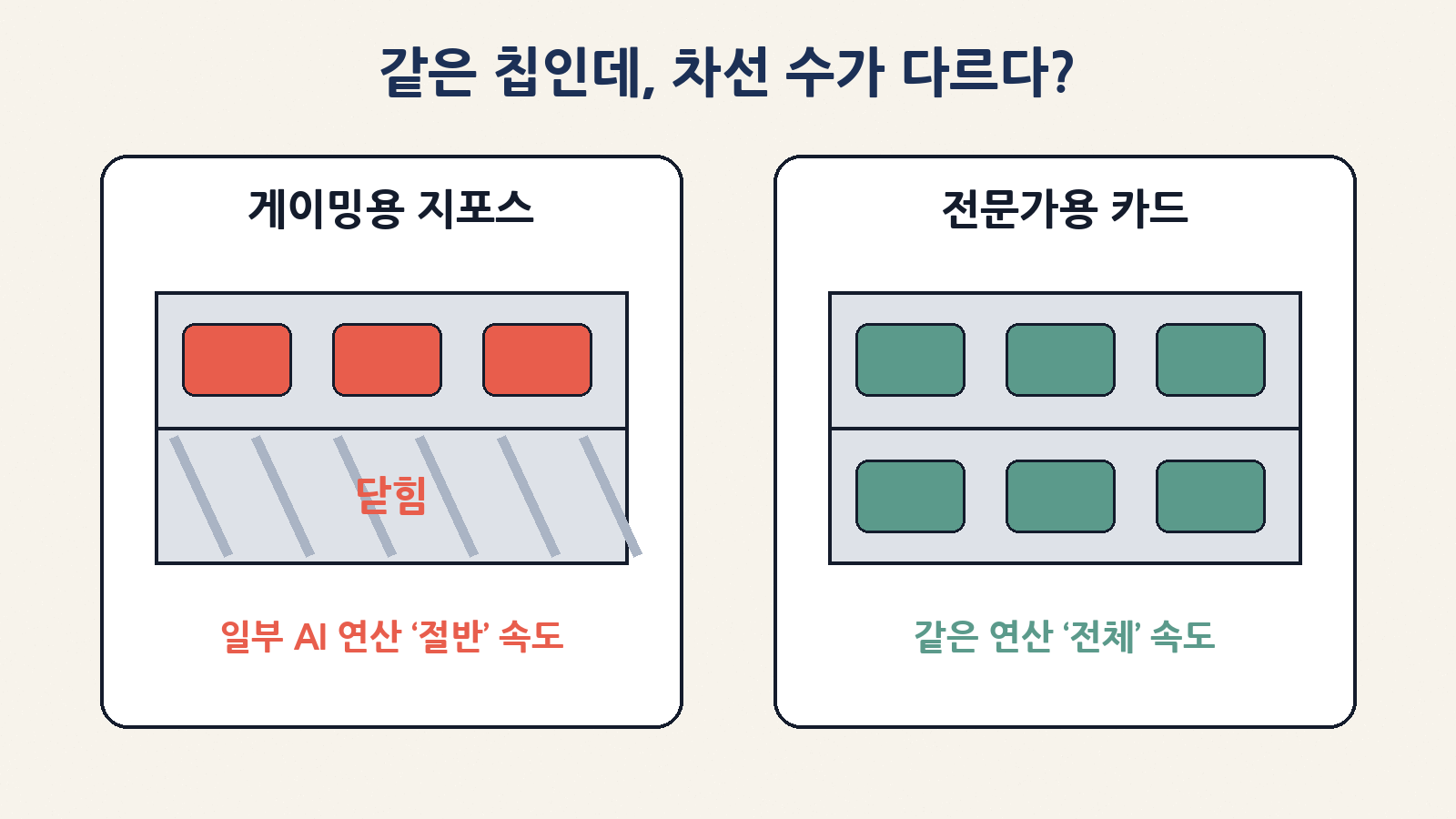
비유하면, 똑같이 4차선으로 지은 고속도로인데 게이밍용에는 특급 차선 하나를 칸막이로 막아 둔 셈이에요. 도로를 새로 놓는 게 아니라 막아 둔 칸막이를 걷어 내는 것이 GPU 언락이 하는 일이에요. 개발자는 이 제한을 “엔비디아가 전문가·데이터센터용 카드와 구분하려고 걸어 둔 작은 핸디캡”이라고 설명해요.
| 구분 | 게이밍용 지포스 RTX 30 | 같은 계열 전문가용 카드 | GPU 언락 후 지포스 |
|---|---|---|---|
| 칩 | GA102·GA104 등 | 같은 칩 계열 | 그대로 |
| FP16/BF16 곱 + FP32 쌓기 | 절반 속도 | 전체 속도 | 전체 속도(명령 처리 2배) |
| 그래픽 메모리 용량 | 그대로(예: 3090은 24GB) | 제품별로 다름 | 늘어나지 않음 |
| 메모리 속도(대역폭) | 그대로 | 제품별로 다름 | 늘어나지 않음 |
| 제조사 공식 지원 | 있음 | 있음 | 없음(개인 개발 도구) |
어떻게 푸는 걸까? 아주 쉽게
컴퓨터를 켜면 운영체제(리눅스)가 먼저 깨어나고, 그다음 엔비디아 드라이버가 그래픽카드를 ‘초기화’하면서 일을 시작해요. GPU 언락은 그 사이의 아주 짧은 틈에 끼어들어요.
| 순서 | 무슨 일이 일어나나요 | 비유 |
|---|---|---|
| 1. 부팅 | 리눅스가 켜지면서 GPU 언락 모듈이 먼저 실행됨 | 가게 문 열기 전 직원보다 먼저 출근 |
| 2. 설정 바꾸기 | 카드 안의 속도 선택 값을 ‘전체 속도’로 써 넣음 | 막아 둔 칸막이를 걷음 |
| 3. 카드 재시작(FLR) | 설정이 반영되도록 카드를 한 번 리셋 — 이때 화면이 잠깐 꺼질 수 있음 | 불 한 번 껐다 켜기 |
| 4. 드라이버에 넘기기 | 원래 엔비디아 드라이버가 평소처럼 카드를 맡음 | 직원 출근, 평소대로 영업 |
그래서 개발자는 드라이버를 고치지도, 그래픽카드 펌웨어를 영구히 바꾸지도 않는다고 강조해요. 껐다 켜면 원래대로 돌아가고, 켤 때마다 다시 푸는 방식이에요. 엔비디아가 새 드라이버를 내놓을 때마다 다시 손볼 필요가 없다는 것도 장점이에요. 절전(대기 모드)에서 깨어날 때도 자동으로 다시 풀어 주지만, 최대 절전(하이버네이션)은 지원하지 않는다고 밝혔어요.
그래서 얼마나 빨라지나요? 숫자로 보기
먼저 개발자가 공개한 행렬 곱셈 시험 결과예요. RTX 3090 Ti에 전력 한도를 450W로 두고, 8192×8192 크기 행렬을 곱하며 FP32로 쌓는 조건이에요.
| 입력 형식 | 언락 전 | 언락 후 | 변화 |
|---|---|---|---|
| FP16 | 87.46 TFLOPS | 118.39 TFLOPS | 약 +35% |
| BF16 | 87.50 TFLOPS | 157.41 TFLOPS | 약 +80% |
| TF32 | 42.58 TFLOPS | 82.61 TFLOPS | 약 +94% |
TFLOPS는 ‘1초에 1조 번 단위로 하는 소수점 계산 횟수’예요. 다만 이건 계산만 쉴 새 없이 시킨 순수 시험이라, 실제 프로그램 전체가 이만큼 빨라진다는 뜻은 아니에요. 그래서 실제 AI 작업 결과가 더 중요해요.
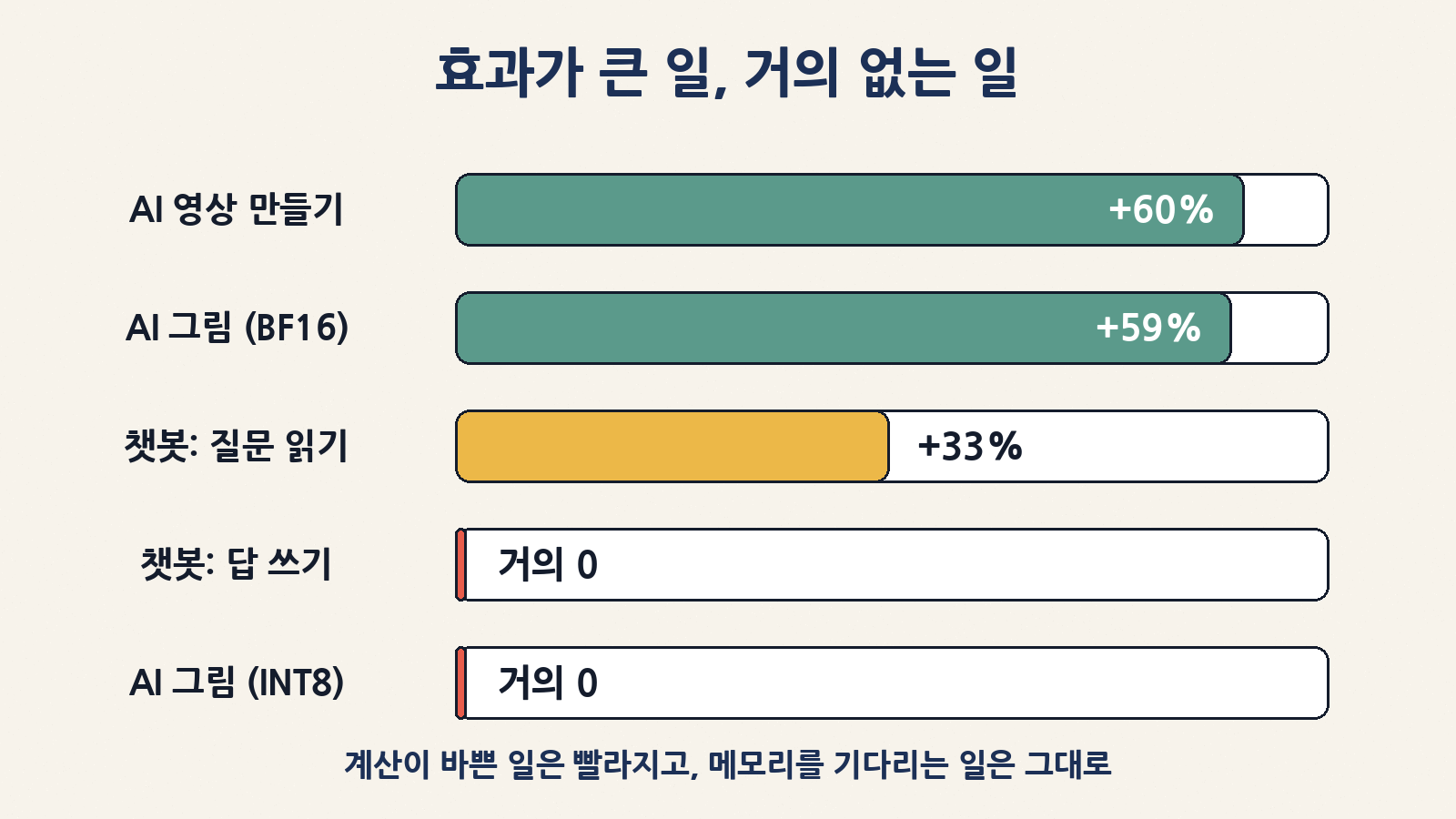
| 실제 작업 (RTX 3090 Ti·3090 사용자 시험) | 언락 전 → 후 | 처리량 변화 |
|---|---|---|
| AI 그림: MOSS-이미지 SFT (BF16, 컴피유아이) | 한 장 약 72초 → 45초 | 약 +59% |
| AI 그림: 큐원-이미지 2.1 터보 | — | 약 +57% |
| AI 그림: Z-이미지 터보 | — | 약 +56% |
| AI 영상: 미니맥스 H3 | 한 편 약 253초 → 158초 | 약 +60% |
| AI 그림: MOSS-이미지 SFT (INT8 방식) | — | 약 +0.3% (사실상 그대로) |
| 챗봇(vLLM, RTX 3090): 질문(프롬프트) 읽기 | — | 약 +33% |
| 챗봇(vLLM, RTX 3090): 답을 한 토큰씩 쓰기 | — | 거의 변화 없음 |
왜 챗봇 ‘답 쓰기’는 안 빨라질까?
챗봇이 일하는 과정은 두 단계예요. 먼저 내가 보낸 질문 전체를 한꺼번에 읽어 들이는 단계(프리필), 그다음 답을 한 토큰(글자 조각)씩 이어 쓰는 단계(디코드)예요.
질문 읽기는 큰 계산을 한 번에 몰아서 하니 ‘계산 속도’가 중요해요. 반면 답 쓰기는 글자 하나 쓸 때마다 모델 전체를 메모리에서 다시 꺼내 와야 해서, 계산보다 ‘메모리에서 꺼내 오는 속도’가 발목을 잡아요. 요리사의 칼질이 아무리 빨라져도, 냉장고까지 재료를 가지러 오가는 시간이 그대로라면 요리 속도는 별로 안 늘어나는 것과 같아요. GPU 언락은 칼질(계산)만 빠르게 해 주고 냉장고 오가는 길(메모리 대역폭)은 그대로 둬요.
✔ 효과 큼: BF16·FP16으로 돌리는 AI 그림·영상 생성, 긴 문서를 한 번에 읽히는 작업, (FP16 혼합 정밀도) 학습·미세조정
✘ 효과 작음: 챗봇이 답을 쓰는 속도, INT8 등으로 줄인(양자화) 모델, 메모리가 부족해 생기는 문제
내 그래픽카드는 해당될까?
도구는 제품 이름이 아니라 칩 이름을 보고 작동해요. 대략적인 대응은 아래와 같지만, 같은 이름의 카드라도 출시 시기에 따라 다른 칩을 쓴 판이 있어서 꼭 직접 확인해야 해요.
| 칩 이름 | 대표 제품(데스크톱 기준, 대략) | 언락 대상 |
|---|---|---|
| GA102 | RTX 3080, 3080 Ti, 3090, 3090 Ti | 대상 |
| GA103 | 일부 RTX 3060 Ti, 노트북용 일부 고급형 | 대상 |
| GA104 | RTX 3060 Ti, 3070, 3070 Ti (일부 3060 포함) | 대상 |
| GA106 | RTX 3060 (일부 3050 포함) | 대상 |
| GA107 등 | RTX 3050 일부 제품(6GB 등), 노트북용 보급형 | 목록에 없음 |
| RTX 20·40 시리즈 | 튜링·에이다 세대 | 원 저장소는 RTX 4090 설정을 일부 언급, 나머지는 다른 사람이 만든 갈래(포크)만 있음 |
확인하는 법도 어렵지 않아요.
| 내 컴퓨터 | 확인 방법 |
|---|---|
| 윈도우 | 작업 관리자(Ctrl+Shift+Esc) → 성능 → GPU에서 제품 이름 확인. 칩 이름(GA104 등)은 무료 도구 ‘GPU-Z’의 GPU 칸에 표시 |
| 리눅스 | 터미널에서 nvidia-smi로 제품 이름, lspci -nnk | grep -i nvidia로 장치 확인 |
| 노트북 | 제품 이름이 같아도 데스크톱과 칩이 다를 수 있어 GPU-Z 등으로 칩 이름까지 확인 |
써 본다면: 과정 미리보기 (리눅스 기준)
이 도구는 아직 리눅스 사용자, 그중에서도 터미널에 익숙한 분을 위한 거예요. 윈도우만 쓰는 초보라면 ‘이런 원리구나’ 하고 지켜보는 쪽을 권해요. 공식 안내의 큰 흐름은 이래요.
git clone https://github.com/Zagitta/gpu-unlock
cd gpu-unlock
make install
설치 뒤 부팅 설정(커널 명령줄)에 gpu_unlock.targets=all을 덧붙여야 실제로 작동해요. 이걸 넣지 않으면 모듈은 아무것도 하지 않아요. 우분투·데비안 계열은 /etc/default/grub의 GRUB_CMDLINE_LINUX_DEFAULT 안에 추가하고 sudo update-grub을 실행하는 식이에요. 재부팅 후 잘 됐는지는 아래처럼 확인해요.
journalctl -k -b | grep gpu_unlock| 궁금한 점 | 답 |
|---|---|
| 되돌리려면? | 커널 명령줄에서 gpu_unlock.targets=를 지우고 재부팅. 한 번만 끄려면 부팅 메뉴의 편집 화면에서 그 부분만 지우면 됨. 패키지를 지우면 모듈도 함께 제거 |
| 카드가 망가지진 않나? | 개발자는 “가능성은 매우 낮다”고 답함. 계산을 더 하니 조금 더 뜨거워질 수 있지만, 기본 온도·전력 보호(스로틀링)는 그대로 작동한다고 설명 |
| 윈도우는? | 원 개발자는 윈도우를 관리하지 않음. 다른 사람이 만든 윈도우 이식판이 있지만 “결과는 사람마다 다를 수 있다”고 안내 |
| 게임이 빨라지나? | 공개된 시험은 AI 계산 위주. 게임 프레임이 오른다는 근거는 아직 없음 |
| 화면이 잠깐 꺼지는데? | 카드를 한 번 리셋하는 과정이라 부팅 중 짧게 화면이 꺼질 수 있음 — 정상 동작 |
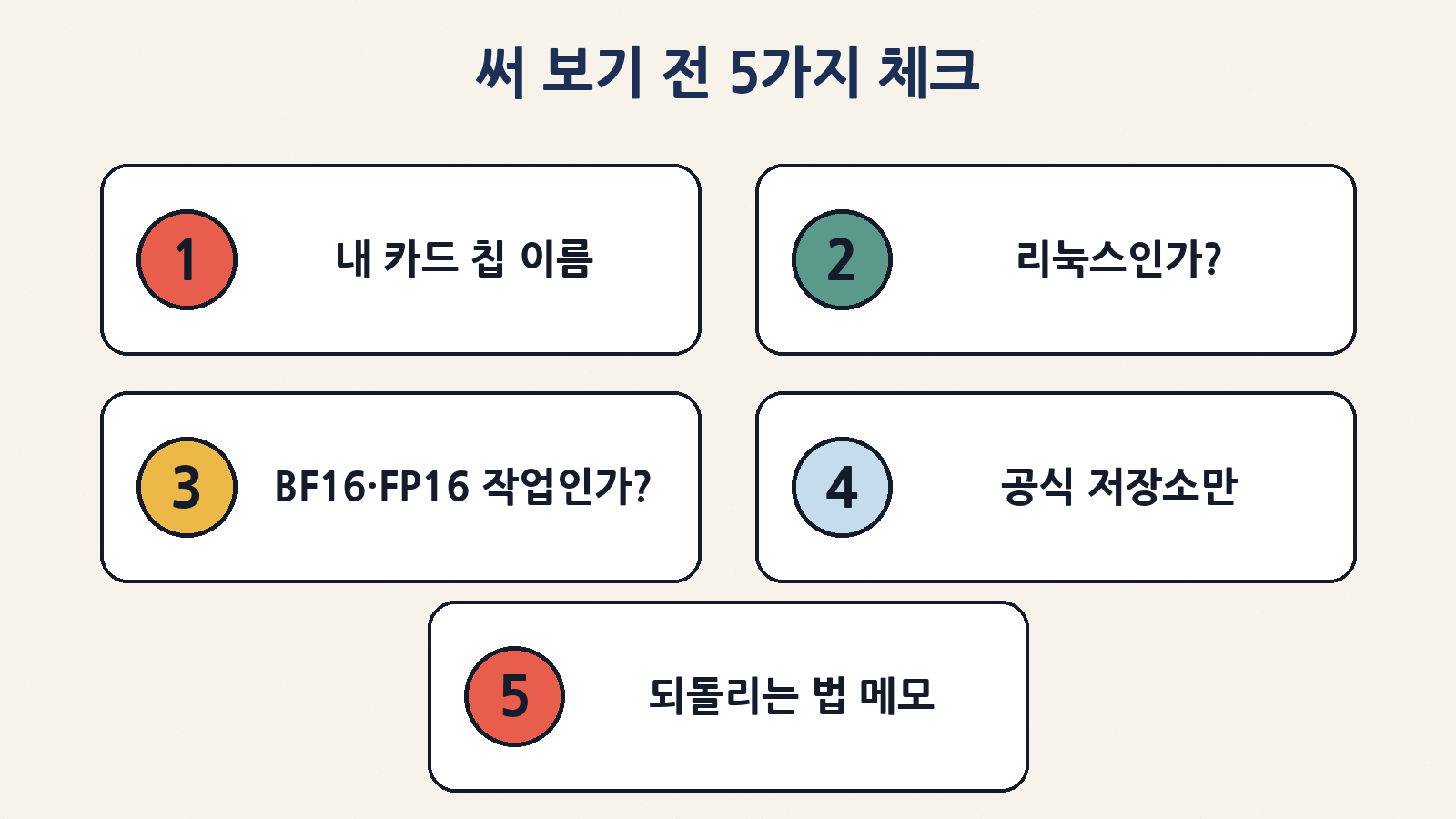
써 보기 전 꼭 챙길 5가지
| 체크 | 왜 중요한가요 | 이렇게 하세요 |
|---|---|---|
| ① 내 카드 칩 이름 | 목록에 없는 칩이면 효과가 없고, 대상 칩이어도 일부 카드에서는 향상이 안 나타났다는 보고가 있음 | GPU-Z·nvidia-smi로 칩 이름 확인, 설치 전후 같은 작업으로 시간 재기 |
| ② 리눅스인가 | 공식 지원은 리눅스뿐. 윈도우 이식판은 원 개발자가 관리하지 않음 | 윈도우 초보라면 당장 따라 하기보다 지켜보기 |
| ③ BF16·FP16 작업인가 | INT8·양자화 모델, 챗봇 답 쓰기 속도는 거의 그대로 | 내가 쓰는 모델 파일이 fp16·bf16인지 먼저 확인 |
| ④ 공식 저장소만 | 인기 도구일수록 ‘더 빠른 버전’, ‘윈도우 원클릭’을 사칭한 악성 파일이 돌기 쉬움. 이 도구는 관리자 권한으로 시스템 깊은 곳에 설치됨 | github.com/Zagitta/gpu-unlock 주소 확인, 출처 모를 실행 파일은 받지 않기 |
| ⑤ 되돌리는 법 메모 | 부팅 설정을 건드리는 도구라, 문제가 생기면 부팅 메뉴에서 옵션을 지울 줄 알아야 함 | 작업 전 백업, 부팅 옵션 지우는 법을 종이에 적어 두기 |
회사·학교 컴퓨터(관리자 허락 없이 시스템 설정 변경은 금물), 부팅이 안 되면 스스로 복구하기 어려운 분, 그래픽카드 보증·사후 지원이 꼭 필요한 업무용 장비. 엔비디아가 공식으로 지원하는 기능이 아니라서, 문제가 생기면 제조사 도움을 받기 어려울 수 있어요.
왜 이 소식이 화제가 됐을까?
첫째, ‘이미 가진 장비’의 가치가 달라져요. RTX 3090은 그래픽 메모리가 24GB라 중고 시장에서 ‘집에서 AI 돌리기 좋은 카드’로 꾸준히 인기였어요. 같은 카드로 그림을 1.5배 넘게 많이 뽑을 수 있다면, 새 카드를 사지 않고도 작업량을 늘릴 수 있죠.
둘째, 같은 칩을 등급별로 나눠 파는 방식에 대한 관심을 다시 불러왔어요. 하드웨어는 같은데 설정으로 성능 차이를 둔다는 사실이 숫자로 드러난 셈이니까요. 엔비디아가 이 도구에 어떻게 대응할지(예: 다음 드라이버나 펌웨어에서 막을지)는 아직 알려진 바가 없어요.
셋째, 오픈소스 커뮤니티의 속도예요. 공개 열흘 남짓 만에 윈도우 이식판과 다른 세대용 갈래가 생기고, 여러 사용자가 각자 카드로 시험 결과를 올리고 있어요. 다만 그만큼 검증이 덜 된 버전도 섞여 있으니, 앞에서 말한 ‘공식 저장소만’ 원칙이 더 중요해져요.
자주 헷갈리는 말 정리
| 용어 | 뜻 |
|---|---|
| 텐서 코어 | GPU 안의 AI 전용 계산 장치. 행렬 곱셈을 아주 빠르게 처리 |
| 암페어(Ampere) | RTX 30 시리즈가 속한 엔비디아 GPU 세대 이름 |
| 커널 모듈 | 운영체제 가장 안쪽(커널)에 끼워 넣는 작은 프로그램. 관리자 권한이 필요 |
| 드라이버 | 운영체제가 그래픽카드를 부릴 수 있게 해 주는 소프트웨어 |
| 펌웨어 | 하드웨어 안에 들어 있는 기본 프로그램. GPU 언락은 이를 영구 변경하지 않는다고 설명 |
| TFLOPS | 1초에 1조 번 단위의 소수점 계산을 몇 번 하는지 나타내는 단위 |
| 처리량 | 같은 시간에 해내는 작업의 양(예: 1시간에 만드는 그림 수) |
| 양자화(INT8 등) | 모델 숫자를 더 가볍게 줄여 메모리를 아끼는 방법 |
| 컴피유아이(ComfyUI) | 블록을 이어 붙이듯 AI 그림·영상 작업을 짜는 인기 무료 프로그램 |
| vLLM | 대형 언어모델(챗봇)을 빠르게 돌리는 오픈소스 실행 프로그램 |
마무리: ‘공짜 성능’에도 조건이 있어요
GPU 언락은 “쓰던 그래픽카드 안에 원래 있던 능력을 깨운다”는 점에서 정말 흥미로운 도구예요. BF16으로 AI 그림이나 영상을 자주 만드는 리눅스 사용자라면 같은 카드로 체감할 만큼 빨라질 수 있어요. 하지만 메모리가 늘거나 챗봇 답이 빨라지는 마법은 아니고, 시스템 깊은 곳을 건드리는 비공식 도구라는 점도 기억해야 해요.
초보라면 오늘은 이것만 해 봐도 충분해요. 내 그래픽카드 이름과 칩 이름을 확인하고, 내가 주로 쓰는 AI 작업이 어떤 숫자 형식(FP16·BF16·INT8)인지 살펴보는 거예요. 그것만 알아도 “이 소식이 나한테 해당되는지”를 스스로 판단할 수 있어요.