동네에 작은 빵집을 연다고 해 볼게요. AI한테 “둥근 글씨로 귀여운 빵집 로고 만들어 줘” 했더니 마음에 쏙 드는 그림이 나왔어요. 그런데 이걸 간판 크기로 키워 인쇄소에 보냈더니 “파일이 깨져서 못 써요, 원본(벡터) 파일 주세요”라는 답이 돌아와요. 로고 색을 가게 인테리어에 맞춰 살짝 바꾸고 싶어도, 그림 파일이라 손댈 방법이 마땅치 않고요.
바로 이 불편을 겨냥한 AI가 나왔어요. 글자가 정확한 AI 이미지로 이름을 알린 이디오그램(Ideogram)이 10월 22일(미국 현지 시각) 첫 벡터 전용 모델 ‘이디오그램 벡터 1.0(Ideogram Vector 1.0)’을 공개했어요. 말로 설명하거나 그림을 올리면, 결과를 확대해도 깨지지 않고 색과 모양을 하나씩 고칠 수 있는 SVG 파일로 만들어 줘요.
오늘은 ① 픽셀 그림과 벡터 그림이 뭐가 다른지, ② 이디오그램 벡터가 무엇을 해 주는지, ③ 얼마에, 어떻게 써 볼 수 있는지, 그리고 ④ AI로 만든 로고를 가게나 굿즈에 쓰기 전에 꼭 챙길 점을 초보 눈높이로 풀어 볼게요.
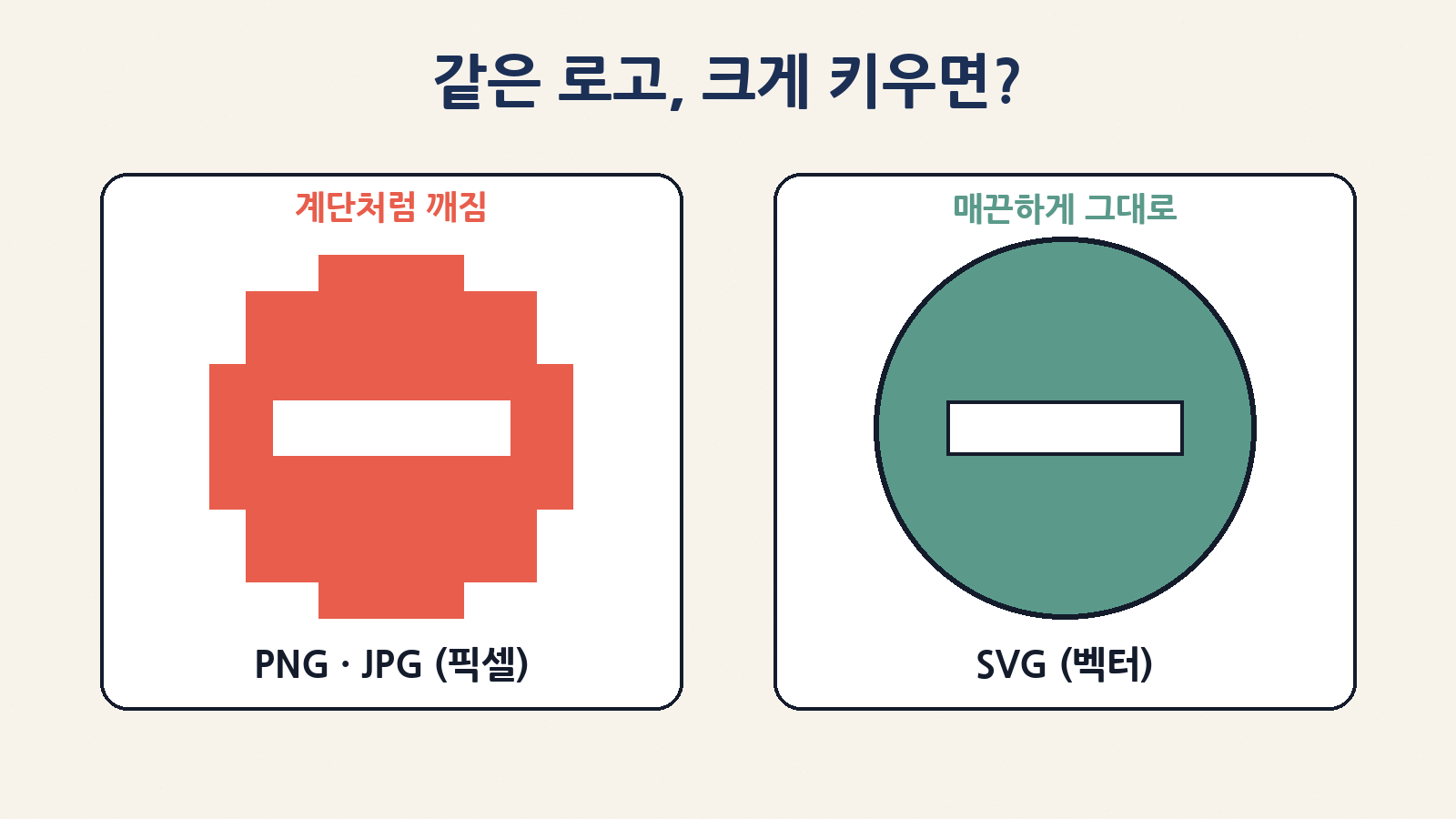
이디오그램 벡터는 글이나 그림을 받아 ‘편집 가능한 SVG’로 그려 주는 AI예요. 로고·스티커·인쇄물처럼 크기를 자주 바꾸고 색을 맞춰야 하는 작업에 특히 쓸모가 있어요. 다만 결과물을 바로 상표처럼 쓰기 전에 철자, 비슷한 상표, 이용 약관은 꼭 확인해야 해요.
무슨 일이 있었나요? 한눈에 보기
| 항목 | 내용 |
|---|---|
| 발표 | 10월 22일(미국 현지 시각), 이디오그램 공식 X·링크드인·모델 소개 페이지 |
| 모델 이름 | 이디오그램 벡터 1.0 (API 이름: ideogram-vector-1) |
| 할 수 있는 일 | ① 글(프롬프트)로 SVG 만들기 ② 기존 그림(JPEG·PNG·WEBP)을 SVG로 바꾸기 |
| 잘하는 분야 | 로고, 글자 디자인(워드마크·손글씨 레터링), 일러스트, 인쇄물·굿즈, 라벨·스티커, 기술 도면 |
| 그림 스타일 | 판화(engraving), 팝아트, 단색 면(flat color), 선화(line art) 등 |
| 이용 방법 | 이디오그램 앱(회사 발표 기준 모든 요금제), API, 제휴 플랫폼 |
| 결과물 | 하나의 깔끔한 .svg 파일 — 일러스트레이터·피그마 같은 프로그램이나 코드로 수정 가능 |
이디오그램은 원래 ‘AI 그림 속 글자를 처음으로 제대로 쓴 회사’라고 스스로 소개해요. AI 그림에서 간판 글씨가 외계어처럼 뭉개지던 시절, 철자를 비교적 정확하게 그려 주목받았죠. 이번에는 그 강점을 ‘그림 파일’이 아니라 ‘설계도 파일’로 옮겨 온 셈이에요.
먼저 기초: 픽셀 그림 vs 벡터 그림
우리가 평소 보는 사진, AI가 그려 주는 대부분의 그림은 픽셀(pixel) 그림이에요. 아주 작은 색 점 수백만 개를 모자이크처럼 늘어놓은 거죠. 그래서 크게 확대하면 점이 보이면서 가장자리가 계단처럼 울퉁불퉁해져요.
반면 벡터(vector) 그림은 점을 칠하지 않아요. “여기서 시작해서 이만큼 휘어진 선을 긋고, 안쪽은 주황색으로 채워라” 같은 그리는 규칙(설계도)을 저장해요. 화면이 그 규칙대로 매번 새로 그리니까, 손톱만 한 스티커든 건물만 한 현수막이든 선이 똑같이 매끈해요. 그 설계도를 담는 대표적인 파일 형식이 SVG예요.
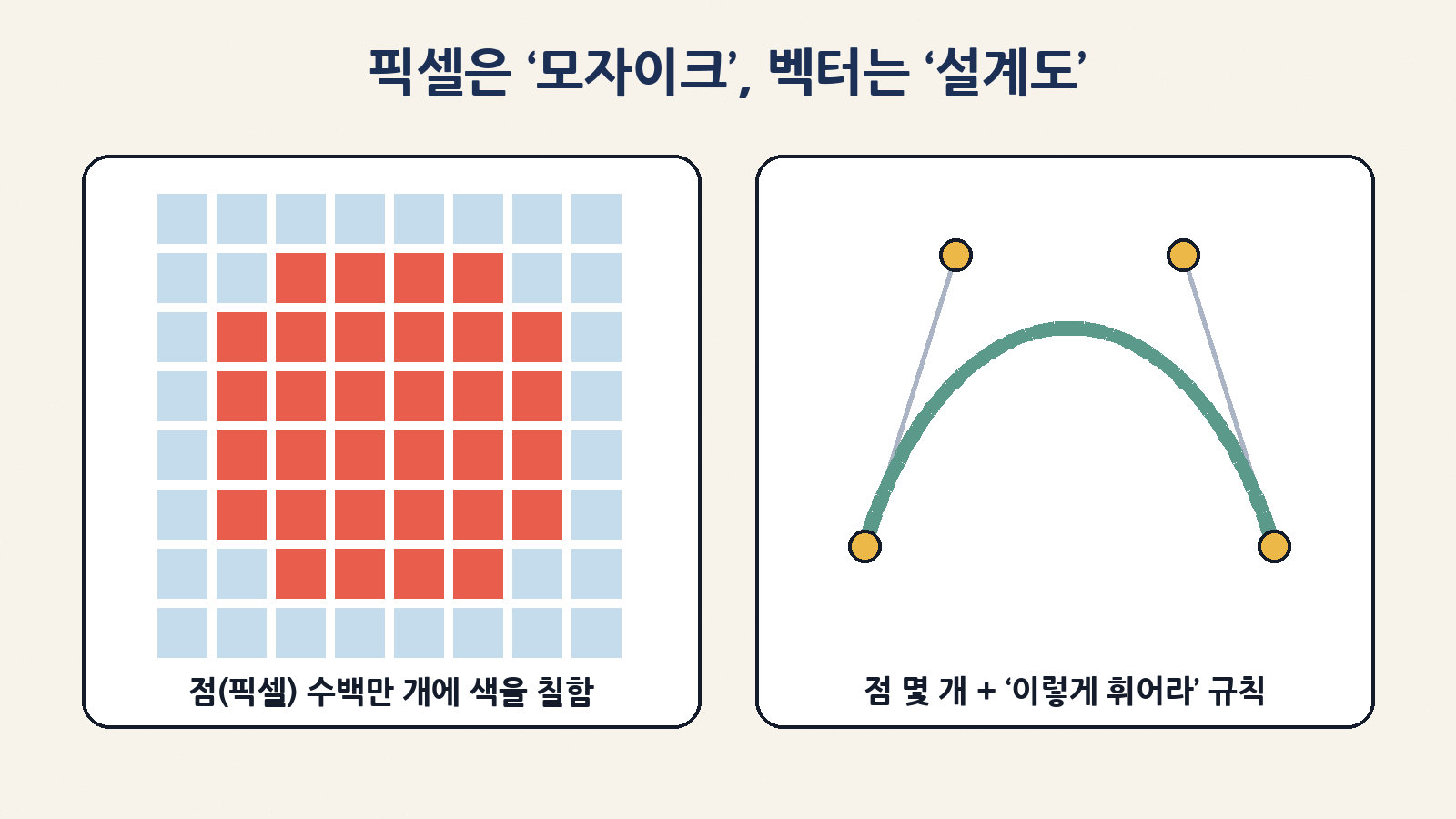
| 비교 | 픽셀 그림 (PNG·JPG·WEBP) | 벡터 그림 (SVG) |
|---|---|---|
| 저장 방식 | 색 점(픽셀)을 하나하나 기록 | 선·곡선·색칠 규칙을 기록 |
| 크게 키우면 | 흐려지거나 계단처럼 깨짐 | 어떤 크기에서도 선명 |
| 색 바꾸기 | 포토샵 같은 도구로 칠을 다시 해야 함 | 색 값만 바꾸면 그대로 바뀜 |
| 모양 일부만 고치기 | 주변 픽셀까지 손봐야 해 번거로움 | 도형 하나만 골라 크기·위치 조정 |
| 잘 맞는 용도 | 사진, 사실적인 그림 | 로고, 아이콘, 글자 디자인, 스티커, 인쇄물 |
| 비유 | 모자이크 타일 벽화 | ‘이렇게 그려라’ 설계도 |
사진은 픽셀, 로고는 벡터. 인쇄소나 간판 업체가 “AI 파일이나 SVG로 주세요”라고 하는 이유가 바로 이거예요.
이디오그램 벡터, 무엇을 해 주나요?
시작하는 길은 두 가지예요. 아이디어에서 시작하거나, 이미 있는 그림에서 시작하거나요.
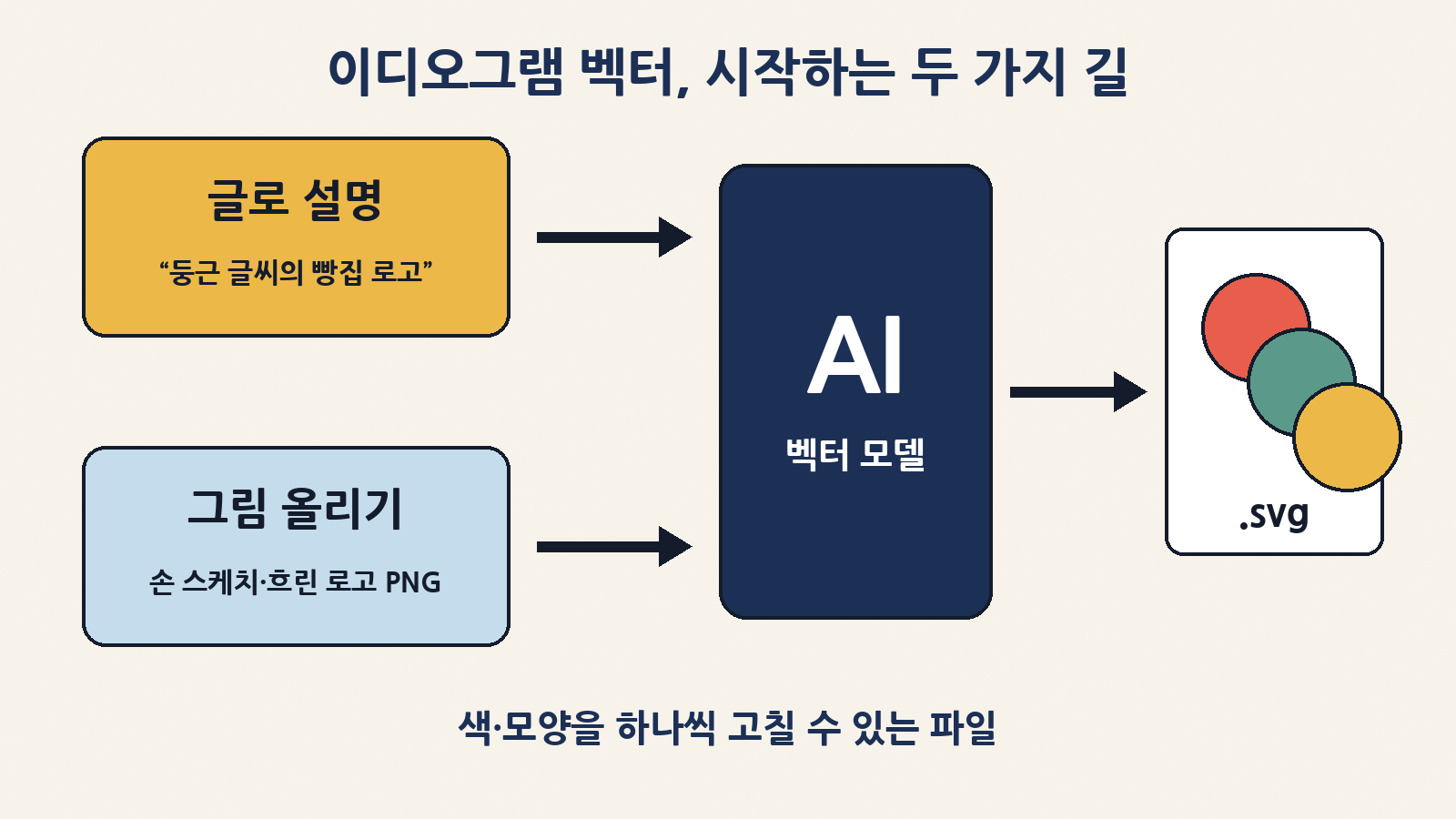
| 시작 방법 | 이렇게 하면 | 이럴 때 좋아요 |
|---|---|---|
| 글로 설명 (Text to vector) | “둥근 블록 글씨, 주황·초록·파랑·분홍, 크림색 배경의 로고”처럼 원하는 디자인을 글로 적으면 SVG로 생성 | 아직 로고가 없고, 여러 시안을 빠르게 보고 싶을 때 |
| 그림 올리기 (Image to vector) | 손으로 그린 스케치나 해상도가 낮은 옛 로고 이미지를 올리면 세밀한 벡터로 변환 | 예전 로고 원본 파일을 잃어버렸거나, 손그림을 디지털로 옮기고 싶을 때 |
회사는 만든 SVG로 할 수 있는 일을 세 가지로 강조해요.
| 기능 | 무슨 뜻인가요 | 생활 예시 |
|---|---|---|
| 어떤 크기든 선명 | 작은 라벨부터 큰 포스터까지 가장자리가 깨지지 않음 | 같은 로고를 명함, 컵 홀더, 가게 간판에 모두 사용 |
| 브랜드 색 맞추기 | SVG 안의 색만 바꾸면 그림 전체 배색이 바뀌고, 그라데이션도 따라감 | 봄 시즌엔 분홍, 여름 시즌엔 하늘색 버전 로고 |
| 도형 하나씩 고치기 | 벡터 편집 프로그램에서 원하는 모양만 골라 크기·회전 조정 | 로고 속 별 모양만 조금 키우기 |
| 코드로 수정 | SVG는 사실 글자로 된 코드라서, 코딩 AI에게 “색을 바꿔 줘” 하고 맡길 수도 있음 | 웹사이트 버튼 아이콘 색을 한 번에 바꾸기 |
SVG가 ‘코드’라는 게 무슨 말이죠?
SVG 파일을 메모장으로 열면 그림 대신 이런 글자가 보여요.
<svg viewBox="0 0 100 100">
  <circle cx="50" cy="50" r="40" fill="#e85d4c"/>
</svg>
“가운데(50,50)에 반지름 40짜리 원을 그리고 주황빛 빨강으로 칠해라”라는 뜻이에요. 여기서 #e85d4c만 다른 색 코드로 바꾸면 원 색이 바뀌죠. 이디오그램 측이 “SVG는 코드라서 수정이 정확하다”고 말하는 이유예요.
얼마예요? 요금 정리
앱에서 쓸 때 몇 크레딧이 드는지, 어떤 요금제가 필요한지는 발표와 모델 페이지에 따로 적혀 있지 않아요(회사는 ‘모든 요금제에서 사용 가능’이라고 밝혔어요). 개발자가 쓰는 API 가격은 모델 페이지에 SVG 한 장당 달러로 공개돼 있어요.
| 방식 | 품질 | 프롬프트만 | 참고 이미지 포함 |
|---|---|---|---|
| 글 → SVG | 낮음(low) | $0.13 | $0.13 |
| 글 → SVG | 보통(medium, 기본값) | $0.16 | $0.16 |
| 글 → SVG | 높음(high) | $0.20 | $0.32 |
| 그림 → SVG | — | 이미지 1장당 $0.10 | — |
1달러를 1,400원으로 단순 계산하면 한 장에 대략 140~450원 정도예요. 시안 열 개를 뽑아도 커피 한 잔 값이 안 되는 수준이라, 디자인 외주 전에 ‘방향 잡기용’으로 써 보기에 부담이 적어요. (환율은 바뀌니 대략적인 감만 잡는 용도로 봐 주세요.)
직접 써 본다면: 초보용 5단계
| 단계 | 할 일 | 팁 |
|---|---|---|
| 1 | 이디오그램에 접속해 벡터(SVG) 생성 기능을 고르기 | 일반 이미지 생성과 구분해서 골라야 해요 |
| 2 | 원하는 디자인을 글로 적거나, 스케치·옛 로고를 올리기 | 아래 ‘프롬프트 공식’ 참고 |
| 3 | 여러 시안 중 마음에 드는 것 고르기 | 글자 철자를 한 글자씩 확인 |
| 4 | SVG 형식으로 내려받기 | PNG·JPEG로 받으면 다시 픽셀 그림이 돼요 |
| 5 | 무료 편집기(잉크스케이프 등)나 피그마·일러스트레이터에서 색·모양 다듬기 | 브랜드 색 코드를 미리 정해 두면 편해요 |
일반 이미지 모델에서 프롬프트에 “vector”라고 적는다고 SVG가 나오지는 않아요. 겉모습만 벡터처럼 보이는 픽셀 그림일 뿐이에요. 또 벡터 모델로 만들었더라도 PNG·JPEG·WEBP로 저장하면 픽셀 파일이 돼요. 꼭 .svg 원본으로 받으세요.
프롬프트 공식: ‘무엇 + 글자 + 모양 + 색 + 배경’
| 요소 | 예시 | 왜 필요할까 |
|---|---|---|
| 무엇(용도) | 동네 빵집 로고 / 캠핑 동호회 스티커 | 로고인지 일러스트인지에 따라 구성이 달라져요 |
| 글자 | ‘MORIC BAKERY’라는 글자 | 정확히 넣을 글자를 따옴표로 적어 주면 좋아요 |
| 모양·스타일 | 둥근 블록 글씨, 단순한 선화, 판화 느낌 | 스타일을 정해야 결과가 들쭉날쭉하지 않아요 |
| 색 | 주황·크림 두 가지 색만 | 색이 적을수록 인쇄비도 줄고 수정도 쉬워요 |
| 배경 | 투명 또는 크림색 배경 | 로고는 여러 곳에 붙이므로 단순한 배경이 유리해요 |
예를 들어 이렇게 적어 볼 수 있어요. “동네 빵집 로고. ‘MORIC BAKERY’라는 둥근 블록 글씨 위에 작은 식빵 아이콘. 주황색과 진한 갈색 두 가지 색, 크림색 배경, 단순한 단색 면 스타일.” 영어로 적으면 더 안정적일 수 있으니, 결과가 어색하면 같은 문장을 번역해서 넣어 보세요.
‘그림 → SVG’ 변환, 두 가지 모드
| 모드 | 특징 | 추천 상황 |
|---|---|---|
| 단순(Simple) 모드 | 더 적고 단순한 도형으로 그림 | 아이콘, 스티커, 커팅기·자수처럼 선이 단순해야 하는 작업 |
| 기본 모드 | 세밀한 디테일을 더 많이 살림 | 손그림 일러스트, 질감이 있는 옛 로고 |
참고로 도형을 ‘레이어’로 묶어 주는 기능은 아직 없다고 해요. 복잡한 그림을 변환하면 편집 프로그램에서 도형이 잔뜩 흩어져 보일 수 있으니, 처음엔 단순한 그림으로 연습해 보세요.
누가 써 보면 좋을까요?
| 이런 분 | 이렇게 활용 |
|---|---|
| 작은 가게·1인 사업자 | 로고 시안을 여러 개 뽑아 보고, 마음에 드는 방향을 디자이너에게 전달 |
| 굿즈·스티커 만드는 분 | 인쇄·커팅용 벡터 파일을 바로 준비 |
| 학교·동아리·교회 행사 담당 | 현수막과 티셔츠에 같은 그림을 크기만 바꿔 사용 |
| 옛 로고 원본을 잃어버린 회사 | 저해상도 이미지를 벡터로 되살려 다시 정리 |
| 웹·앱 만드는 분 | 아이콘과 일러스트를 SVG로 받아 코드에서 색을 바로 조정 |
쓰기 전에 꼭 챙길 4가지
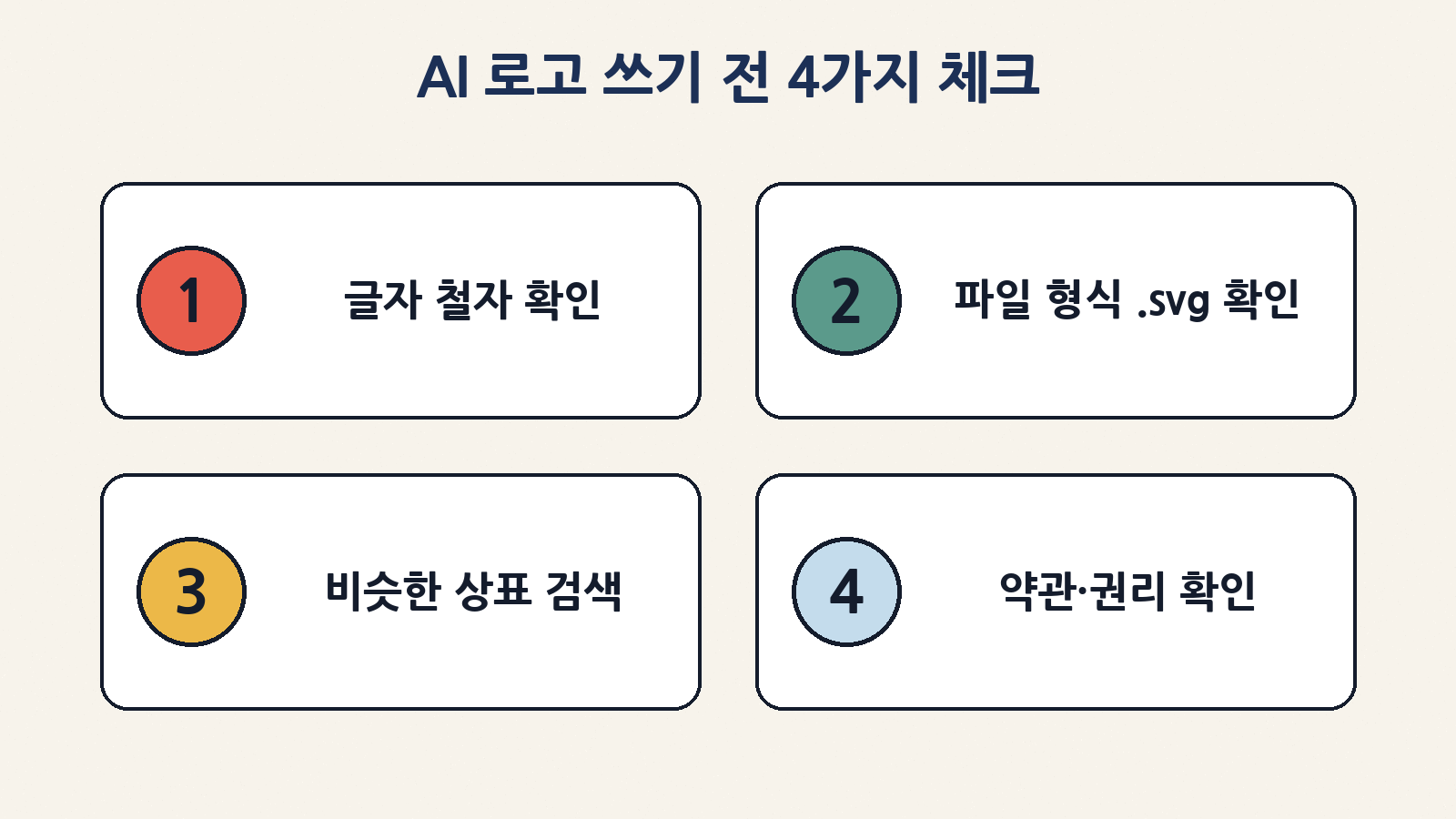
| 체크 | 왜 중요할까 | 이렇게 확인 |
|---|---|---|
| 1. 글자 철자 | 글자에 강한 AI라도 실수할 수 있고, 간판에 오타가 나면 비용이 큼 | 한 글자씩 소리 내어 읽고, 다른 사람에게도 보여 주기 |
| 2. 파일 형식 | PNG로 받으면 벡터의 장점이 사라짐 | 파일 이름 끝이 .svg인지, 확대해도 선명한지 확인 |
| 3. 비슷한 상표 | AI가 이미 있는 유명 로고와 닮은 결과를 낼 수 있음 | 특허청 특허정보검색서비스(KIPRIS)에서 비슷한 이름·모양 검색 |
| 4. 약관·권리 | AI 결과물의 저작권 인정 범위는 나라마다, 서비스마다 다름 | 이디오그램 이용 약관의 상업적 이용 조건 확인, 중요한 로고는 사람이 다듬어 창작 기여를 남기기 |
특히 4번은 조금 더 설명이 필요해요. 국내 저작권 안내에서는 사람의 창작적 기여 없이 AI가 혼자 만든 결과물은 저작물로 등록되기 어렵다는 입장이 기본이에요. 즉, AI가 뽑아 준 로고를 그대로 쓰면 남이 비슷하게 따라 해도 막기 어려울 수 있어요. 오래 쓸 가게 로고라면 AI 시안은 출발점으로 쓰고, 사람이 직접 고치고 다듬는 과정을 거치는 게 안전해요. 상표 등록까지 생각한다면 변리사 상담도 고려해 보세요.
왜 이 소식이 중요할까요?
지금까지 AI 그림은 ‘보기 좋은 그림’을 만드는 데 집중했어요. 하지만 실제 디자인 일은 그다음이 더 길어요. 크기 바꾸고, 색 맞추고, 인쇄소 규격에 맞추는 일이죠. 이디오그램 벡터는 AI가 ‘완성 그림’이 아니라 ‘고쳐 쓸 수 있는 작업 파일’을 내놓는 쪽으로 한 걸음 나아간 사례예요. 앞서 소개한 캔바의 ‘크래프트’가 포스터 속 글자를 반듯하게 그리는 데 초점을 맞췄다면, 이번 소식은 결과물을 편집 가능한 파일 형식으로 바꿨다는 점이 달라요.
| 예전 AI 그림 | 이디오그램 벡터 |
|---|---|
| 결과물은 픽셀 그림(PNG 등) | 결과물은 편집 가능한 SVG |
| 키우면 흐려져 인쇄용으로 아쉬움 | 작은 라벨부터 큰 포스터까지 선명 |
| 색을 바꾸려면 다시 생성하거나 리터칭 | 색 값만 바꾸면 배색이 바뀜 |
| 고치려면 처음부터 다시 생성 | 도형 하나만 골라 수정 |
① 사진은 픽셀, 로고는 벡터. ② 이디오그램 벡터는 글이나 그림을 SVG 설계도 파일로 바꿔 줘요. ③ API 기준 한 장에 0.10~0.32달러. ④ 받을 땐 꼭 .svg로, 쓰기 전엔 철자·상표·약관 확인. AI 시안은 출발점, 마무리는 사람 손으로!